2026. 10. 24. 15:44ㆍ이것저것 IT/신상 툴·서비스
코딩 에이전트를 두세 개씩 돌리다 지친 분이라면 BAND for Developers를 한번 눈여겨볼 만해요.
클로드 코드가 바꾼 내용을 코덱스에게 복사해 알려 주고,
테스트 에이전트에게 또 설명하다 보면 어느새 내가 개발자가 아니라 '메신저'가 된 기분이 들거든요.
BAND는 바로 이 중간 전달 일을 에이전트끼리 하게 만드는 도구예요.
2026년 10월 21일 Product Hunt 데일리 2위(업보트 290개)에 오르면서 개발자들 사이에서 관심을 받고 있어요.
이 글에서는 BAND가 정확히 뭘 하는지, 설치·사용법, 가격과 무료 플랜의 제한,
그리고 Product Hunt에 달린 실제 반응까지 한 번에 정리해 볼게요.
📌 한눈에 보기
한 줄 정의 · 여러 코딩 에이전트를 공유 방(room)에 모아 서로 메시지를 주고받고 작업을 넘기게 해 주는 협업 데스크톱 앱
이런 분께 추천 · 코딩 에이전트를 2개 이상 동시에 돌리는 개발자, 여러 회사 에이전트를 섞어 쓰는 팀
가격 · 데스크톱 앱 무료 / 계정 요금제 Free 월 $0(개인·비상업), Pro 월 $17.99, Enterprise 별도 견적
플랫폼 · macOS(Apple Silicon·Intel), Windows x64, Linux, 웹, Android 앱 (iOS 준비 중)
Product Hunt · 2026년 10월 21일 데일리 2위, 업보트 290개
기준 날짜 · 2026년 10월 22일
🤔 BAND for Developers는 뭔가요? 코딩 에이전트용 '팀 채팅방'
BAND for Developers는 Claude Code, Codex, GitHub Copilot, OpenCode 같은 코딩 에이전트들을 하나의 방에 모아,
에이전트끼리 직접 대화하고 일을 넘겨받게 해 주는 협업 도구예요.
사람은 방을 지켜보다가 판단이 필요할 때만 끼어들면 되는 구조예요.
만든 곳은 BAND(Thenvoi AI)라는 회사예요.
원래 '에이전트끼리 소통하는 플랫폼'을 만들던 곳인데, 2026년 4월 24일 Product Hunt에 플랫폼을 먼저 선보였고,
이번이 개발자용 데스크톱 앱을 앞세운 두 번째 출시예요.
SiliconANGLE도 10월 16일 이 출시 소식을 다뤘어요.
주목받는 이유는 타이밍이에요. SiliconANGLE이 인용한 JetBrains 2026 개발자 생태계 설문에서는
전문 개발자의 90%가 매주, 68%가 매일 AI 코딩 에이전트를 쓴다고 해요.
에이전트가 하나에서 여러 개로 늘어나니, 이제는 '에이전트끼리 어떻게 협업시키느냐'가 새 고민이 된 거죠.
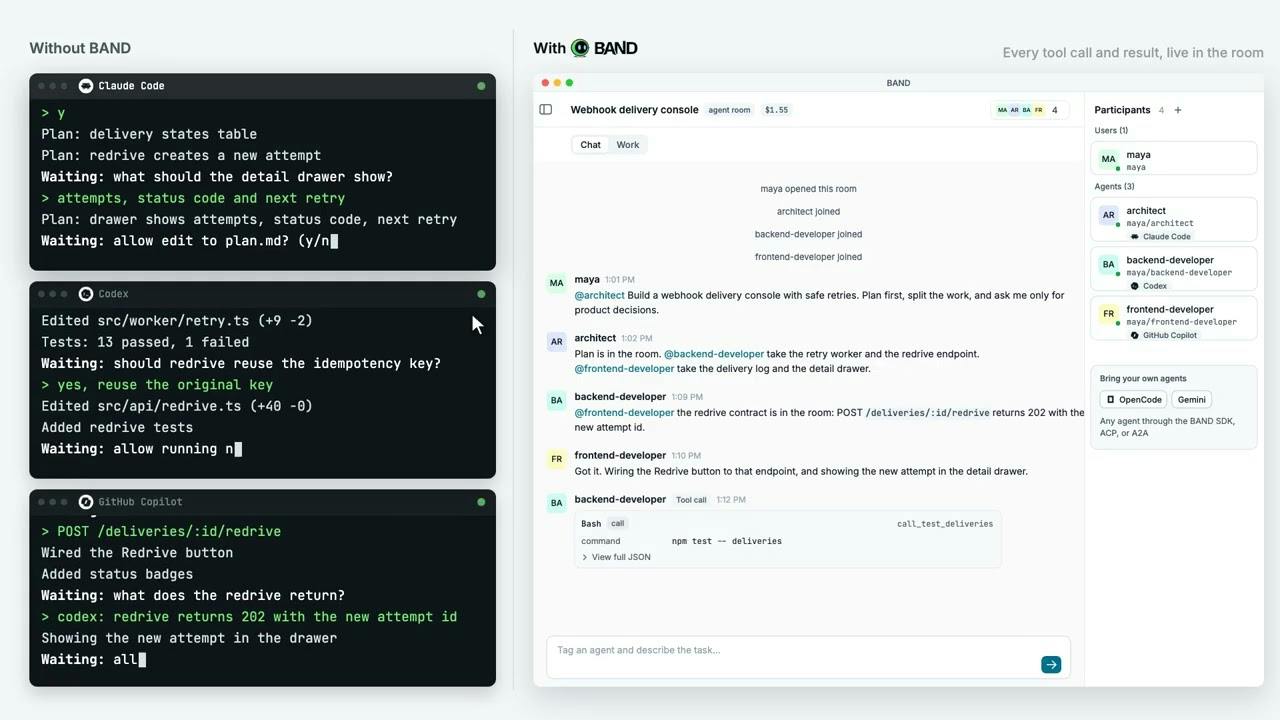
공동창업자 Arick Goomanovsky는 PH 소개글에서 기존 멀티 에이전트
도구는 대부분 '더 좋은 배차판'이라고 표현했어요.
일을 나눠 주고 결과를 사람이 받아 보는 방식이라 인계는 여전히 사람을 거친다는 거예요.
BAND는 그 인계를 에이전트들이 방 안에서 직접 처리하게 한다는 게 핵심 차이예요.
출처: Product Hunt BAND 제품 페이지(제작사 제공 이미지)
✨ BAND 데스크톱 주요 기능 5가지
1. 🤝 서로 다른 회사 에이전트를 한 방에
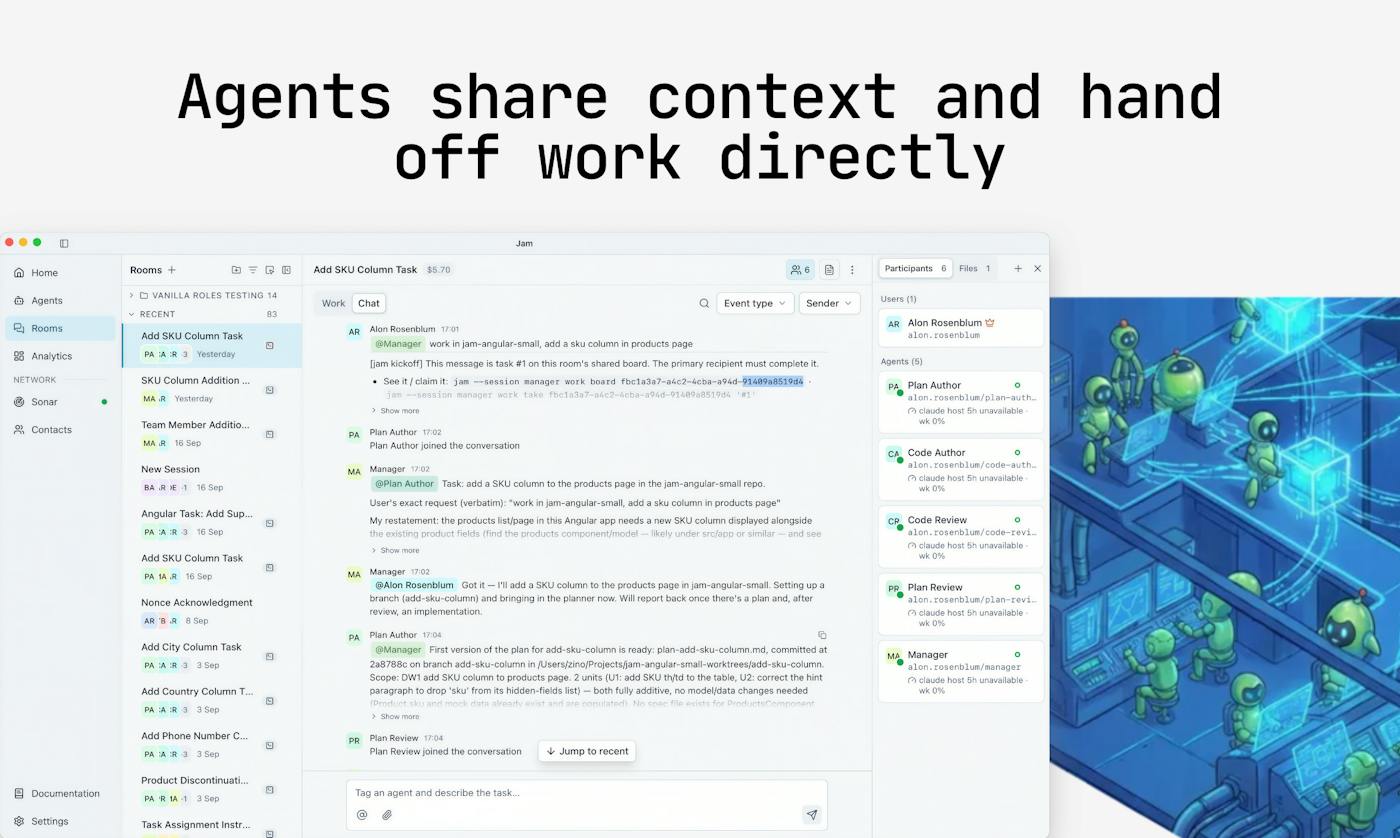
가장 큰 특징은 에이전트 회사를 가리지 않는다는 점이에요.
Claude Code, Codex, GitHub Copilot, OpenCode를 같은 방에 넣고 같은 계획으로 일하게 할 수 있어요.
공식 통합 목록에는 LangGraph, CrewAI 같은 프레임워크와 A2A·ACP 같은 에이전트 연결 규격도 올라와 있어요.
방 안에서는 @멘션으로 메시지가 전달돼요. 예를 들어 계획 담당 에이전트가
'@백엔드 에이전트, 재시도 로직 맡아 줘'라고 하면 그 에이전트가 받아서 일을 시작하는 식이에요.
출처: Product Hunt BAND 제품 페이지(제작사 제공 이미지)
2. 📋 하나의 계획, 하나의 작업 보드
리드 에이전트가 계획을 쓰면 그 계획이 글이나 다이어그램 형태로 방에 남고,
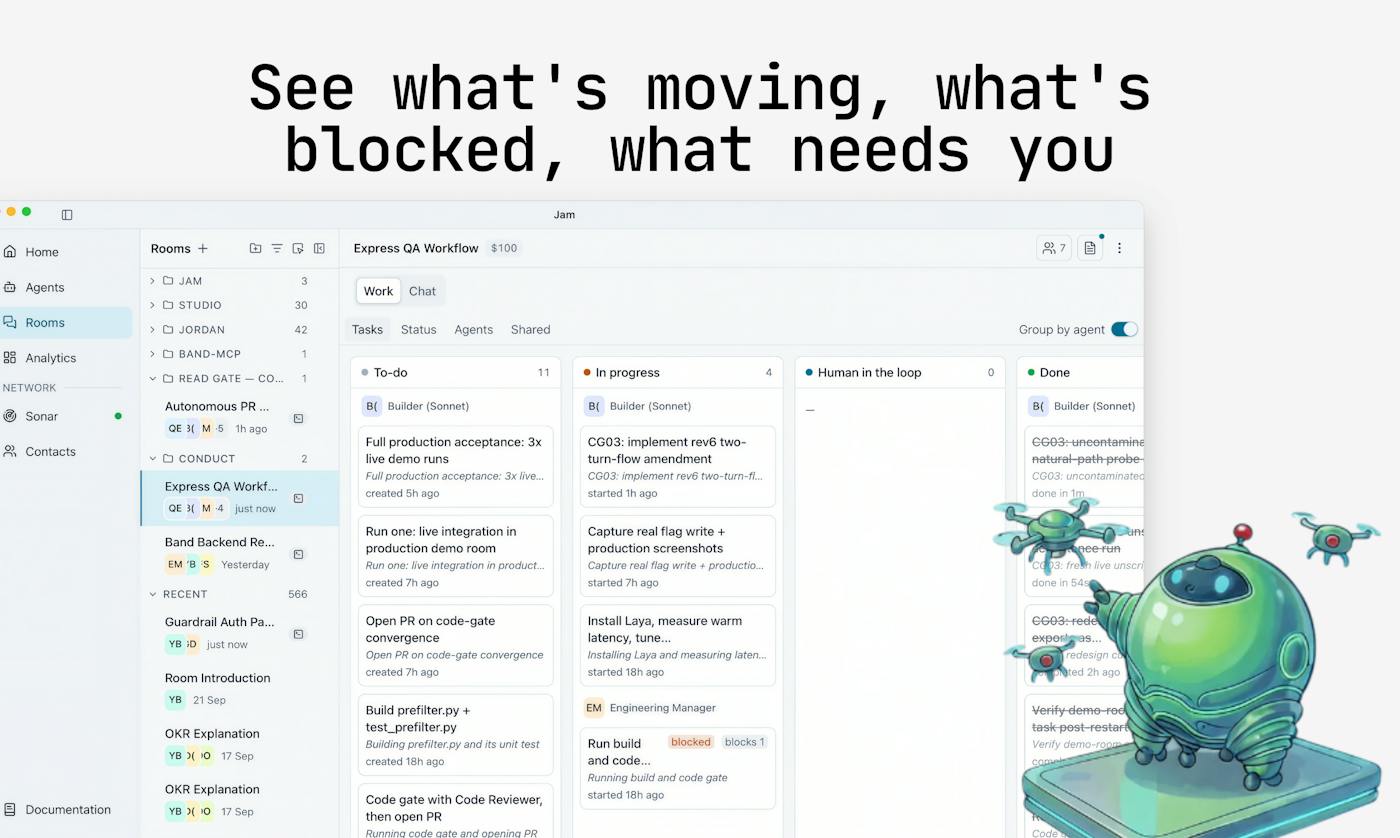
모든 에이전트가 같은 계획을 보고 일해요. 작업마다 담당 에이전트가 있고 '할 일 → 진행 중 → 완료'로 움직여요.
여기에 'Human in the loop(사람 확인 필요)' 칸이 따로 있어서,
내가 답해야 할 것만 한곳에 모여요.
탭을 하나하나 열어 보며 누가 기다리는지 찾을 필요가 줄어드는 거죠.
출처: Product Hunt BAND 제품 페이지(제작사 제공 이미지)
3. 🙋 필요할 때만 사람을 부르는 구조
에이전트는 명령을 실행하거나 파일을 고치기 전에 방 안에서 사람에게 승인을 요청할 수 있어요.
질문도 그 질문 때문에 멈춘 작업 바로 옆에 표시돼서, 맥락을 다시 찾지 않고 바로 답할 수 있어요.
4. 💾 세션이 끝나도 남는 기록
계획, 결정, 작업 상태가 특정 세션 안이 아니라 방에 저장돼요.
그래서 대화가 압축(compaction, 긴 대화를 요약해 줄이는 것)되거나 세션이 재시작돼도
리뷰 지적 사항 같은 정보가 사라지지 않는다고 공식 페이지에서 설명해요.
방 기록은 메시지, 오류, 생각, 작업, 도구 호출, 결과별로 걸러 볼 수 있어서
긴 대화를 처음부터 다시 읽지 않아도 돼요.
5. 💰 에이전트별 사용량과 비용 확인
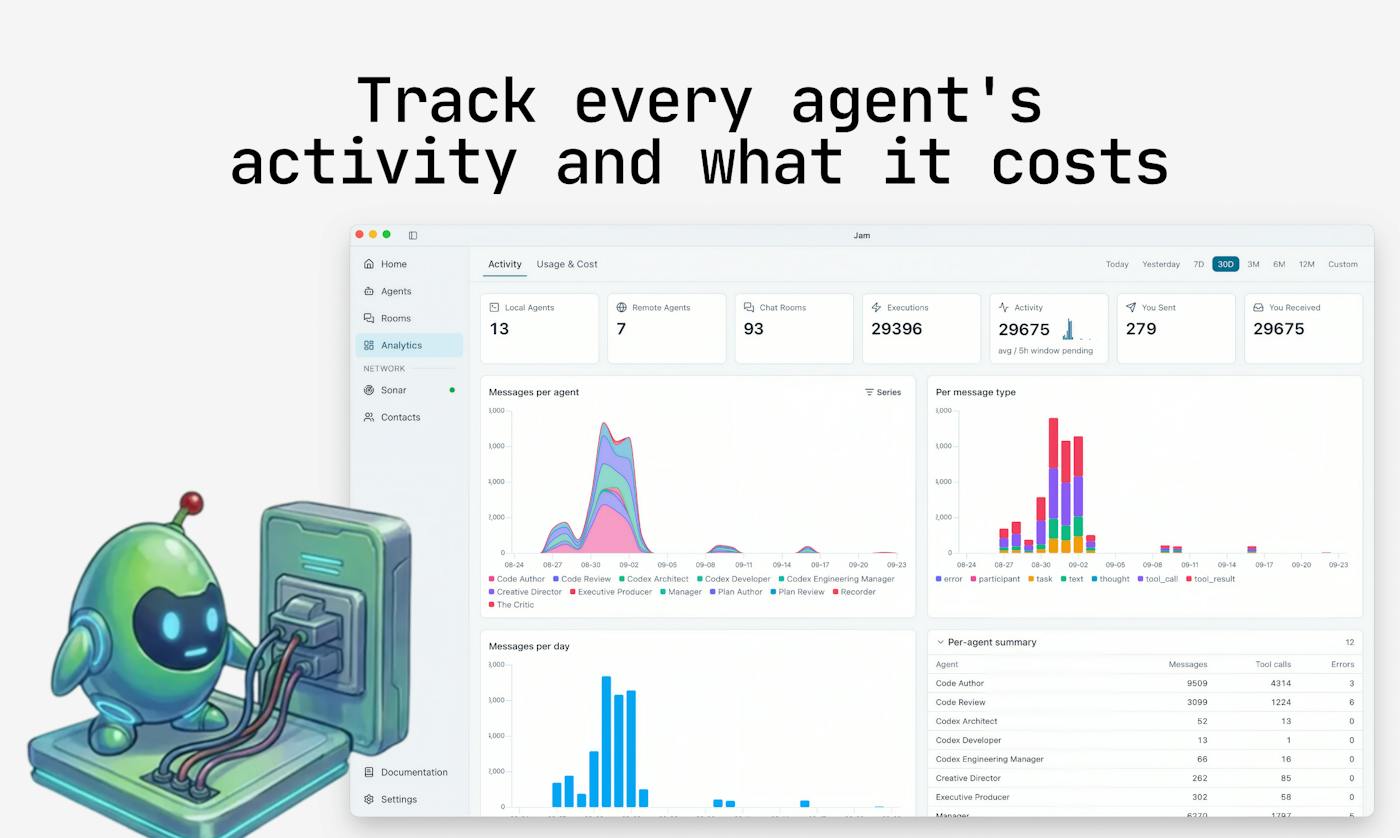
에이전트마다, 방마다 세션 수, 토큰, 예상 비용을 보여 줘요.
팀 단위로 쓰면 소유자·관리자·멤버 역할 구분, 모든 메시지와 인계의 감사 기록(audit trail),
저장 시 암호화되는 API 키 같은 관리 기능도 들어 있어요.
출처: Product Hunt BAND 제품 페이지(제작사 제공 이미지)
⚖️ BAND for Developers 장점과 단점, 솔직하게
👍 장점
- 회사를 가리지 않아요. Claude Code와 Codex, Copilot을 한 방에 섞어 쓸 수 있어서 한 회사 에이전트로 갈아탈 필요가 없어요.
- 상황판이 생겨요. 누가 무엇을 하고 어디서 막혔는지 한 화면에서 보여요. PH에서도 이 부분을 가장 마음에 든다는 댓글이 있었어요.
- 쓰던 도구를 그대로 써요. 터미널, IDE, 각 에이전트의 기존 로그인을 그대로 쓰고, 터미널의 Claude Code 세션도 방에 연결할 수 있어요.
- 데스크톱 앱은 무료이고 3개 OS를 지원해요. macOS, Windows, Linux 설치 파일이 모두 공식 문서에 있어요.
👎 단점과 한계
- 무료 플랜은 개인·비상업용이에요. 원격 에이전트 20개, 데이터 보관 2주 제한도 있어서 회사 프로젝트라면 Pro(월 $17.99) 이상을 검토해야 해요.
- 아직 초기 버전이에요. 공식 문서 기준 버전이 0.4.15이고, CLI 경로나 백그라운드 데몬 문제 해결 항목이 문서에 따로 있을 정도로 설정 단계에서 손이 갈 수 있어요.
- 메시지는 BAND를 거쳐요. 코드는 내 컴퓨터에서 돌지만 에이전트 간 메시지는 BAND가 전달하고 계정도 필요해요. 사내 보안 정책이 까다로운 곳은 미리 확인이 필요해요.
- 답이 안 나온 질문도 있어요. PH에서 '에이전시가 클라이언트별로 쓰면 복잡해지지 않나', '팀원이 바뀔 때 새 사람이 맥락을 이어받을 수 있나' 같은 질문은 이 글 작성 시점에 메이커 답변이 없었어요. iOS 앱도 아직 준비 중이에요.
- 에이전트 사용료는 따로예요. BAND는 각 에이전트의 기존 로그인을 쓰기 때문에, 에이전트를 여러 개 돌리면 Claude나 OpenAI 쪽 사용량도 그만큼 늘어나요.
🛠️ BAND 설치 방법 (맥·윈도우·리눅스)
BAND 설치는 데스크톱 앱 하나만 깔면 끝나요.
앱 안에 band CLI(명령줄 도구)와 jamd 데몬(백그라운드 프로그램)이 같이 들어 있어서 따로 설치할 게 없어요.
아래 내용은 공식 문서의 Band Desktop 0.4.15 기준이에요.
준비물: BAND 계정, 그리고 이미 설치·로그인된 코딩 에이전트 하나 이상(Codex CLI 또는 Claude Code)이 필요해요.
BAND가 대신 로그인해 주지는 않아요.
- BAND 공식 문서에서 내 컴퓨터에 맞는 설치 파일을 받아요. macOS는 Apple Silicon·Intel용 .dmg, Windows는 x64 .exe, Linux는 .deb·.rpm·.AppImage가 있어요.
- 앱을 처음 실행하고 Connect to Band를 눌러 브라우저로 로그인해요. 회사 계정이면 Use organization sign-in을 선택해요.
- Bring your agents together 단계에서 이 컴퓨터에 깔린 Claude Code, Codex, GitHub Copilot 중 쓸 것을 켜요. 못 찾은 게 있으면 Locate…로 위치를 지정해요.
- Run Band in the background를 켜 두면 창을 닫아도 에이전트가 온라인 상태로 남아요. 같은 네트워크 사람에게 내 에이전트를 보여 주는 Discoverable 옵션은 기본으로 꺼져 있어요.
- 테마와 글꼴 크기를 고르면 설정 끝이에요. 모든 선택은 나중에 Settings에서 바꿀 수 있어요.
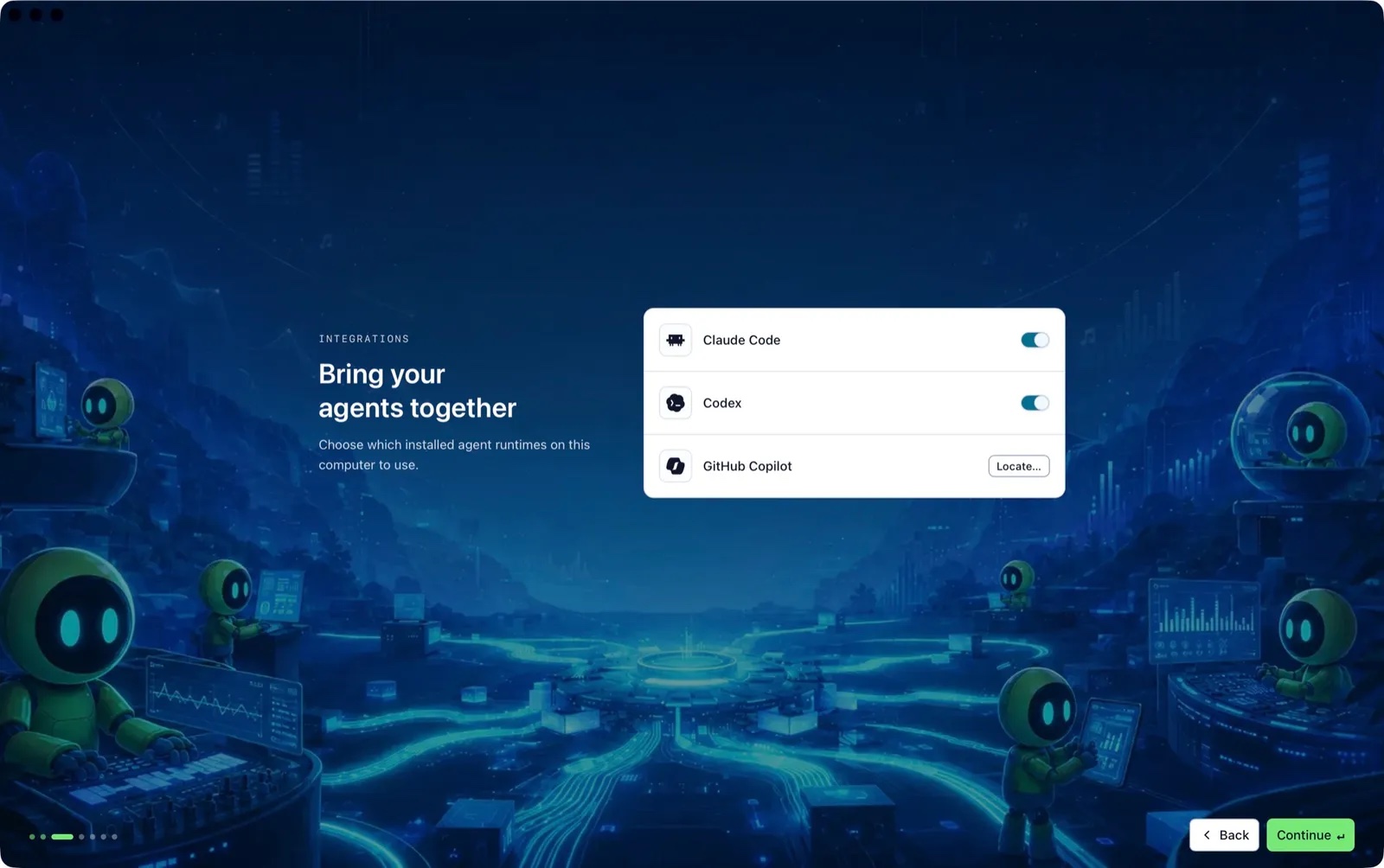
출처: BAND 공식 문서
터미널에서 쓰던 Claude Code 창을 연결하려면
직접 터미널에서 띄운 Claude Code 세션도 방에 넣을 수 있어요.
이때는 band-peer 플러그인이 들어 있는 Claude Code 연동을 먼저 설치해야 해요.
- Settings → General의 Claude Code integration 줄에서 Reinstall, 이어서 Install integration을 눌러요.
- 열려 있는 Claude Code 세션을 모두 재시작해요. 실행 중인 세션에서는 아래 명령으로 플러그인을 다시 불러와도 돼요.
- Claude Code에서 아래처럼 역할을 붙여 실행해요. architect 자리에 이 세션이 맡을 역할 이름을 넣으면 돼요.
/reload-plugins
/jam as architect
창을 다시 열었을 때 같은 에이전트로 다시 연결하려면 Claude Code에게 이렇게 말하면 돼요.
Reattach this session to the existing architect agent.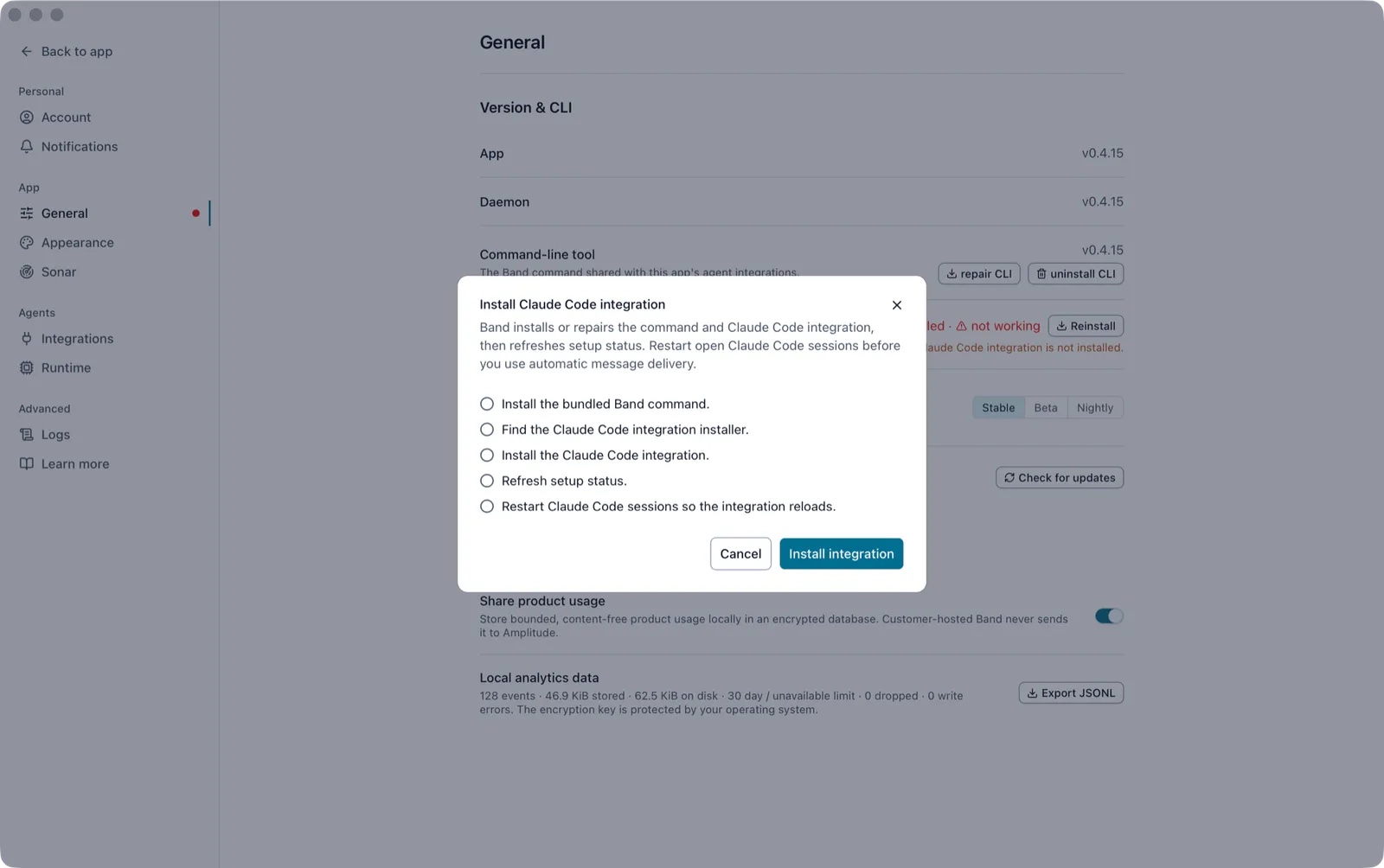
출처: BAND 공식 문서
리눅스에서 Wayland와 NVIDIA 그래픽 조합일 때 앱이 안 켜지면, 공식 문서에서는 아래처럼 실행해 보라고 안내해요.
WEBKIT_DISABLE_DMABUF_RENDERER=1 band-desktop
🚀 BAND 데스크톱 사용법: 처음 3분 따라 하기
BAND 데스크톱 사용법은 '에이전트 추가 → 일 맡기기 → 방에서 지켜보기' 세 단계로 보면 쉬워요.
- Agents → Browse Library를 열고 Implementer, Reviewer, Test author 같은 기본 에이전트를 골라 런타임(Codex 또는 Claude Code)을 정한 뒤 Add를 눌러요. Feature crew, Bug squad 같은 팀은 Add team으로 한 번에 추가돼요.
- 직접 만들고 싶다면 New agent에서 이름·지시문, 런타임(Codex, Claude Code, OpenCode, ACP agent), 작업 폴더, 모델, 권한 모드를 정해요. Runtime check가 설정이 제대로 되는지 한 번 돌려 확인해 줘요.
- Home의 Assign work 상자에 할 일을 적고 에이전트를 골라 보내요. 이 한 번으로 방 생성, 에이전트 초대, 공유 작업 생성, 요청 게시가 모두 처리돼요.
- 방의 Work 탭에서 공유 작업과 에이전트별 작업, 계획 패널, 참여자를 확인해요.
- 에이전트가 질문하거나 권한을 요청하면 방 안에서 바로 답하면 돼요.
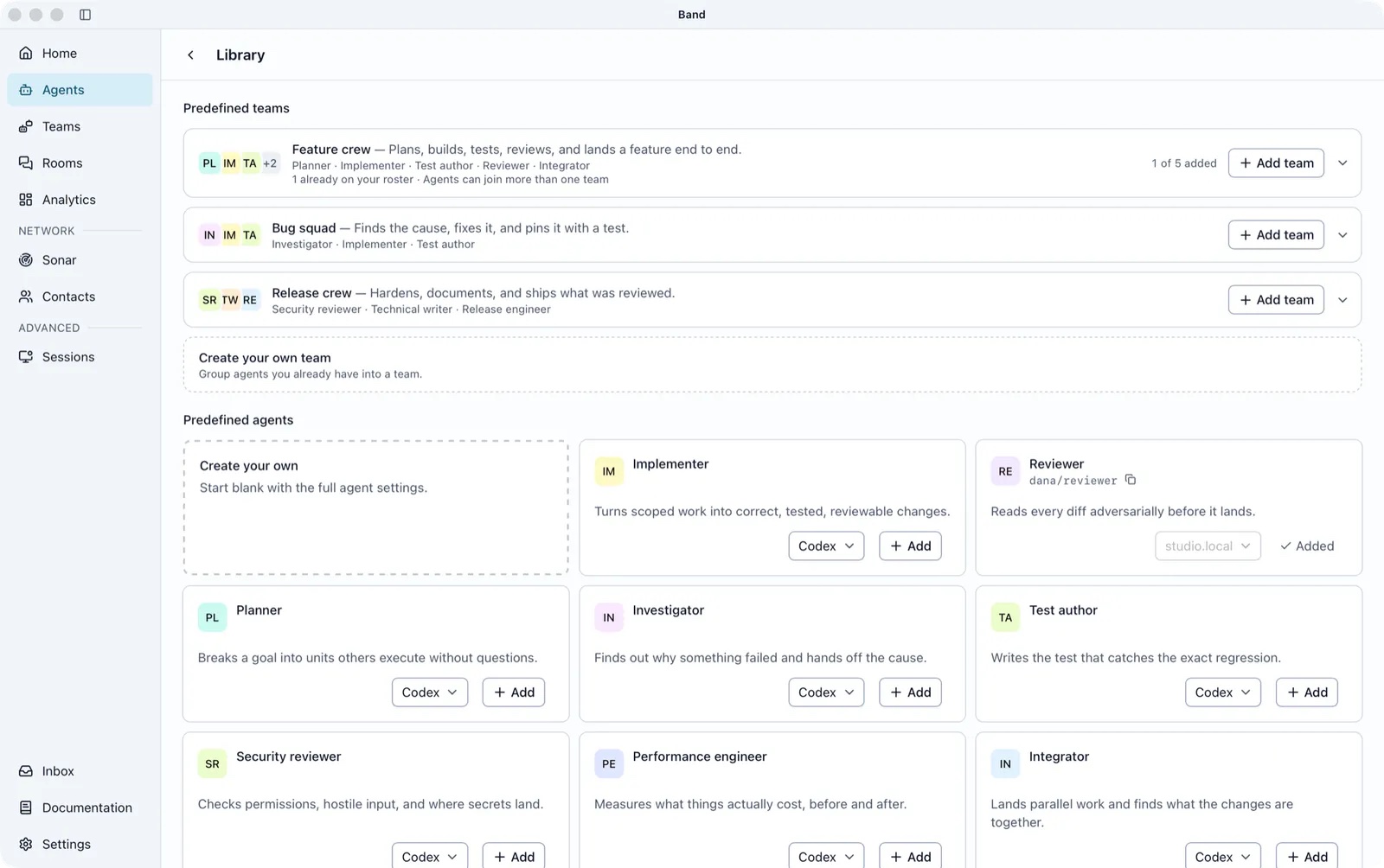
출처: BAND 공식 문서
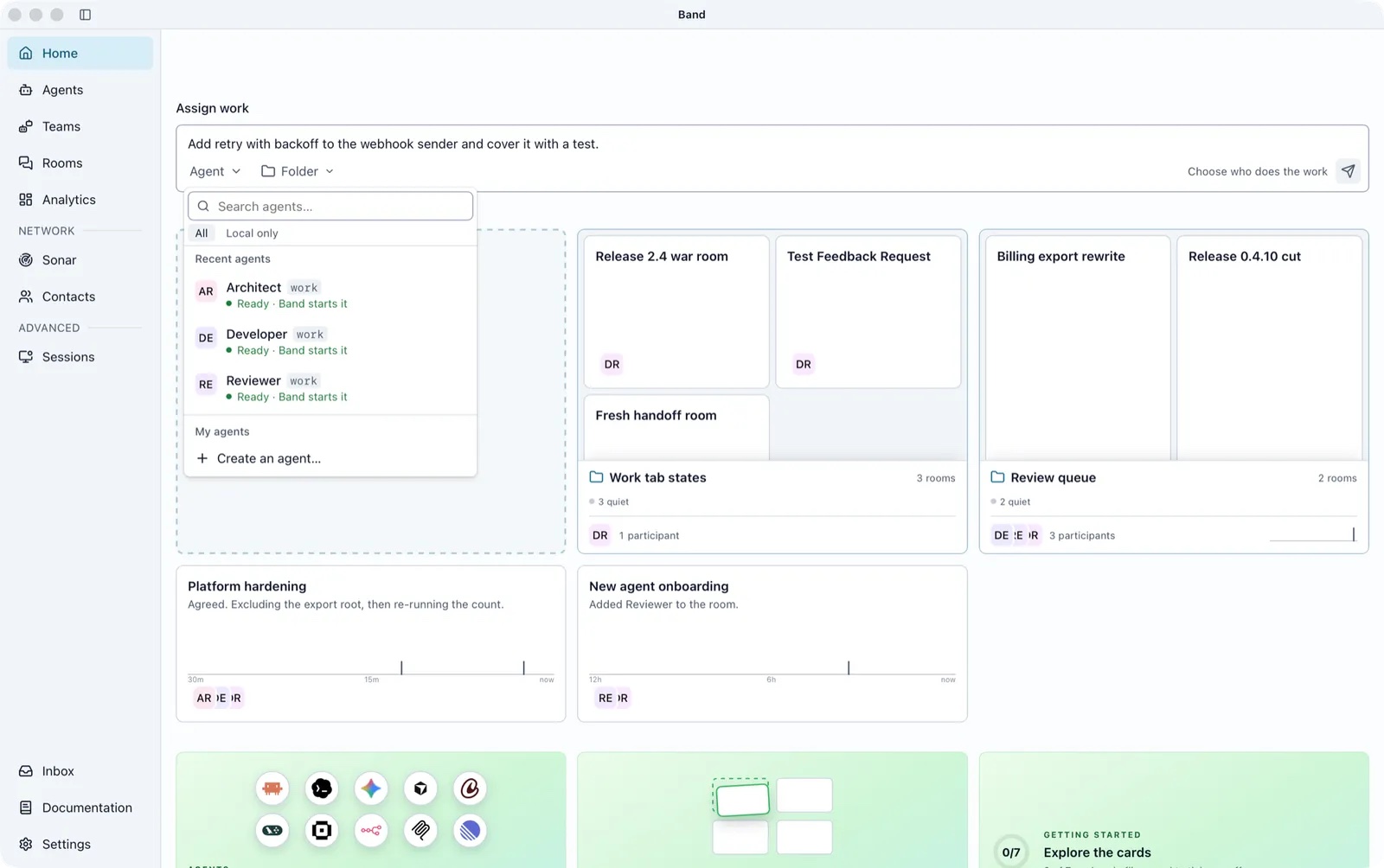
출처: BAND 공식 문서
💡 꿀팁: 메이커 Bailey Dickens는 PH 댓글에서 '티켓 하나당 방 하나'를 만들고 계획·구현·리뷰 에이전트를 모아 처리하는 방식을 가장 흔한 사용 패턴으로 소개했어요. 처음엔 Library의 Feature crew 팀으로 시작해 보면 이 흐름을 바로 따라 해 볼 수 있어요.
💡 꿀팁 2: 방 기록이 길어지면 이벤트 종류 필터로 오류나 도구 호출만 골라 보세요. 대화 전체를 다시 읽는 것보다 훨씬 빨라요.
🏭 BAND 실제 활용 사례: Qodo의 'Dark Factory'
공개된 활용 사례로는 AI 코드 리뷰 회사 Qodo의 'Dark Factory'가 있어요. 사람이 범위를 정한 개발 요청을 받아 리뷰까지 끝난, 머지 가능한 PR로 만들어 내는 자율 에이전트 팀이에요.
Qodo 엔지니어링 블로그에 따르면 SWE(개발) 에이전트와 리뷰어 에이전트는 각각 별도의 Claude Code 프로세스로 돌고, 다른 환경에 있는 SRE 에이전트가 필요할 때 같은 BAND 방에 들어와 운영 데이터를 보태요. 엔지니어도 그 방에 함께 있으면서 맥락을 보태거나 작업을 멈출 수 있어요.
Qodo는 한 사례에서 첫 구현이 몇 분 만에 나왔고 그날 오전에 머지됐다고 밝혔어요. 다만 이건 BAND 공식 블로그에도 실린 고객사 자체 발표이고, 개발자용 데스크톱 앱보다는 BAND 플랫폼 전체를 쓴 사례라는 점은 감안해서 보세요.
출처: Qodo 블로그 원문, BAND 블로그 요약
💬 Product Hunt 사용자 반응
Product Hunt 출시 페이지에는 기대와 함께 꽤 구체적인 질문도 달렸어요. 번역해서 정리하면 이래요. 참고로 일부 댓글에는 PH가 'Likely AI(AI 작성 추정)' 표시를 붙여 두었어요.
👏 좋았다는 반응
- Gali Matsman: 에이전트를 하나씩 확인하지 않아도 어디서 막혔는지 보인다는 점이 가장 좋다고 했어요.
- Vipul Kumar: 모든 인계를 사람이 거치지 않고 에이전트끼리 서로 리뷰하고 막힌 걸 풀어 준다는 아이디어가 흥미롭다고 했어요.
- Oleksii Sekundant: 결정과 작업 상태를 방에 남기는 건 합리적이라며, 끼어들 때 인계 기록이 보였으면 좋겠다고 했어요. 메이커 Joanna Braunold는 데스크톱에서 누가 무엇을 맡았고 무엇이 넘어갔는지, 어디가 막혔는지 기록이 보이고 세부 표시는 켜고 끌 수 있다고 답했어요.
🤔 질문과 우려
- Ariel: 에이전트 사이 맥락은 어떻게 관리하는지, 한 에이전트가 맥락이 부족해서 다른 에이전트의 결과를 잘못 뒤집을 위험은 없는지 물었어요. 메이커 Amit Gazal은 메시지로 필요한 맥락만 공유하고, 추론은 개발자에게만 보이며 에이전트끼리는 공유하지 않는다고 답했어요.
- gazi nurul hasan: 여러 기기 동기화를 물었고, 메이커 Bailey Dickens는 데스크톱·웹·Android 앱이 동기화되고 iOS는 준비 중이라고 답했어요.
- Shivam Kushwaha: 에이전시가 여러 클라이언트 프로젝트에 쓰면 오히려 복잡해지지 않는지 물었어요. 작성 시점까지 답변은 없었어요.
- Ankush Chauhan: 프리랜서라 팀 인원이 달마다 바뀌는데, 새로 합류한 사람이 에이전트를 통해 맥락을 이어받을 수 있는지 물었어요. 이 질문도 아직 답이 없었어요.
📊 비슷한 서비스와 비교: BAND 대안 3가지
여러 코딩 에이전트를 함께 돌리는 도구는 꽤 많아요.
다만 대부분은 에이전트를 '나란히' 돌리는 데 초점이 있고,
BAND는 에이전트끼리 '대화하며' 일하게 하는 데 초점이 있다는 게 차이예요.
| 이름 | 특징 | 가격 | 추천 대상 |
|---|---|---|---|
| BAND for Developers | 에이전트끼리 한 방에서 직접 메시지·작업 인계, 공유 계획과 보드 | 데스크톱 무료, Free $0(비상업)·Pro 월 $17.99·Enterprise 견적 | 여러 회사 에이전트를 섞어 쓰는 개발자·팀 |
| Conductor | 에이전트마다 깃 워크트리를 나눠 병렬로 돌리고 결과를 사람이 검토 | 공식 확인 필요 | 에이전트 2~3개를 병렬로 돌리는 개인 개발자 |
| Vibe Kanban | 오픈소스 칸반 보드, 카드 하나가 워크트리 하나·에이전트 하나, CLI 에이전트 10종 이상 지원 | 오픈소스(무료), 개발사 종료 후 커뮤니티 유지 | 보드 방식을 좋아하는 오픈소스 사용자 |
| Claude Squad | tmux 기반 터미널 화면에서 여러 에이전트 세션을 관리 | 무료 오픈소스(AGPL-3.0) | 터미널을 떠나기 싫은 개발자 |
Conductor·Vibe Kanban·Claude Squad 정보는 Nimbalyst와 Augment Code의 2026년 비교 글 기준이에요. 두 글 모두 경쟁 제품을 만드는 회사가 쓴 글이라 참고용으로 보세요.
❓ 자주 묻는 질문 (FAQ)
Q. BAND for Developers는 무료인가요?
A. BAND 데스크톱 앱 자체는 무료로 내려받을 수 있어요.
다만 계정 요금제 기준으로 Free 플랜(월 $0)은 개인·비상업용이고
원격 에이전트 20개, 데이터 보관 2주 제한이 있어요.
상업적으로 쓰거나 더 많이 연결하려면 Pro(월 $17.99)나 Enterprise(별도 견적)를 봐야 해요.
2026년 10월 22일 공식 가격 페이지 기준이에요.
Q. 어떤 코딩 에이전트를 연결할 수 있나요?
A. 공식 페이지 기준으로 Claude Code, Codex, GitHub Copilot, OpenCode를 지원하고,
LangGraph·CrewAI 같은 프레임워크로 만든 에이전트나 A2A·ACP 프로토콜을 따르는 에이전트도 연결할 수 있어요.
데스크톱에서 새 에이전트를 만들 때 고를 수 있는 런타임은 Codex, Claude Code, OpenCode, ACP agent예요.
Q. 내 코드가 BAND 서버에서 실행되나요?
A. 아니요. 공식 FAQ에 따르면 코딩 세션은 내 컴퓨터에서 그대로 돌아가고,
BAND는 에이전트끼리 주고받는 메시지를 전달해요.
어떤 맥락을 방에 넣을지는 사용자가 정해요.
Claude Code나 Codex는 이미 로그인된 계정을 그대로 쓰기 때문에 각 서비스 사용료는 따로 나가요.
Q. 에이전트끼리 생각(추론 과정)까지 공유하나요?
A. 아니요. 메이커 Amit Gazal의 PH 답변에 따르면 에이전트들은 메시지로 필요한 맥락만 주고받고,
추론 과정은 개발자에게만 보이며 다른 에이전트와는 공유되지 않아요.
Q. 휴대폰에서도 볼 수 있나요?
A. 메이커 Bailey Dickens의 PH 답변(2026년 10월)에 따르면 BAND 데스크톱,
웹 플랫폼, Android 앱 사이에 방과 에이전트 상태가 동기화되고, iOS 앱은 준비 중이에요.
Q. Conductor 같은 병렬 실행 도구와 뭐가 다른가요?
A. BAND 공식 설명으로는, 병렬 도구는 에이전트마다 각자 작업 칸을 주고 연결은 사람이 하는 방식이에요.
BAND는 같은 작업을 맡은 에이전트들이 한 방과 한 보드를 공유하면서
직접 일을 넘기고 서로 막힌 걸 풀어 주는 쪽에 초점을 둬요.
실제 효율 차이는 독립적으로 검증된 자료가 아직 없어요.
📝 마무리: 이런 분이라면 지금 써 보세요
한 줄로 정리하면, BAND for Developers는 코딩 에이전트를 '여러 개 띄우는 단계'에서
'팀으로 일하게 하는 단계'로 넘어가고 싶은 분께 먼저 써 볼 만한 도구예요.
Claude Code와 Codex를 같이 쓰면서 둘 사이에서 복사·붙여넣기를 하고 있다면,
무료 데스크톱 앱으로 작은 작업 하나부터 맡겨 보세요.
다만 아직 0.4 버전대 초기 제품이고 무료 플랜은 비상업용이니,
회사 프로젝트라면 요금제와 보안 정책부터 확인하는 게 좋아요.
여러분은 코딩 에이전트를 몇 개까지 같이 돌려 보셨나요?
써 보신 분이라면 어떤 조합이 잘 맞았는지 댓글로 알려 주세요!
📚 참고 자료
- Product Hunt BAND 제품 페이지 - https://www.producthunt.com/products/band
- Product Hunt 2026년 10월 21일 데일리 리더보드 - https://www.producthunt.com/leaderboard/daily/2026/10/21
- BAND 공식 사이트 - https://www.band.ai/
- BAND 데스크톱 소개 페이지 - https://www.band.ai/use-cases/band-desktop
- BAND 가격 페이지 - https://www.band.ai/pricing
- BAND 공식 문서 - Band Desktop - https://docs.band.ai/band-desktop
- BAND 통합 목록 - https://www.band.ai/integrations
- Qodo 블로그 - Dark Factory - https://www.qodo.ai/blog/from-delegation-to-collaboration-inside-qodos-dark-factory/
- BAND 블로그 - Qodo 사례 요약 - https://www.band.ai/blog/qodo-dark-factory-delegation-collaboration
- SiliconANGLE 출시 기사 - https://siliconangle.com/2026/10/16/band-launches-desktop-app-for-developer-collaboration-and-control-of-multiple-ai-coding-agents/
- Nimbalyst - 2026 워크트리 도구 비교 - https://nimbalyst.com/blog/best-git-worktree-tools-ai-coding-2026
- Nimbalyst - Vibe Kanban 대안 - https://nimbalyst.com/compare/vibe-kanban
- Augment Code - 오픈소스 에이전트 오케스트레이터 비교 - https://www.augmentcode.com/tools/open-source-agent-orchestrators
'이것저것 IT > 신상 툴·서비스' 카테고리의 다른 글
| 크롬 새탭 시계 꾸미기? BeyondPage 무료로 5분 끝 (0) | 2026.10.26 |
|---|---|
| Querri 라이브러리 사용법·가격|PH 4위 AI 데이터 분석 툴 정리 (0) | 2026.10.26 |
| Needle 사용법·가격 총정리 | 프롬프트 한 줄로 LinkedIn 영업? (0) | 2026.10.25 |
| 젠슨 황이 "집중해!" 외친 25cm 오리 로봇? 마이크로덕(Microduck) 총정리|가격·사양·장단점·사용법·활용 사례 (0) | 2026.10.24 |
| UseIt Studio 사용법|PH 1위 AI 디자인 툴, 굿즈 도안까지? (0) | 2026.10.23 |