2026. 10. 23. 08:33ㆍ이것저것 IT/신상 툴·서비스
선물상자나 스티커, 굿즈를 직접 만들어 보고 싶었는데
치수 맞추고 칼선 그리는 단계에서 포기한 적 있으신가요?
UseIt Studio는 이 고민을 노리고 나온 AI 디자인 스튜디오예요.
2026년 10월 21일 Product Hunt 데일리 1위에 오르면서 눈길을 끌었거든요.
이 글에서는 이 툴이 뭘 해 주는지, 가격과 설치·사용법,
그리고 실제 사용자 반응과 아쉬운 점까지 한 번에 정리해 볼게요.
📌 한눈에 보기
한 줄 정의: 한 문장 아이디어를 인쇄·재단 가능한 편집용 디자인 파일로 만들어 주는 AI 디자인 스튜디오
이런 분께 추천: 굿즈·스티커·선물상자를 직접 만들고 싶은 개인, 소규모 브랜드, 핸드메이드 창작자
가격: 공식 가격표 미공개 (크레딧·구독 방식, 결제 전 서비스 안에서 금액 표시)
플랫폼: 웹 브라우저 + Windows 앱(v0.5.2)
Product Hunt: 2026년 10월 21일 데일리 1위, 업보트 322개
기준 날짜: 2026년 10월 22일
🎨 UseIt Studio가 뭔가요?
UseIt Studio는 만들고 싶은 물건을 말로 설명하면, AI가 실제로 인쇄하고 자르고 접을 수 있는
편집 가능한 디자인 파일까지 만들어 주는 도구예요.
흔한 AI 이미지 생성기와 다른 점은 결과물이 "그림 한 장"이 아니라는 거예요.
실제 치수, 재단 여백(블리드, 잘릴 걸 대비해 바깥으로 더 칠해 두는 영역), 칼선(도무송 선)이 들어간 파일을 목표로 하거든요.
Product Hunt에서는 2026년 10월 21일 데일리 랭킹 1위(업보트 322개)를 차지했어요.
공동창업자 Daniel Gao는 화면 속 AI 에이전트(컴퓨터를 직접 조작하는 AI)를 연구해 온 사람인데,
"그림을 생성하는 대신 에이전트가 디자인 소프트웨어 안에서 직접 작업한다"고 설명해요.
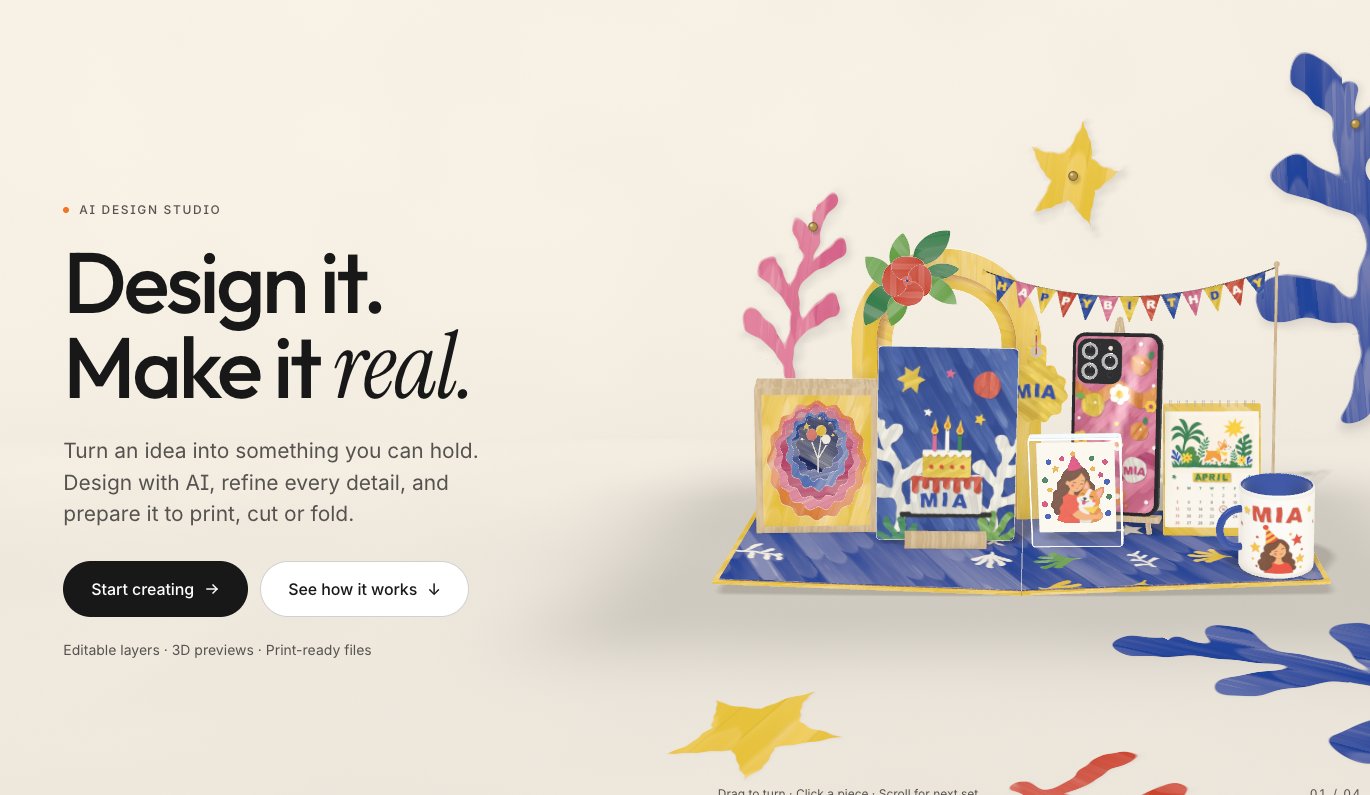
✨ UseIt Studio 주요 특징
핵심은 "말로 디자인하고, 부분만 고치고, 바로 제작용 파일로 넘긴다"는 흐름이에요.
공식 사이트와 메이커 설명을 기준으로 기능을 하나씩 볼게요.
1. 한 문장으로 시작하는 대화형 디자인
만들고 싶은 걸 한 문장으로 말하면, AI가 디자이너처럼 크기나 용도 같은 질문을 먼저 던져요.
답을 주고받으면서 디자인 구조를 잡고, 그 위에 그림을 얹는 방식이에요.
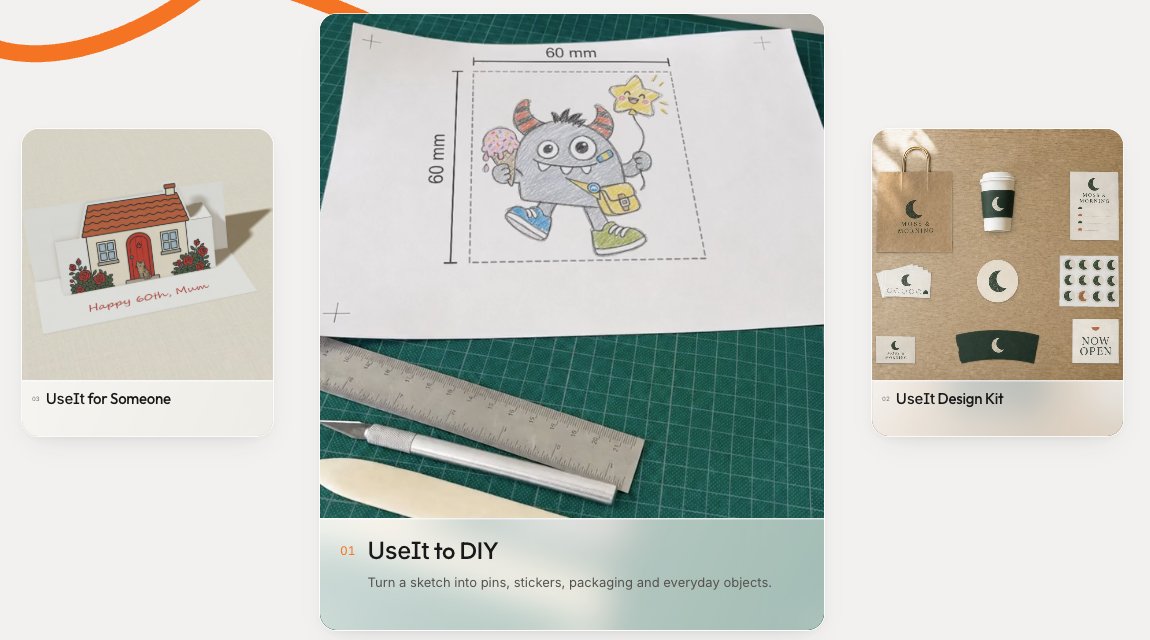
공식 사이트는 쓰임새를 세 가지로 나눠 보여줘요.
스케치를 핀 배지·스티커·포장으로 만드는 DIY, 컵·가방·메뉴판에 같은 디자인을 입히는 브랜드 키트,
한 사람을 위한 카드·초대장 같은 선물용이에요.
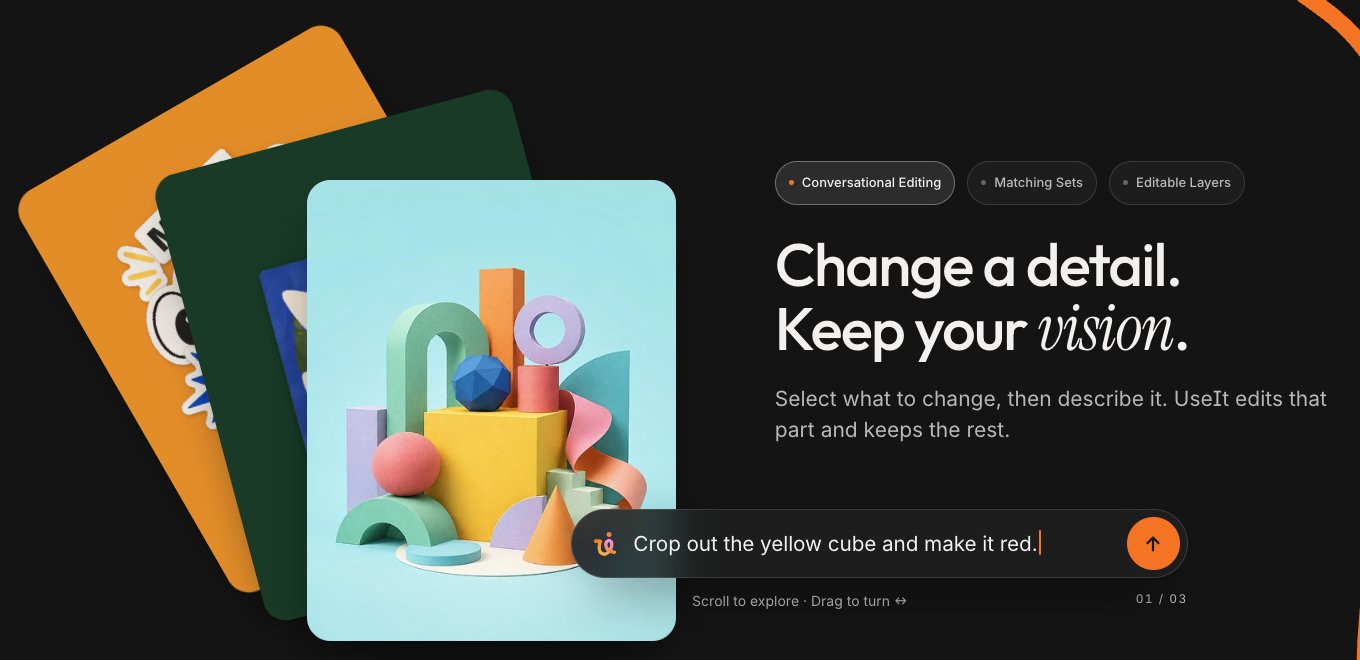
2. 원하는 부분만 골라서 말로 수정
AI 디자인 툴을 쓰다 보면 한 군데만 고치고 싶은데 전체가 다시 바뀌어서 답답할 때가 많잖아요.
UseIt은 바꾸고 싶은 부분을 선택하고 설명하면 그 부분만 고치고 나머지는 그대로 둔다고 해요.
공식 데모에서는 "노란 큐브를 빨간색으로 바꿔 줘"라고 입력해 큐브 하나만 색을 바꾸는 장면을 보여줘요.
여기에 같은 스타일로 카드 세트를 늘려 주는 기능, 디자인을 텍스트·그래픽·벡터 레이어로 나눠 주는 기능도 있어요.
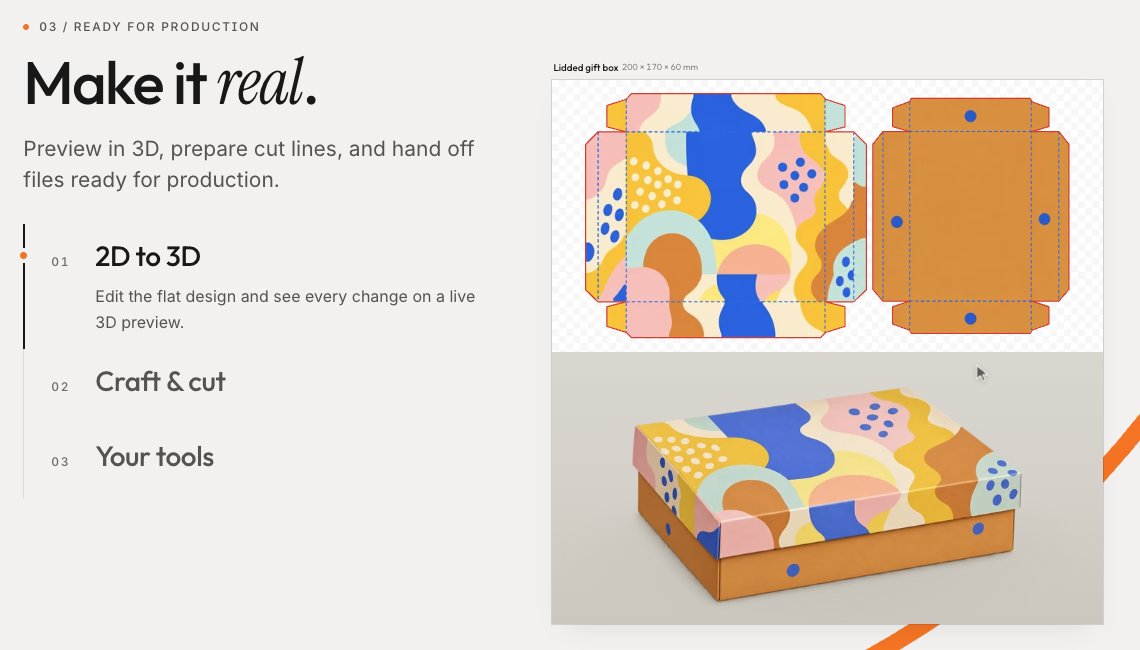
3. 펼친 도안과 3D 미리보기를 동시에
상자 같은 입체물은 펼친 도안(전개도)을 고치면 3D 미리보기에 바로 반영돼요.
공식 예시는 200×170×60mm 크기의 뚜껑형 선물상자인데, 바닥 색을 바꾸면 3D 상자 색도 같이 바뀌는 식이에요.
아크릴 스탠드나 스티커처럼 모양대로 잘라야 하는 제품은 그림 둘레로 칼선을 자동으로 따 주고,
인쇄소에서 필요한 화이트 잉크 레이어(투명 소재 위에 색이 잘 보이도록 깔아 주는 흰색 층)도 만들어 준다고 해요.
4. 인쇄용 파일 내보내기와 일러스트레이터 연동
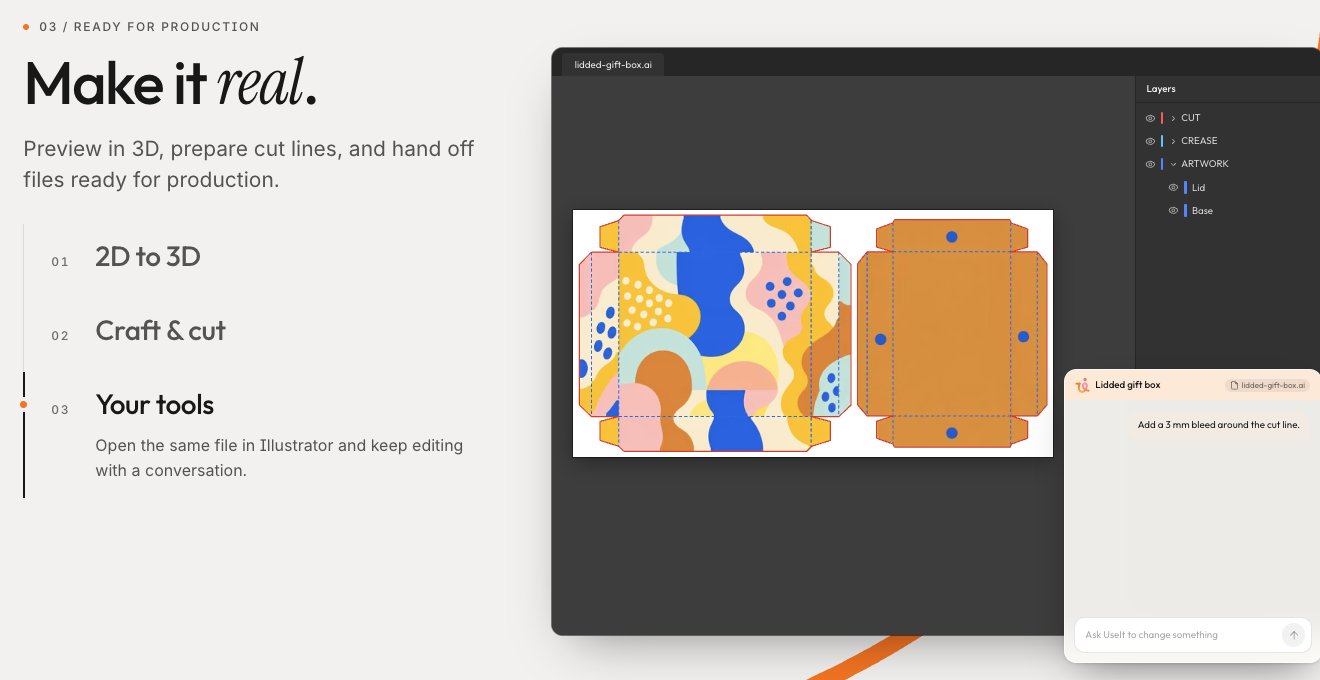
완성한 디자인은 재단 여백(BLEED), 칼선(CUT), 접는 선(CREASE), 그림(ARTWORK)이
레이어별로 나뉜 파일로 내보낼 수 있어요.
디자이너라면 반가울 부분도 있어요.
같은 파일을 Adobe Illustrator에서 열고, 거기서도 "칼선 둘레에 3mm 재단 여백 추가해 줘"처럼 대화로 계속 편집할 수 있다고 해요.
5. 실물 주문과 갤러리 공유
이용약관을 보면 서비스 안에서 디자인한 제품을 실물로 주문할 수도 있어요.
주문 전에 제품 사양, 가격, 배송비, 허용 오차 같은 주문 조건을 보여준다고 적혀 있어요.
완성한 디자인을 갤러리에 공개하면 다른 사람이 글자와 사진만 바꿔서 "나도 하나 만들기"를 할 수 있어요.
템플릿을 무료로 열지, 크레딧을 받을지는 만든 사람이 정해요.
⚖️ UseIt Studio 장점과 단점
이 툴의 장점은 "보기 좋은 그림"에서 끝나지 않고 제작용 파일까지 노린다는 점이고,
단점은 아직 초기 제품이라 가격·지원 범위가 분명하지 않다는 점이에요.
👍 장점
- 치수, 재단 여백, 칼선이 들어간 제작용 파일을 목표로 해요. PH 댓글에서도 이 부분이 가장 눈에 띈다는 반응이 있었어요.
- 원하는 부분만 골라 고칠 수 있어서, 마음에 드는 부분까지 다시 뽑힐 걱정이 덜해요.
- 3D 미리보기로 접었을 때 모습을 제작 전에 확인할 수 있어요.
- 웹 브라우저에서 바로 쓸 수 있고, 일러스트레이터와도 이어져요.
👎 단점
- 공동창업자 스스로 "아직 초기라 모든 걸 잘하진 못한다"고 밝혔어요. 지금은 선물상자, 핀, 스티커, 팝업 카드, 브랜드 키트 위주예요.
- 홈페이지에 유료 요금제 정보가 없어요. PH 사용자도 이 점을 아쉬운 점으로 꼽았어요.
- 데스크톱 앱은 Windows용만 공개돼 있어요. 맥 사용자는 브라우저로 써야 해요.
- 만 18세 이상만 쓸 수 있고, 약관상 결제한 금액과 남은 크레딧은 원칙적으로 환불되지 않아요.
- 한국어 지원 여부는 공식적으로 확인되지 않았어요. 로그인 화면은 영어로 나와요.
💻 UseIt Studio 설치 방법
따로 설치하지 않고 웹에서 바로 쓸 수 있고,
Windows 사용자는 데스크톱 앱을 받아서 쓸 수도 있어요.
웹 브라우저로 쓰기 (맥·윈도우 공통)
- 공식 사이트 useit.im에서 Start creating을 누르거나 studio.useit.im에 접속해요.
- No account? Sign up을 눌러 이메일로 가입하거나 Continue with Google로 로그인해요.
- 로그인하면 바로 새 프로젝트를 시작할 수 있어요.
Windows 앱으로 쓰기
- useit.im 아래쪽의 Download for Windows 버튼을 눌러요.
- 설치 파일을 실행해요. 2026년 10월 22일 기준 파일 정보는 아래와 같아요.
- 설치 후 로그인하면 데스크톱 어디서든 UseIt을 불러 쓸 수 있다고 공식 사이트에서 설명해요.
UseIt-Studio Setup 0.5.2.exe (Windows installer · v0.5.2 · 435 MB)맥용 앱은 공식 사이트에 언급이 없어서, 맥에서는 웹 버전을 쓰시면 돼요.
🚀 UseIt Studio 사용법: 처음 3분 따라 하기
사용법은 "한 문장 입력 → 질문에 답하기 → 부분 수정 → 3D 확인 → 내보내기" 순서로 생각하면 쉬워요.
- 아이디어 한 문장 입력: 예를 들어 "친구 결혼 선물용으로 꽃 그림이 들어간 작은 선물상자"처럼 써요.
- AI 질문에 답하기: 크기, 용도, 분위기 같은 질문이 오면 아는 만큼 답해요.
- 부분 수정: 결과물에서 바꾸고 싶은 곳만 선택해서 "이 부분 색을 더 밝게"처럼 말로 고쳐요.
- 3D로 확인: 펼친 도안을 보면서 3D 미리보기로 실제 모양을 확인해요. 재질은 기본값이 잡혀 있고 바꿀 수 있어요.
- 내보내기 또는 주문: 인쇄용 파일로 내보내 인쇄소에 맡기거나, 일러스트레이터에서 이어서 작업하거나, 서비스 안에서 실물로 주문해요.
💡 꿀팁
기존 디자인 스크린샷을 올리면 통짜 이미지가 아니라 편집 가능한 요소로 나눠 준다고 메이커가 답했어요. 예전에 만든 카드 이미지를 다시 손볼 때 써 볼 만해요.
실물로 주문하거나 인쇄소에 넘기기 전에는 3D 미리보기와 주문 조건(허용 오차, 취소 가능한 단계)을 꼭 확인하세요. 화면 색과 실제 인쇄 색은 다를 수 있다고 약관에도 적혀 있어요.
💬 Product Hunt 사용자 반응
Product Hunt 댓글은 "실제로 제작 가능한 파일이냐"에 관심이 가장 많았어요.
칭찬, 질문, 아쉬움으로 나눠서 정리해 볼게요. (번역 요약)
칭찬
- Sumedh Bengale: 가입해서 정적인 로고를 반복 재생되는 애니메이션으로 만들어 봤는데, 지금 품질에 아주 만족한다고 했어요.
- Oleksii Sekundant: 편집 가능한 파일에 치수와 칼선이 들어간다는 점이 눈에 띈다고 했어요. 상자를 실제로 만들 땐 그게 중요하다고요.
- RobertVV: 3D 미리보기 기능이 유용해 보인다는 반응이었어요.
질문과 메이커 답변
- Shivam Kushwaha: "보기 좋은 것 말고 진짜 제작 가능한지 어떻게 보장하나요?" → 메이커 Lindia Chen은 실제 공장 템플릿과 사양서로 만든 제조 지식베이스를 두고, 최종 파일을 그 규칙으로 다시 검사한다고 답했어요.
- Gene Dai: "허용 오차와 재질은 사용자가 정하나요?" → 메이커 Daniel Gao는 제품을 고르면 재질 기본값이 잡히고, 허용 오차는 시스템에 들어가 있다고 답했어요.
- Nika: "Canva 디자인을 Figma에서 재현할 수 있나요?" → 스크린샷을 편집 가능한 요소로 나누는 게 원래 핵심 기능이었다는 답이 돌아왔어요.
- Gavin Fan: "ChatGPT 플러그인으로도 나오나요?" → 앞으로 검토하겠다는 답변이었어요.
아쉬움
- Sumedh Bengale: 홈페이지에 유료 요금제가 안 보인다는 점을 꼽았어요. 메이커는 구독 시스템을 개선 중이라고 답했어요.
참고로 런칭 당일 메이커가 댓글로 15,000 크레딧 코드(PHP-01-0002)를 공유했는데,
"오늘 가입하는 사람" 대상이라고 적혀 있어서 지금도 쓸 수 있는지는 확인되지 않았어요.
📊 UseIt Studio 대안 비교
UseIt은 "실물 제작용 파일"에 집중한 반면, 비슷한 툴들은 범용 그래픽이나 패키지 이미지 쪽에 더 가까워요.
| 이름 | 특징 | 가격 (2026년 10월 기준) | 추천 대상 |
|---|---|---|---|
| UseIt Studio | 대화형 디자인, 칼선·재단 여백 포함 제작용 파일, 3D 미리보기, 실물 주문 | 공식 가격표 미공개, 크레딧·구독 방식 | 굿즈·선물상자·스티커를 실제로 만들고 싶은 사람 |
| Kittl | 템플릿·목업·폰트가 풍부한 AI 그래픽 디자인 툴, 유료 플랜에서 PDF·SVG 벡터 내보내기 | Free $0 / Pro 월 $19 / Expert 월 $49 | 티셔츠·로고·포스터 등 그래픽 작업이 많은 크리에이터 |
| Packify.ai | 패키지 디자인과 제품 사진에 특화된 AI | 무료 플랜(1회 100크레딧) + 유료 플랜 | 브랜드 패키지 시안을 빠르게 뽑고 싶은 사업자 |
| Canva | SNS 이미지부터 문서·인쇄물까지 다루는 범용 디자인 툴 | 무료 + 유료 플랜 | 다양한 디자인을 템플릿으로 빠르게 만들고 싶은 일반 사용자 |
❓ 자주 묻는 질문 (FAQ)
Q. UseIt Studio는 무료인가요?
A. 공식 가격표는 공개돼 있지 않아요. 이용약관상 AI 생성에 크레딧을 쓰고 일부 기능은 구독이 필요하며, 결제 전에 서비스 안에서 가격을 보여준다고 돼 있어요.
Q. 맥에서도 쓸 수 있나요?
A. 데스크톱 앱은 Windows용만 공개돼 있어요. 맥에서는 웹 브라우저로 studio.useit.im에 접속해서 쓰면 돼요.
Q. 만든 파일로 바로 인쇄소에 맡길 수 있나요?
A. 칼선, 재단 여백, 화이트 잉크 레이어가 들어간 제작용 파일을 목표로 해요. 다만 인쇄소마다 요구하는 사양이 다르니 넘기기 전에 한 번 확인하는 게 좋아요.
Q. 내가 올린 이미지가 AI 학습에 쓰이나요?
A. 이용약관에는 사용자 콘텐츠를 AI 모델 학습에 쓰지 않는다고 적혀 있어요.
Q. 갤러리 템플릿으로 만든 디자인을 팔아도 되나요?
A. 약관상 따로 표시가 없으면 개인용, 선물용, 비상업적 개인 행사용으로만 쓸 수 있어요. 원본 템플릿을 되파는 것도 안 돼요.
Q. ChatGPT 안에서 바로 쓸 수 있나요?
A. 아직은 아니에요. 메이커는 ChatGPT 플러그인 제안에 앞으로 검토하겠다고만 답했어요.
✍️ 마무리
한 줄 총평: UseIt은 "AI로 그린 그림"을 "실제로 만들 수 있는 파일"로 바꾸려는 시도라서 방향은 확실히 새로워요.
다만 출시 직후라 가격과 지원 품목은 아직 지켜봐야 해요.
직접 만든 스티커나 선물상자, 작은 가게의 브랜드 굿즈를 만들어 보고 싶었는데
디자인 툴이 어려워서 미뤄 왔다면 지금 웹 버전으로 가볍게 써 보세요.
여러분은 UseIt으로 가장 먼저 뭘 만들어 보고 싶으세요? 댓글로 알려 주세요!
📚 참고 자료
- Product Hunt 2026년 10월 21일 데일리 리더보드: https://www.producthunt.com/leaderboard/daily/2026/10/21
- Product Hunt UseIt Studio 제품 페이지·댓글: https://www.producthunt.com/products/useit-studio-from-idea-to-delivery
- UseIt Studio 공식 사이트: https://useit.im
- UseIt Studio 웹 앱: https://studio.useit.im
- UseIt 이용약관: https://useit.im/terms-of-service
- Kittl 요금제: https://get.kittl.com/agentic-ai
- Packify.ai 요금제: https://www.packify.ai/pricing
- Canva 요금제: https://www.canva.com/pricing
- 이미지 출처: 본문 이미지 5장 모두 UseIt Studio 공식 사이트(https://useit.im) 화면
'이것저것 IT > 신상 툴·서비스' 카테고리의 다른 글
| 크롬 새탭 시계 꾸미기? BeyondPage 무료로 5분 끝 (0) | 2026.10.26 |
|---|---|
| Querri 라이브러리 사용법·가격|PH 4위 AI 데이터 분석 툴 정리 (0) | 2026.10.26 |
| Needle 사용법·가격 총정리 | 프롬프트 한 줄로 LinkedIn 영업? (0) | 2026.10.25 |
| 젠슨 황이 "집중해!" 외친 25cm 오리 로봇? 마이크로덕(Microduck) 총정리|가격·사양·장단점·사용법·활용 사례 (0) | 2026.10.24 |
| BAND for Developers 사용법|클로드 코드·코덱스 협업시키기 (0) | 2026.10.24 |