2026. 10. 23. 13:32ㆍAI/AI 에이전트·개발도구
Claude Code나 Codex 같은 AI 코딩 에이전트 쓰다 보면,
어느 순간 토큰 사용량이나 API 청구서를 보고 깜짝 놀랄 때가 있죠.
AI가 일하는 동안 로그, JSON 응답, 검색 결과, 파일 내용 같은 걸
엄청나게 읽어 들이는데, 그중 상당수는 똑같은 내용이 반복되는 군더더기예요.
그런데 이 군더더기에도 꼬박꼬박 토큰 요금이 붙어요.
오늘 소개할 Headroom(헤드룸)은 바로 이 군더더기를
AI 모델에 보내기 전에 내 컴퓨터에서 미리 압축해 주는 오픈소스예요.
깃허브 스타가 약 7.7만 개(2026년 10월 22일 기준)나 될 만큼 주목받고 있어요.
오늘은 Headroom이 뭔지, 장단점은 뭔지, 어떻게 설치하고 쓰는지,
그리고 실제로 써 본 사람들이 얼마나 아꼈는지(또는 생각보다 못 아꼈는지)까지
솔직하게 정리해 볼게요.
한 줄 요약
Headroom은 AI 에이전트가 읽는 도구 결과, 로그, JSON, 파일, RAG 문서를 LLM에 보내기 전에 로컬에서 압축해 주는 오픈소스(Apache 2.0) 컨텍스트 압축 도구예요.
공식 README 기준으로 코딩 에이전트는 약 20%, 반복이 많은 JSON은 60~95% 토큰을 줄여 주고, 원본은 로컬에 보관해 필요하면 다시 꺼내 볼 수 있어요(CCR). 설치는pip install "headroom-ai[all]", Claude Code 연결은headroom wrap claude한 줄이면 돼요.
1. Headroom이 뭐예요? 쉽게 설명하면

여행 갈 때 옷을 그냥 넣으면 캐리어가 금방 꽉 차죠.
그런데 압축팩에 넣고 공기를 빼면 같은 옷이 훨씬 작은 공간에 들어가요.
Headroom이 하는 일이 딱 이거예요.
AI 에이전트(Claude Code, Codex, Cursor 등)와 AI 모델(Anthropic, OpenAI 등) 사이에 서서,
에이전트가 모델에 보내는 내용에서 반복되고 쓸모없는 부분을 빼고 보내 줘요.
예를 들어 로그 100줄 중에 진짜 중요한 건 에러 한 줄인데,
나머지 99줄이 거의 똑같은 정상 로그라면?
Headroom은 에러 줄은 그대로 살리고 반복되는 부분만 줄여서 보내요.
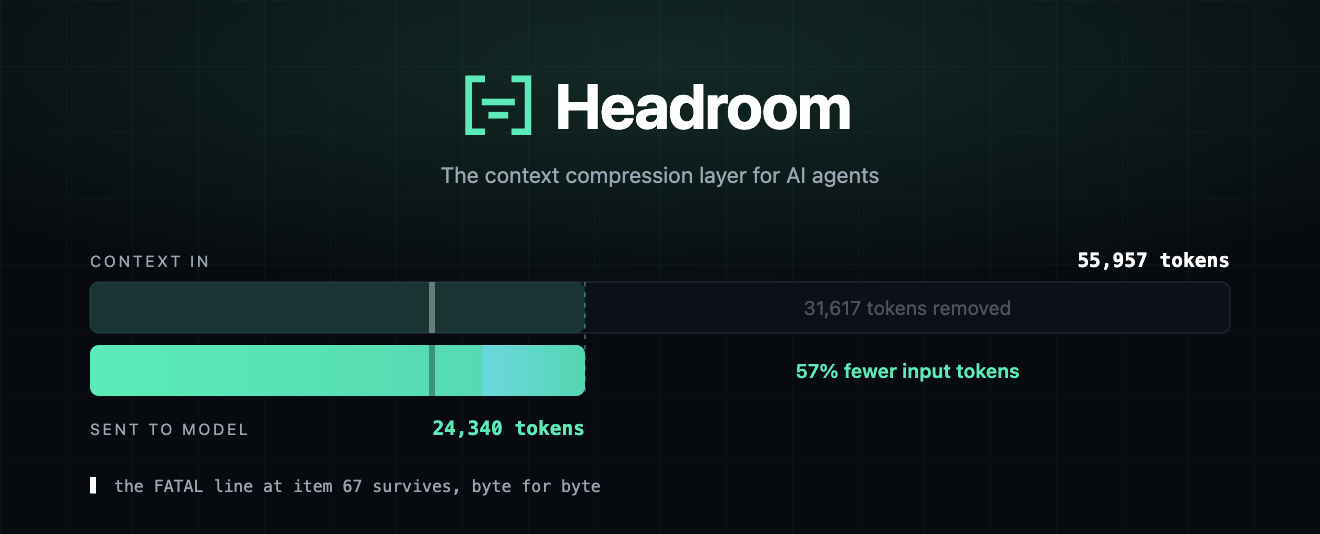
공식 이미지에 나온 예시를 보면, 55,957토큰짜리 에이전트 요청이
24,340토큰(57% 감소)으로 줄었는데도 67번째 항목에 있던
FATAL 에러 줄은 한 글자도 안 바뀌고 그대로 남아 있어요.
어떻게 이렇게 줄여 주나요?
먼저 꼭 알아 둘 점이 있어요.
Headroom은 Claude Code에 넣는 스킬(SKILL.md)이나 플러그인 같은 게 아니에요.
내 컴퓨터에서 따로 실행되는 프록시(중계) 프로그램이에요.
스킬은 AI에게 "이렇게 일해" 하고 알려 주는 설명서라서, AI가 읽고 따르는 방식이에요.
반면 Headroom은 AI가 읽는 게 아니라, Claude Code와 AI 서버 사이의 통신 길목에 서서
오가는 요청을 직접 받아 줄인 뒤 넘겨줘요. AI 모델은 Headroom이 있는지도 몰라요.
비유하자면 스킬은 택배 기사에게 주는 업무 매뉴얼이고,
Headroom은 택배가 출발하기 전에 반드시 거쳐 가는 압축 포장 센터예요.
그래서 실행하는 방법부터 달라요.
아무 설정 없이 평소처럼 claude나 codex만 입력하면 Headroom을 거치지 않고 바로 서버로 가요.
Headroom을 쓰려면 이 포장 센터를 거쳐 가도록 실행 명령어를 바꿔 줘야 해요.
# 평소 실행 (Headroom을 거치지 않아요)
claude
codex

# Headroom을 거쳐 실행 (명령어 앞에 headroom wrap)
headroom wrap claude
headroom wrap codex

# 또는 프록시를 먼저 띄우고, 접속 주소만 바꿔서 실행
headroom proxy --port 8787
ANTHROPIC_BASE_URL=http://localhost:8787 claude
headroom wrap claude는 내부적으로 세 가지 일을 해요.
1) 내 컴퓨터에 프록시를 띄우고(기본 8787 포트)
2) Claude Code의 접속 주소(ANTHROPIC_BASE_URL)를 그 프록시로 바꾼 다음
3) Claude Code를 실행해요.
아래 5번의 공식 데모 화면에도 이 과정이 그대로 찍혀 있어요.
| 구분 | 스킬·플러그인 | Headroom |
| 정체 | AI가 읽는 지침서(SKILL.md 등) | 내 컴퓨터에서 도는 별도 프로그램(프록시) |
| 작동 위치 | AI 모델의 컨텍스트 안 | 에이전트와 AI 서버 사이의 통신 길목 |
| 설치 | 스킬 폴더에 넣거나 /plugin install | pip 또는 uv로 프로그램 설치 |
| 실행 | 평소처럼 claude 실행 | headroom wrap claude 또는 프록시 주소 지정 |
| 하는 일 | AI의 행동 방식을 바꿈 | AI에게 보내는 데이터 자체를 압축 |
| 되돌리기 | 스킬 삭제 또는 비활성화 | headroom unwrap claude |
TIP. 매번 명령어를 바꾸는 게 번거롭다면, 공식 README에 나온 headroom deploy처럼 프록시를 띄우고 에이전트 설정까지 한 번에 잡아 주는 방법도 있어요. 어떤 방식이든 핵심은 "요청이 Headroom 프록시를 거쳐 가게 만든다"는 거예요.
그럼 이 프록시 안에서는 어떤 일이 일어날까요?
Headroom 안에는 내용 종류별로 다른 "압축 담당"이 있어요.
들어온 내용이 뭔지 먼저 알아보고, 거기 맞는 압축기로 보내는 방식이에요.
| 구성 요소 | 하는 일 |
| ContentRouter | 내용 종류(JSON, 코드, 로그, 검색 결과, 일반 글 등)를 알아보고 알맞은 압축기로 보내요 |
| SmartCrusher | JSON 배열을 압축해요. 에러 항목, 튀는 값, 처음과 끝은 남기고 반복은 줄여요 |
| CodeCompressor | 코드 구조(AST)를 이해하는 압축기예요. Python, JS/TS, Go, Rust, Java 등 지원 |
| Kompress-v2-base | 일반 텍스트용 압축 모델이에요(허깅페이스 공개) |
| CacheAligner | 프롬프트 캐시가 깨질 만한 부분을 알려 줘요. 프롬프트를 직접 고치지는 않아요 |
| CCR | 압축 전 원본을 로컬에 보관하고, AI가 필요하면 headroom_retrieve로 다시 꺼내 보게 해요 |
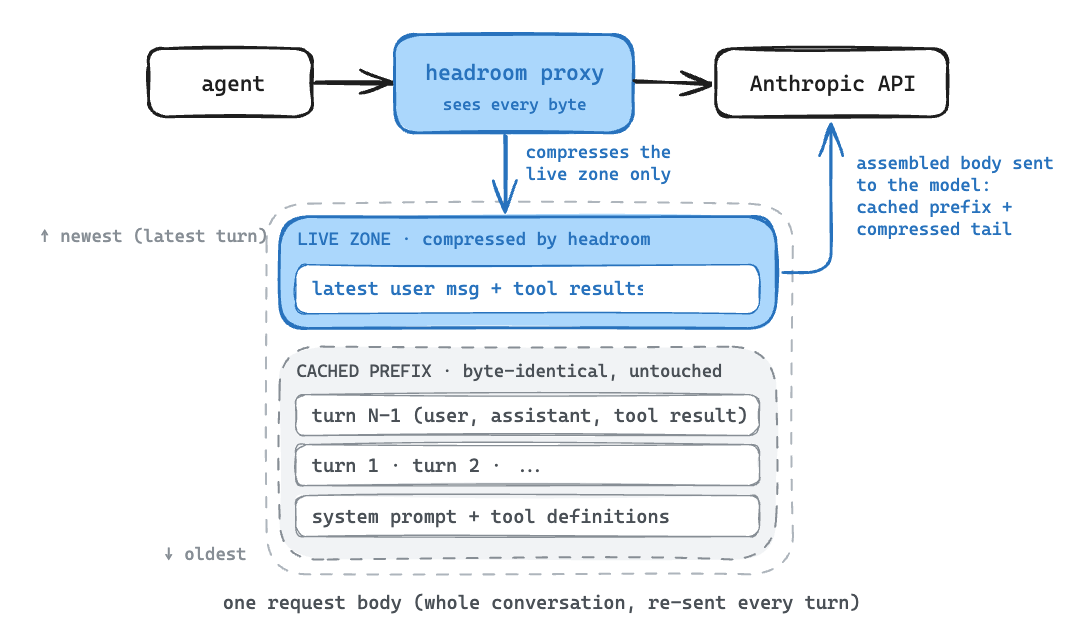
여기서 중요한 포인트가 하나 있어요.
Claude 같은 모델은 앞부분이 똑같은 요청을 캐시해서 싸게 처리해 주는데,
압축하다가 앞부분을 바꿔 버리면 캐시가 깨져서 오히려 돈이 더 나갈 수 있어요.
그래서 Headroom은 이미 캐시된 앞부분은 그대로 두고,
가장 최근에 새로 들어온 도구 결과(live zone)만 압축해요.
캐시 할인은 지키면서 새로 추가되는 군더더기만 줄이는 똑똑한 방식이에요.
2. Headroom 주요 특징 한눈에 보기
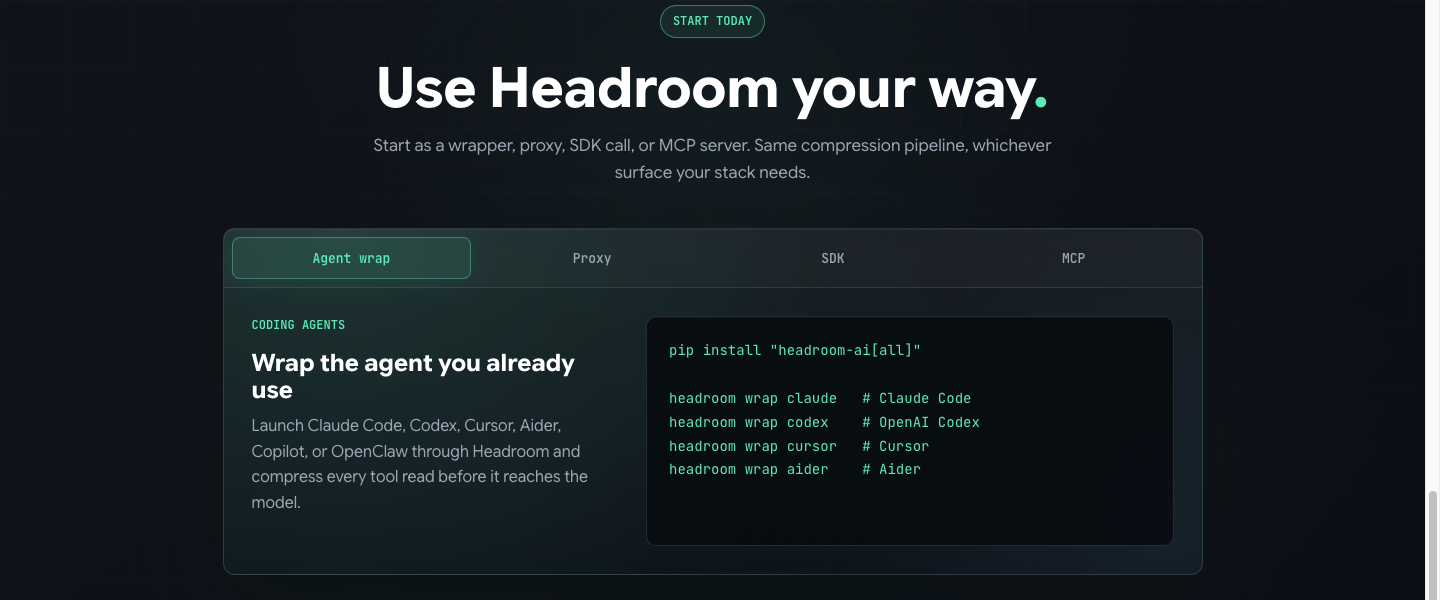
Headroom은 쓰는 사람 상황에 맞춰 4가지 방식으로 쓸 수 있어요.
압축 엔진은 똑같고, 연결하는 방법만 달라요.
| 방식 | 명령어 / 코드 | 이런 분께 |
| 에이전트 래핑(wrap) | headroom wrap claude | Claude Code, Codex 등을 그대로 쓰고 싶은 분 |
| 프록시(Proxy) | headroom proxy --port 8787 | 코드 수정 없이 모든 요청을 거치게 하고 싶은 분 |
| 라이브러리(SDK) | from headroom import compress | 내 앱 코드 안에서 직접 압축하고 싶은 개발자 |
| MCP 서버 | headroom mcp install | MCP 지원 클라이언트에 압축/복원 도구를 붙이고 싶은 분 |
이 밖에도 눈여겨볼 기능들이 있어요.
되돌릴 수 있는 압축(CCR)
압축 전 원본을 내 컴퓨터에 보관해 두고, AI가 "원본 좀 보자" 하면 다시 꺼내 줘요.
무작정 잘라 버리는 방식이 아니라서 마음이 좀 놓여요.
출력 토큰 줄이기
보내는 토큰뿐 아니라 AI가 답하는 토큰도 줄일 수 있어요.
"좋아요, 이제 ~해 볼게요" 같은 군말을 줄이도록 유도하고, 파일 읽기처럼 단순한 단계에선
생각(effort)을 낮춰요. 기본은 꺼져 있고 HEADROOM_OUTPUT_SHAPER=1로 켜요.
에이전트 간 공유 메모리
Claude, Codex, Gemini, Grok이 하나의 메모리 저장소를 같이 쓰고, 중복은 자동으로 정리해요.
headroom learn
실패했던 세션을 분석해서 CLAUDE.local.md나 AGENTS.md 같은 파일에
"다음엔 이렇게 해" 하는 교정 규칙을 적어 줘요.
폭넓은 호환성
Claude Code, Codex, Copilot CLI, VS Code Copilot, Aider, Cline, Continue, Goose, OpenHands,
OpenCode, Kimi CLI 등을 wrap으로 지원하고, Cursor는 수동 설정으로 연결해요.
LangChain, Vercel AI SDK, LiteLLM, Agno, Strands 같은 프레임워크에도 붙일 수 있어요.
공식 수치는 어느 정도일까?
공식 README에 실린 벤치마크(실제 MCP 서버 출력 형식으로 만든 4가지 시나리오)예요.
누구나 같은 시드로 돌려서 같은 숫자를 재현할 수 있게 공개돼 있어요.
| 시나리오 | 압축 전 | 압축 후 | 절감 |
| 코드 검색(결과 100개) | 17,199 | 13,597 | 21% |
| SRE 장애 디버깅 | 55,957 | 24,340 | 57% |
| 코드베이스 탐색 | 58,801 | 33,895 | 42% |
| GitHub 이슈 분류 | 46,067 | 32,429 | 30% |
압축에 걸리는 시간은 1만 토큰 JSON 기준 0.21ms(중앙값), 10만 토큰에서 1.4ms라서
체감 속도에는 거의 영향이 없다고 해요.
정확도도 GSM8K 수학 문제에서 압축 전후 0.870으로 같았다고 밝히고 있어요.
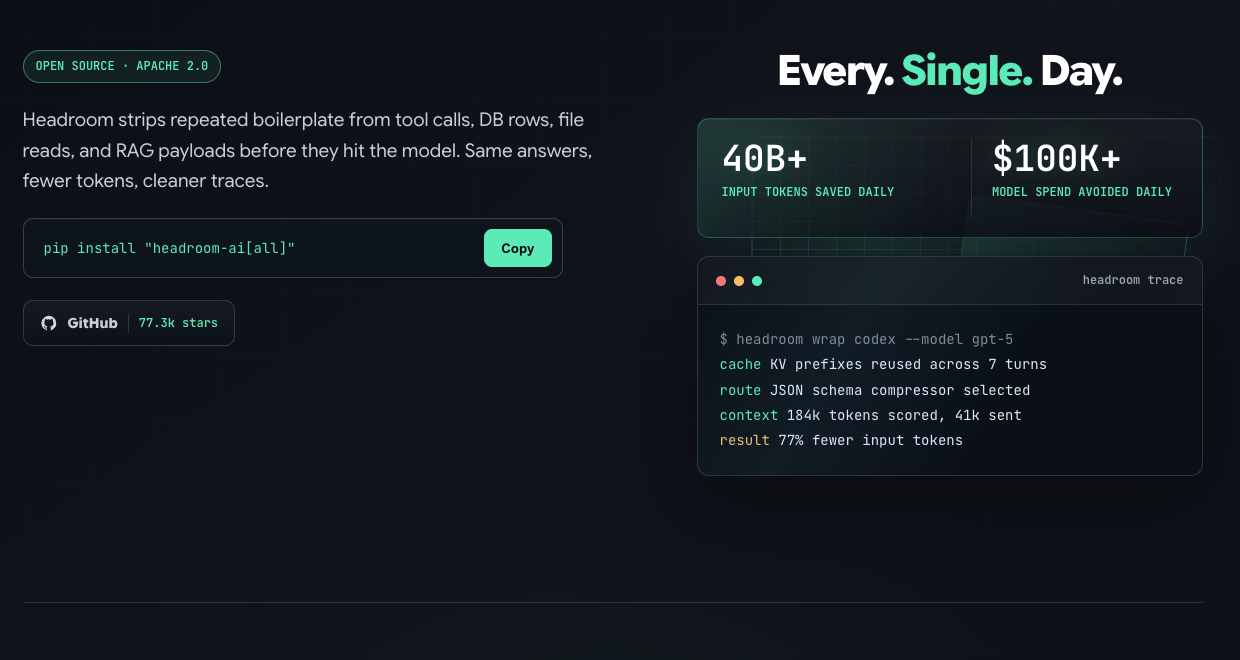
공식 사이트에는 하루 400억 토큰 이상, 모델 비용 10만 달러 이상을 아끼고 있다고 나와 있어요.
다만 이건 제작사가 발표한 수치라는 점은 감안해서 보시면 좋아요.
3. 장점과 단점, 솔직하게 정리
| 장점 | 단점 |
| wrap 명령 한 줄로 기존 에이전트에 바로 연결 | [all] 설치 시 PyTorch 등 ML 패키지가 많아 무겁다(실사용자 기준 2GB 이상) |
| 압축이 내 컴퓨터에서 돌아가 프롬프트를 외부 압축 서버로 보내지 않음 | 일반 글, RAG 문서, 소스 코드는 기본적으로 거의 압축되지 않음 |
| 원본을 보관해 필요하면 되돌릴 수 있음(CCR) | 짧은 대화나 코드 위주 작업은 절감 효과가 작음 |
| 프롬프트 캐시를 깨지 않도록 최신 구간만 압축 | 프록시라서 프롬프트, 응답, API 키가 모두 이 도구를 거쳐 감 |
| Claude, OpenAI, Bedrock 등 여러 제공사와 많은 에이전트 지원 | 익명 사용 통계(텔레메트리)가 기본으로 켜져 있음(끌 수 있음) |
| 대시보드와 savings 명령으로 절감량을 숫자로 확인 가능 | 광고 수치(60~95%)와 실제 청구서 절감률은 차이가 클 수 있음 |
특히 마지막 단점은 꼭 기억해 두세요.
README 첫 줄에도 "코딩 에이전트는 약 20%, JSON은 60~95%"라고 구분해서 적혀 있어요.
어떤 작업을 많이 하느냐에 따라 효과가 크게 달라지는 도구예요.
텔레메트리는 프롬프트나 코드는 보내지 않고 압축 비율 같은 통계만 보낸다고 해요.
그래도 끄고 싶다면 HEADROOM_TELEMETRY=off 또는 DO_NOT_TRACK=1을 설정하면 돼요.
4. Headroom 설치 방법 (5분이면 끝)
준비물은 Python 3.10 이상이에요.
CLI(headroom 명령어)는 파이썬 패키지에만 들어 있다는 점만 기억하세요.
방법 1. uv로 설치 (공식 추천)
명령어가 독립된 환경에 깔려서 다른 파이썬 프로젝트와 꼬이지 않아요.
# uv로 CLI 설치 (macOS는 Python 3.13 지정 추천)
uv tool install --python 3.13 "headroom-ai[all]"

# ~/.local/bin 이 PATH에 없다면
uv tool update-shell

# 설치 확인
headroom --version
방법 2. pip로 설치
# 전체 기능 설치 (CLI 포함)
pip install "headroom-ai[all]"

# 프록시만 가볍게 쓰고 싶다면
pip install "headroom-ai[proxy]"
방법 3. 그 밖의 설치
# TypeScript SDK (라이브러리 전용, headroom 명령어는 없어요)
npm install headroom-ai

# Docker
docker pull ghcr.io/headroomlabs-ai/headroom:latest
설치 팁
1. [all]은 머신러닝 패키지까지 함께 받아서 시간이 꽤 걸려요. 프록시만 쓸 거면 [proxy]부터 시작해도 괜찮아요.
2. 인텔 맥은 ONNX 런타임 때문에 설치가 막힐 수 있어요. 공식 문서는 Docker 설치나 Homebrew onnxruntime 설정을 안내하고 있어요.
3. 회사망에서 CERTIFICATE_VERIFY_FAILED 오류가 나면 공식 문서의 Corporate networks 가이드를 참고하세요.
4. 업데이트는headroom update한 줄이면 돼요.
5. Headroom 사용 방법 (상황별로 골라 쓰기)
사용법 1. Claude Code에 바로 붙이기: headroom wrap

가장 쉬운 방법이에요. 평소 claude 대신 아래 명령으로 실행하면 끝이에요.
로컬 프록시를 띄우고, Claude Code가 그 프록시를 거쳐 가도록 설정한 뒤 실행해 줘요.
# Claude Code를 Headroom 경유로 실행
headroom wrap claude

# 다른 에이전트도 같은 방식
headroom wrap codex
headroom wrap aider
headroom wrap copilot

# 원래대로 되돌리기
headroom unwrap claude
참고로 wrap은 코드 탐색용 MCP인 Serena를 함께 설치해요(데모 화면엔 rtk 설정 단계도 보여요).
이건 Headroom 본체와는 별개인 보조 도구라서,
원치 않으면 --code-memory none 옵션으로 Serena 설치를 건너뛸 수 있어요.
사용법 2. 코드 수정 없이 프록시로 쓰기
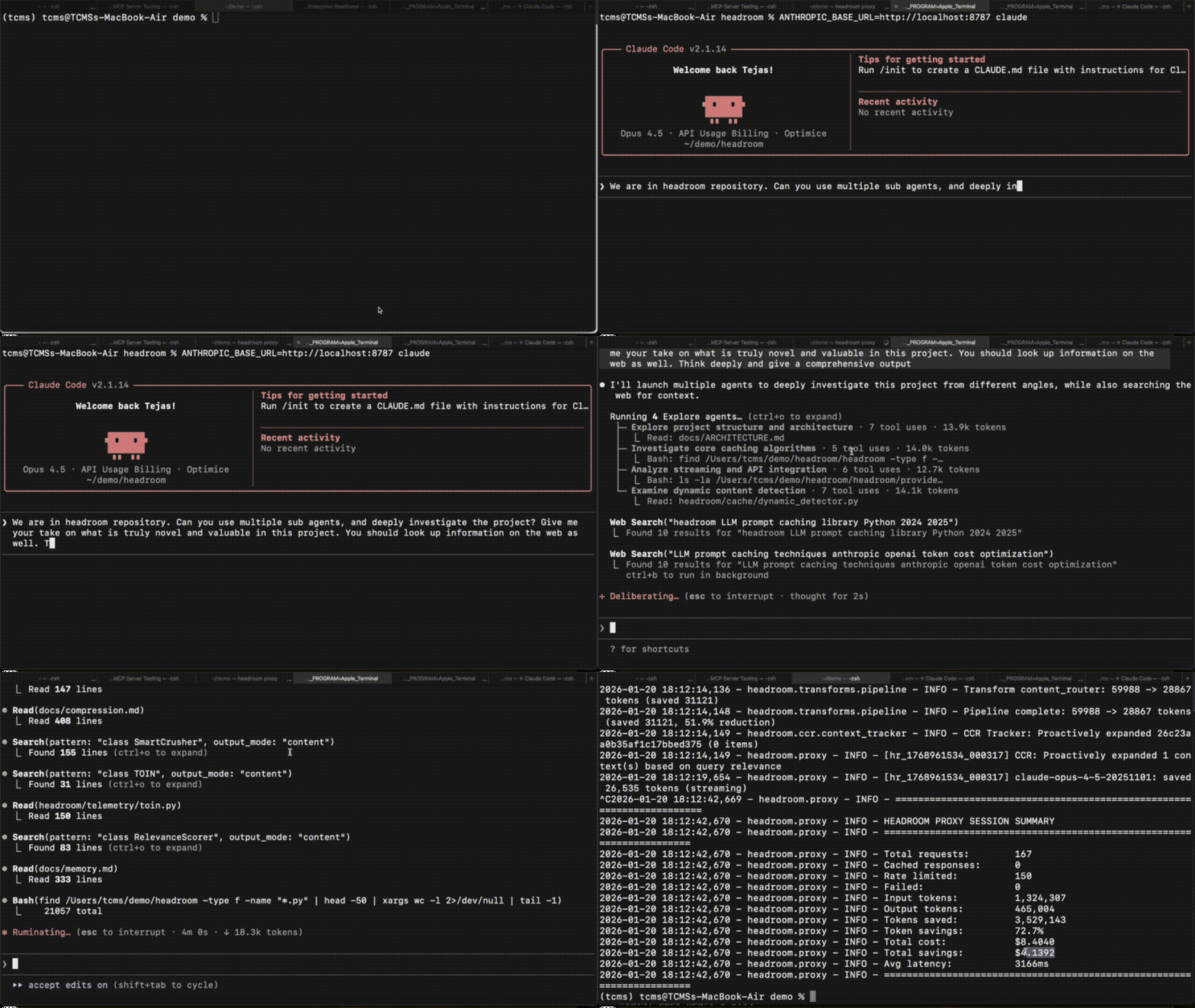
프록시를 띄워 두고, 쓰고 있는 클라이언트의 주소만 바꿔 주는 방식이에요.
OpenAI 호환 클라이언트라면 대부분 이렇게 붙일 수 있어요.
# 1) 프록시 실행
headroom proxy --port 8787

# 2) Claude Code를 프록시 경유로 실행
ANTHROPIC_BASE_URL=http://localhost:8787 claude

# 3) OpenAI 호환 앱이라면
OPENAI_BASE_URL=http://localhost:8787/v1 your-app

# 4) 지금까지 절감량 확인
curl http://localhost:8787/stats
사용법 3. 내 파이썬 앱에서 직접 압축하기
from headroom import compress
from openai import OpenAI

messages = [{"role": "user", "content": "Analyze these results"}]
result = compress(messages, model="gpt-4o")

client = OpenAI()
response = client.chat.completions.create(model="gpt-4o", messages=result.messages)
print(f"Saved {result.tokens_saved} tokens ({result.compression_ratio:.0%})")
LangChain은 HeadroomChatModel, LiteLLM은 HeadroomCallback,
Vercel AI SDK는 headroomMiddleware처럼 프레임워크별 연결 방법도 준비돼 있어요.
사용법 4. MCP 서버로 붙이기
headroom mcp install
# 제공 도구: headroom_compress, headroom_retrieve, headroom_stats
절감량 확인하기: doctor, dashboard
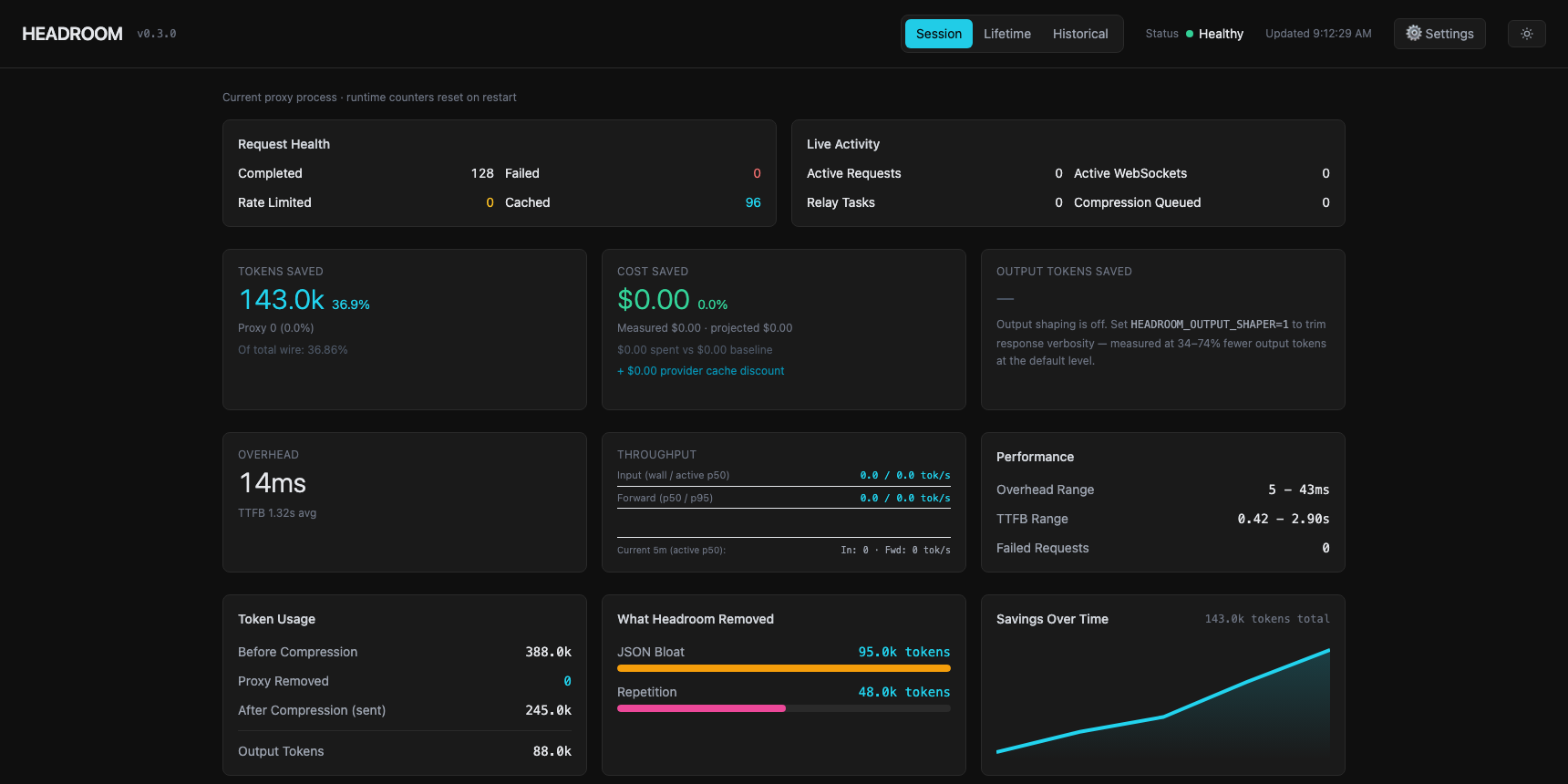
제대로 연결됐는지, 얼마나 아꼈는지는 아래 명령으로 확인할 수 있어요.
대시보드에선 아낀 토큰, 비용, 캐시 적중률, 무엇을 얼마나 줄였는지까지 보여 줘요.
headroom doctor      # 연결 상태 점검
headroom dashboard   # 실시간 절감 대시보드 (프록시 실행 중일 때)
headroom savings     # 내 실제 트래픽 기준 절감률
보너스: headroom learn으로 같은 실수 줄이기
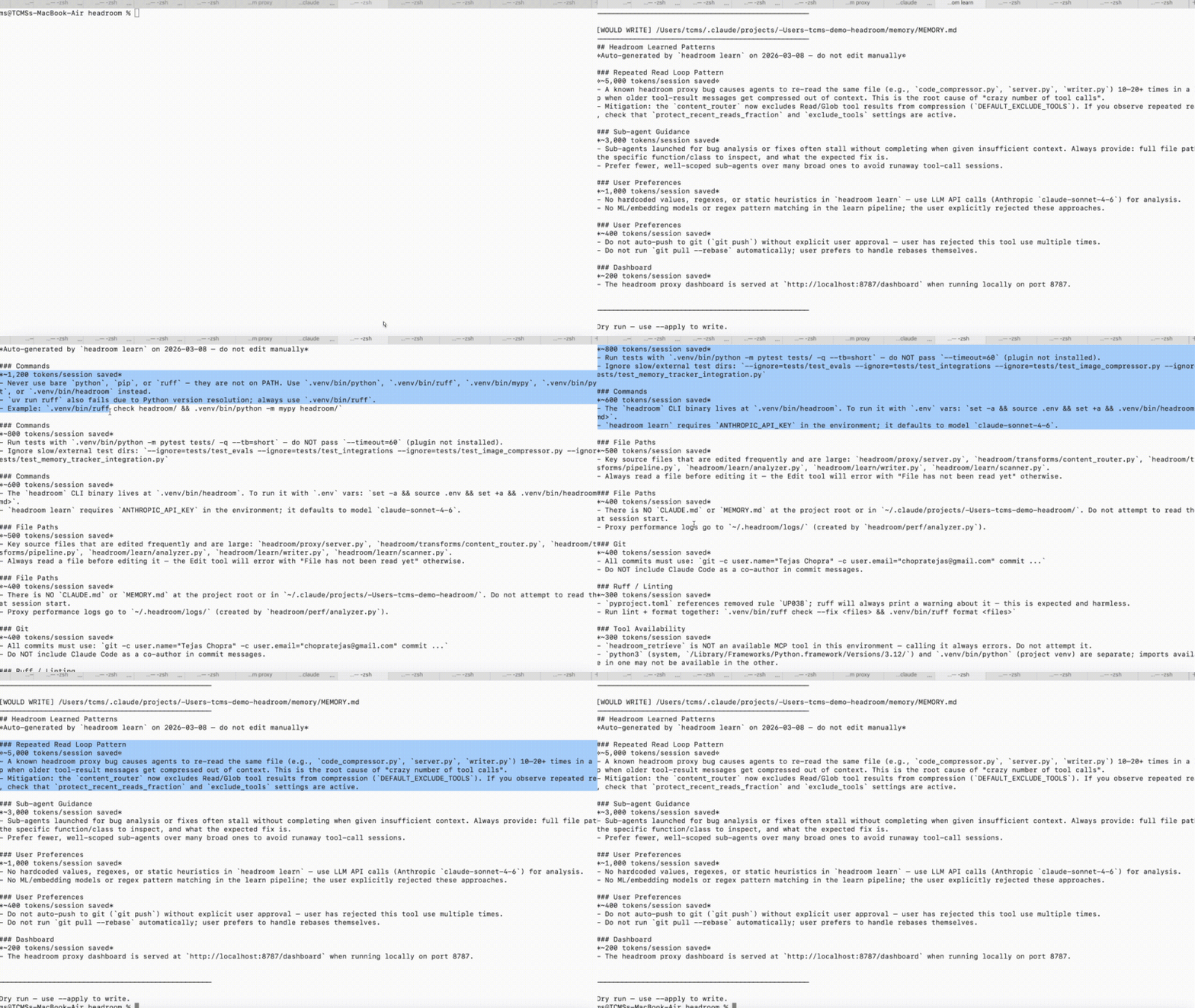
AI가 자꾸 같은 실수를 반복할 때 쓰면 좋아요.
지난 세션들을 훑어서 실패 원인을 찾고, 교정 규칙을 파일로 정리해 줘요.
headroom learn                         # 기본: CLAUDE.local.md에 기록
headroom learn --target CLAUDE.md      # 팀 공용 파일에 기록
headroom learn --verbosity             # 내 답변 길이 취향 분석(미리보기)
headroom learn --verbosity --apply     # 분석 결과를 프록시에 적용
6. 실제 활용 사례 BEST 6 (얼마나 아꼈을까?)
공식 수치만 보면 감이 잘 안 오죠.
그래서 직접 설치해서 측정한 사람들의 기록을 모아 봤어요.
좋은 결과뿐 아니라 기대보다 효과가 작았던 사례도 같이 넣었어요.
사례 1. 맥에서 직접 측정: 데이터 종류별로 효과가 확 다르다
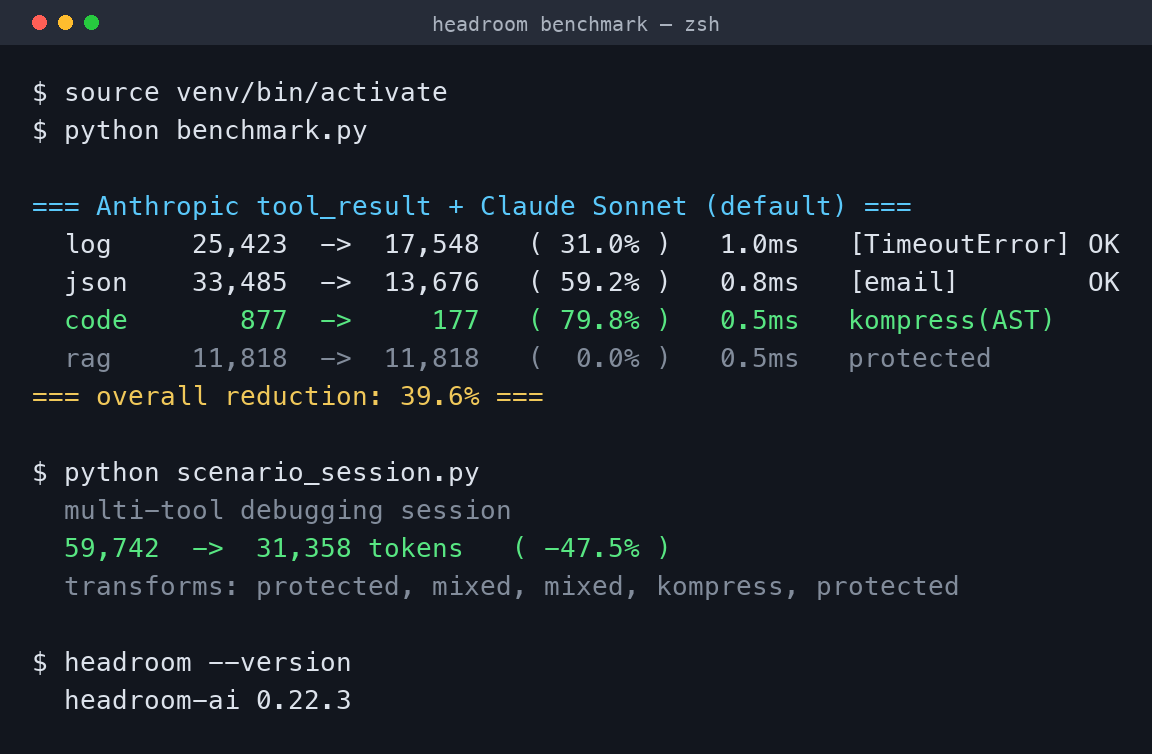
출처: Miya-Gadget · I deployed Headroom and measured it (2026.06)
일본의 테크 블로거 Miya-Gadget은 애플 실리콘 맥에서 headroom-ai 0.22.3을 기본 설정 그대로 깔고
로그, JSON, 코드, RAG 문서를 각각 압축해 봤어요(Claude Sonnet 기준).
| 데이터 | 압축 전 | 압축 후 | 절감 |
| 코드 | 877 | 177 | 79.8% |
| JSON | 33,485 | 13,676 | 59.2% |
| 로그 | 25,423 | 17,548 | 31.0% |
| RAG 문서 | 11,818 | 11,818 | 0%(그대로 통과) |
로그, API 상태 확인, 코드 리뷰로 이어지는 디버깅 세션 전체를 재현했을 땐
59,742토큰이 31,358토큰으로 47.5% 줄었어요.
에러 원인인 TimeoutError 같은 핵심 단어는 압축 후에도 살아 있었다고 해요.
다만 RAG 같은 일반 글은 의미가 깨지기 쉬워서 일부러 압축하지 않았고,
[all] 설치 땐 200개 넘는 패키지와 2GB 이상의 캐시가 생겼다는 점도 함께 적었어요.
사례 2. 한 달 실전 운영: RTK와 함께 쓰니 15억 토큰 절감
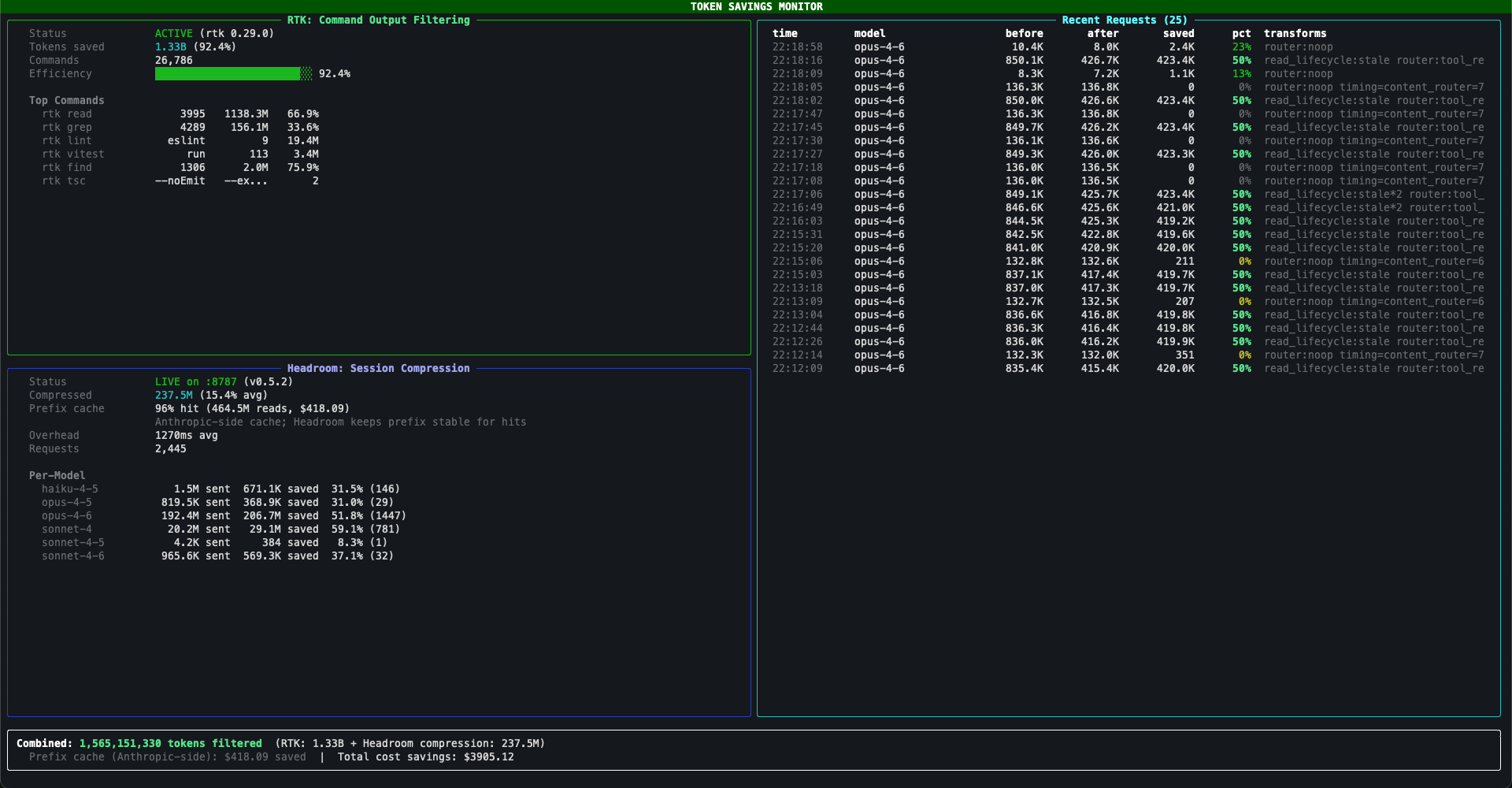
출처: Andrew Patterson · Token Compression for Claude Code with RTK + Headroom (2026.04)
Andrew Patterson은 실제 TypeScript/Next.js 프로젝트에서 한 달 동안
Headroom과 RTK(명령어 출력을 줄이는 별도 도구)를 함께 돌렸어요.
두 도구가 합쳐서 약 15억 토큰을 줄였는데, 이 중 Headroom 몫만 따로 보면 이래요.
| 항목 | Headroom 기록 |
| 관찰된 API 요청 | 2,246건 |
| 절감 토큰 | 약 1억 8,900만 |
| 비용 절감(Headroom 집계) | 약 3,808달러 |
| 프롬프트 캐시 적중률 | 96% |
| Opus 4.6 요청 절감률 | 53.1% |
Claude Code가 세션을 시작할 때 프록시를 자동으로 띄우는 SessionStart 훅을 걸어 두었고,
직접 만든 TUI 대시보드로 절감량을 실시간 확인했어요.
포트 충돌이나 실행 실패 시 조용히 압축 없이 연결되는 경우가 있으니
가끔 curl localhost:8787/health로 확인하라는 팁도 남겼어요.
사례 3. 15일 동안 1만 5천 번 요청, 약 2,200달러 절감
출처: GitHub Gist · aguerlain-lr · Headroom + Claude Code: Local Optimization Proxy Setup
한 개발자가 노트북 한 대로 15일 동안 Claude Code를 Headroom 경유로 쓴 기록이에요.
튜닝 없이 기본 설정으로 쓴 결과라 현실적인 참고가 돼요.
| 항목 | 결과 |
| API 요청 | 14,986건 |
| 압축으로 줄인 토큰 | 1억 1,500만(입력의 15.3%) |
| 압축 절감액 | 571.91달러 |
| 캐시 적중률 개선 절감액 | 1,629.80달러 |
| 총 절감 | 약 2,201달러 |
| 요청당 추가 지연 | 약 90ms |
흥미로운 건 압축 자체보다 캐시 효율 개선으로 아낀 돈이 더 컸다는 점이에요.
작성자는 Anthropic 기본 캐시 대비 보수적으로 잡아도 23.8% 절감이라고 정리했어요.
사례 4. 상태줄에 절감량 띄우기: headroom-usage-indicator
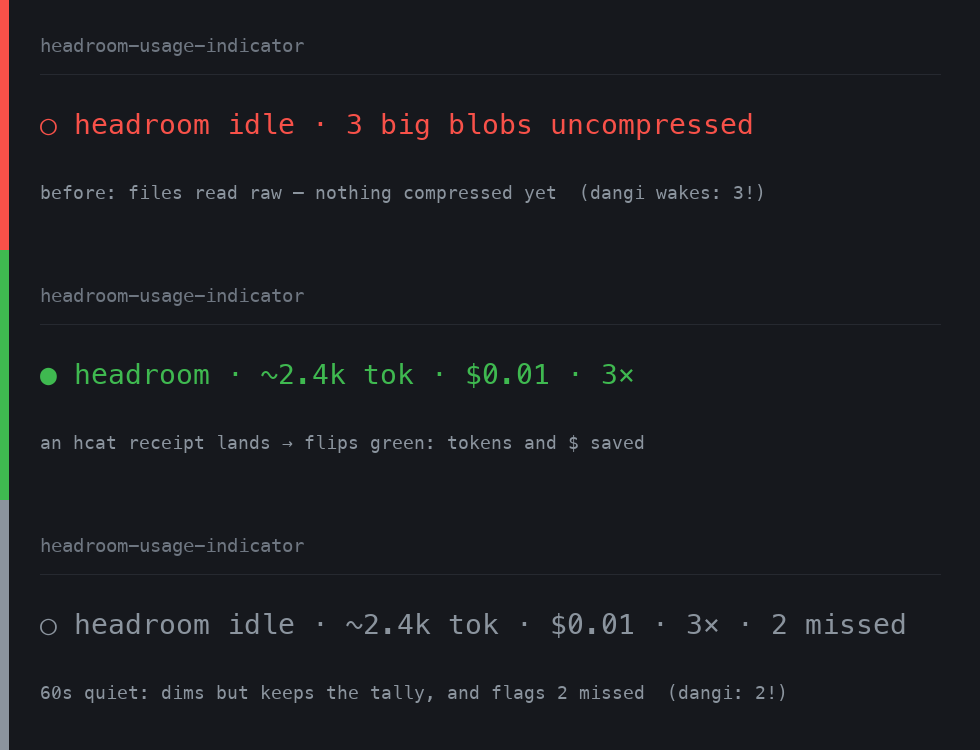
출처: GitHub · Abhi902/headroom-plugin (headroom-usage-indicator)
"지금 압축이 되고 있는 거 맞아?"가 궁금한 분들을 위한 커뮤니티 플러그인이에요.
Claude Code 하단 상태줄에 Headroom 사용 여부와 아낀 토큰, 금액을 배지로 보여 줘요.
Headroom README의 커뮤니티 항목에도 소개돼 있어요.
# Claude Code 프롬프트에 입력
/plugin marketplace add Abhi902/headroom-plugin
/plugin install headroom-usage-indicator@headroom-tools

# 이후 점검 및 자동 수정
/headroom-usage-indicator:doctor
빨간색은 압축 없이 큰 파일을 읽은 상태, 초록색은 압축이 적용된 상태,
회색은 잠시 쉬는 상태라서 한눈에 확인하기 좋아요.
사례 5. 반대 사례: 실제 청구서 기준으론 2.8%만 줄었다
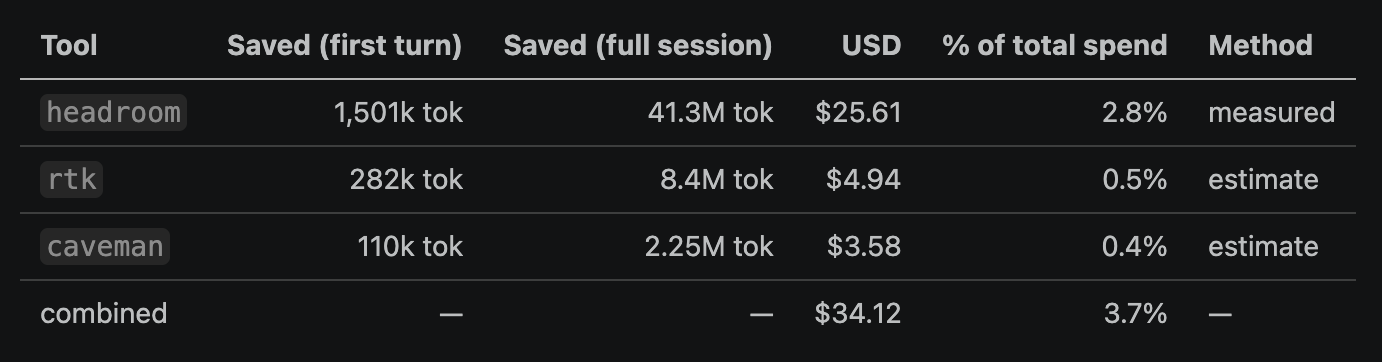
출처: codepointer · Cutting LLM Token Costs with rtk, headroom, and caveman
이 사례는 꼭 같이 보셨으면 해요.
한 개발자가 자기 Claude Code 세션 500개(6억 1,400만 토큰, 약 926달러어치)를
Headroom으로 다시 돌려 봤더니, 전체 비용 절감은 2.8%(약 25.61달러)였어요.
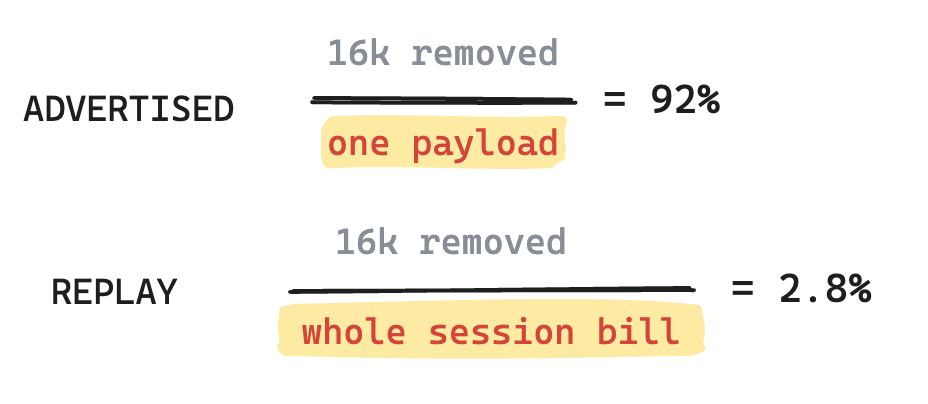
Headroom이 거짓말을 한 건 아니에요.
grep, diff 같은 반복 많은 결과만 따로 보면 중앙값 54%를 줄였어요.
문제는 분모예요. 광고 수치는 "요청 한 건" 기준이고, 청구서는 "세션 전체" 기준이거든요.
게다가 이분의 비용은 캐시 쓰기(42%)와 출력(29%)이 대부분이었는데,
Headroom이 주로 줄이는 건 가장 싼 캐시 읽기 토큰이었어요.
실제 작업 데이터 중 압축이 걸린 건 45%였고, 그마저 중앙값 25% 감소에 그쳤다고 해요.
즉, 내 작업이 JSON, 로그, 검색 결과를 많이 다루는지에 따라
체감 효과가 완전히 달라진다는 뜻이에요.
사례 6. 영상으로 보기: 실제 Claude Code 트래픽 압축 데모
출처: YouTube · Prompt Engineer 48 · Headroom: Cut Your AI Agent's Tokens by 90% (2026.06)
설치부터 실제 압축, Claude Code 트래픽 가로채기까지 5분 남짓으로 보여 주는 영상이에요.
4분 36초쯤 나오는 라이브 데모에선 요청 하나가 3,576토큰에서 666토큰(81%)으로 줄어요.
글로 읽는 것보다 흐름을 이해하기 훨씬 쉬워요.
7. 이런 분께 추천, 이런 분은 비추천
| 추천해요 | 굳이 안 써도 돼요 |
| API 종량제로 Claude Code, Codex를 매일 오래 쓰는 분 | 짧은 질문 위주로 가볍게 쓰는 분 |
| 로그, JSON, 검색 결과, DB 조회를 많이 읽히는 분 | 코드 읽기/쓰기 위주 작업이 대부분인 분 |
| 여러 에이전트를 오가며 메모리를 공유하고 싶은 분 | 로컬 프로세스를 띄울 수 없는 샌드박스 환경 |
| 절감량을 숫자로 확인하며 비용을 관리하고 싶은 분 | API 키와 프롬프트가 거쳐 가는 프록시가 부담스러운 분 |
제 생각엔 일단 wrap으로 일주일 정도 써 보고,
headroom savings와 대시보드 숫자를 보고 계속 쓸지 결정하는 게 가장 현명해요.
언제든 headroom unwrap claude 한 줄로 원래대로 돌아갈 수 있으니까요.
8. 자주 묻는 질문 (FAQ)
Q. Headroom은 무료인가요?
네. 오픈소스(Apache 2.0)라 무료예요. 팀 단위 관리, SSO, 자동 모델 라우팅 같은 기능이 들어간
유료 Enterprise 버전은 따로 있어요.
Q. Claude Pro/Max 구독자도 쓸 수 있나요?
wrap과 프록시는 Claude Code 요청을 가로채서 압축하는 방식이라 구독 환경에서도 쓰는 사례가 있어요.
다만 구독은 토큰당 과금이 아니라서, 돈보다는 사용량 한도와 컨텍스트를 아끼는 효과로 보는 게 맞아요.
Q. 압축하면 AI 답변 품질이 떨어지지 않나요?
공식 평가에선 GSM8K 정확도가 압축 전후 같았고, 실사용 측정에서도 에러 줄 같은 핵심 정보는 남았어요.
그래도 원본이 필요하면 AI가 CCR로 다시 꺼내 볼 수 있게 설계돼 있어요.
Q. 내 코드나 프롬프트가 외부로 나가나요?
압축은 내 컴퓨터에서 돌아가요. 다만 익명 통계(압축률, 모델명 등)는 기본으로 전송되니
싫으시면 HEADROOM_TELEMETRY=off로 꺼 두세요.
Q. 예전 주소 chopratejas/headroom과 같은 프로젝트인가요?
네. 저장소가 headroomlabs-ai/headroom으로 옮겨졌고, 예전 주소는 자동으로 새 주소로 연결돼요.
Q. 윈도우에서도 되나요?
pip 설치용 윈도우 패키지가 제공되고, 공식 문서에 PowerShell 설치 안내도 있어요.
마무리: 토큰 다이어트, 내 작업에 맞는지부터 확인하세요
Headroom은 AI 에이전트가 읽는 군더더기를 미리 걸러 주는 토큰 압축팩 같은 도구예요.
설치와 연결이 정말 간단하고, 원본을 되돌릴 수 있고, 캐시까지 신경 쓴 설계가 돋보여요.
다만 "무조건 90% 절약"을 기대하면 실망할 수 있어요.
로그, JSON, 검색 결과가 많은 작업일수록 효과가 크고, 코드나 일반 글 위주라면 작아요.
오늘 바로 headroom wrap claude로 시작해서,
며칠 뒤 대시보드 숫자를 확인해 보세요.
내 작업에서 진짜 얼마나 아껴지는지, 숫자가 솔직하게 알려 줄 거예요.
참고 자료
GitHub · headroomlabs-ai/headroom
공식 사이트 · headroomlabs.ai
공식 문서 · Quickstart
공식 문서 · Limitations
Miya-Gadget · Headroom 실측 리뷰
Andrew Patterson · RTK + Headroom
GitHub Gist · Headroom + Claude Code Setup
GitHub · Abhi902/headroom-plugin
codepointer · rtk, headroom, caveman 실측
YouTube · Prompt Engineer 48
'AI > AI 에이전트·개발도구' 카테고리의 다른 글
| 먼저 말 거는 AI 비서? 클로드 듀엣(Claude Duet) 총정리|기능·장단점·신청 방법·사용법·실제 활용 사례 (0) | 2026.10.26 |
|---|---|
| 말로 3D 설계를 고친다고? 무료 CAD AI SolidCraft 설치·사용법과 실제 활용사례 (2) | 2026.10.23 |
| AI 코딩 창만 늘리고 있나요? Orca 설치·사용법부터 원격 접속·화면 분할까지 (2) | 2026.10.22 |
| AI 직원 채용해서 1인 회사 차린다? 깃허브 별 10만 '페이퍼클립(Paperclip)' 뜻·설치·사용법·활용사례 총정리 (2) | 2026.10.20 |
| REA 사용법: AI로 리버스 엔지니어링? 설치·장단점·실제 사례 (0) | 2026.10.14 |