2026. 10. 22. 09:09ㆍAI/AI 에이전트·개발도구
Claude Code는 여기, Codex는 저기.
터미널과 브라우저를 오가다 작업 흐름이 끊기셨나요?
AI 코딩 도구를 여러 개 쓰기 시작하면
어느 창이 어떤 프로젝트인지부터 헷갈리기 쉽습니다.
오늘 소개할 Orca(오르카)는 이 복잡함을 줄이는 개발 작업실입니다.
한 줄 요약
Orca는 여러 AI 코딩 에이전트를 작업별 Git worktree에 나눠 실행하고,
터미널·코드·브라우저·변경 내역을 한곳에서 관리하는 오픈소스 개발 도구입니다.
이 글은 stablyai/orca, onorca.dev의 Orca를 다룹니다.
동명의 다른 프로그램과는 다릅니다.
2026년 10월 20일 확인한 공식 문서 기반 가이드이며,
직접 장기간 사용한 실측 리뷰는 아닙니다.
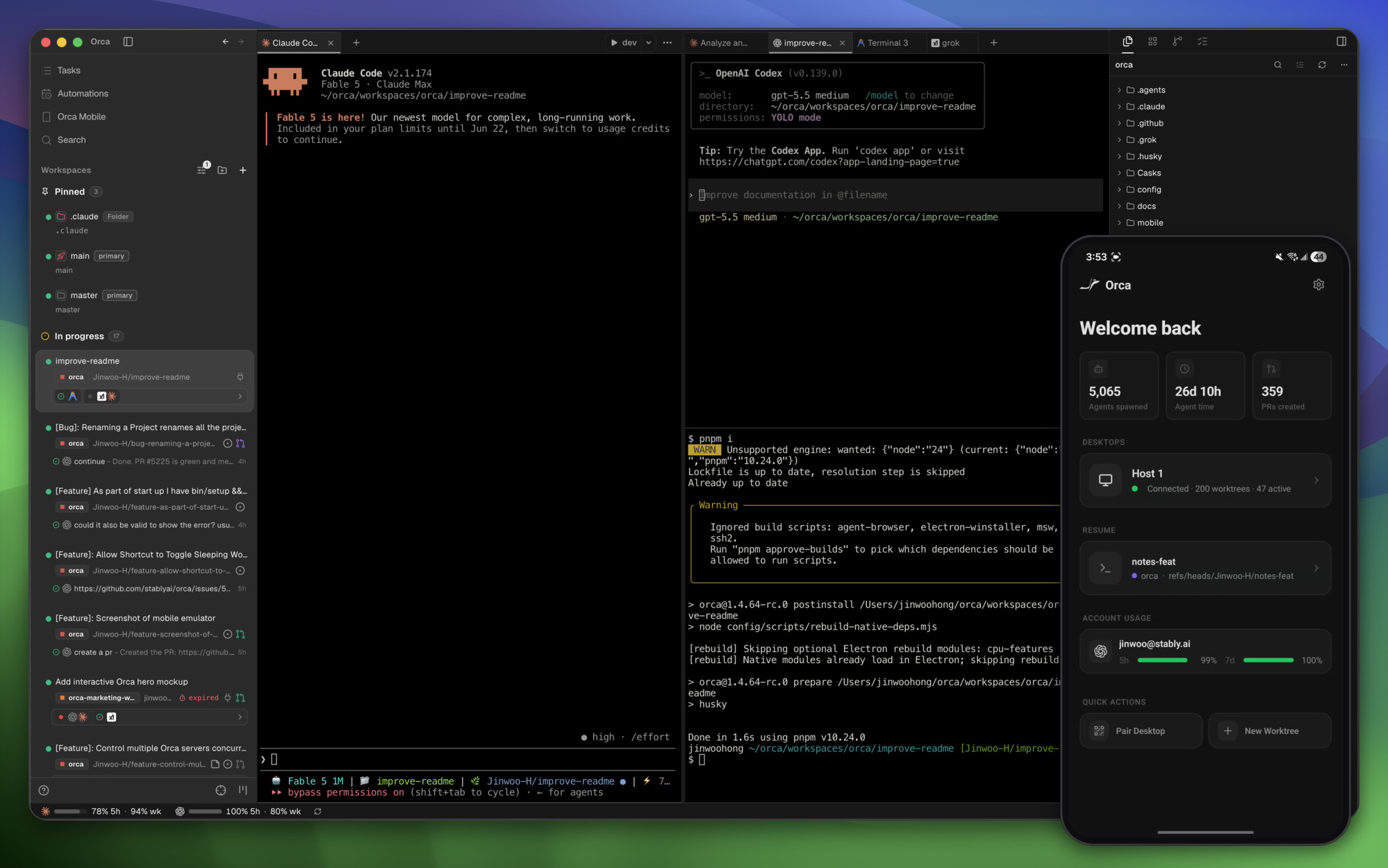
먼저 알아둘 핵심
지원 OS: macOS·Windows·Linux
모바일: iOS 앱·Android APK
라이선스: MIT, 무료 오픈소스
AI 이용료: 연결하는 에이전트의 구독·API 정책에 따라 별도
원격 작업: SSH 또는 별도로 구성한 Orca 서버 등 활용
이 글에서 알아볼 내용
① Orca 특징과 장단점
② 설치와 첫 실행
③ 여러 프로젝트·분할 화면 사용법
④ SSH·모바일 원격 연결
⑤ 실전 활용 예시와 단축키
⑥ 자주 묻는 질문
1. Orca란? AI를 더 만드는 앱이 아니라, AI를 정리하는 앱
쉽게 비유하면 이렇습니다.
Claude Code와 Codex가 일을 하는 직원이라면,
Orca는 직원별 책상과 작업 현황판을 갖춘 사무실에 가깝습니다.
Orca 자체가 새로운 AI 모델은 아닙니다.
사용 중인 CLI 코딩 에이전트를 실행하는 환경입니다.
일반 ChatGPT 웹 대화창을 그대로 붙여 넣는 방식과도 다릅니다.
핵심은 Git worktree
Git worktree는 같은 저장소의 서로 다른 브랜치를
별도 폴더에서 작업하도록 해주는 Git 기능입니다.
Orca는 작업마다 이 공간을 만들어
AI들이 같은 작업 폴더를 동시에 덮어쓰는 상황을 줄여줍니다.
다만 분리했다고 병합 충돌까지 사라지는 것은 아닙니다.
서로 같은 로직을 바꾸었다면 마지막에 검토와 병합이 필요합니다.
worktree는 보안 샌드박스나 별도 가상머신도 아닙니다.
장점: 창 전환보다 작업에 집중
여러 에이전트 병렬 실행
구현·테스트·대안 탐색을 작업별로 나눌 수 있습니다.
개발 도구를 한곳에
터미널, 에디터, 브라우저, diff를 함께 볼 수 있습니다.
기존 도구 활용
Claude Code·Codex·Cursor CLI·OpenCode 등
터미널에서 실행하는 에이전트를 활용할 수 있습니다.
원격 개발과 모바일 확인
고성능 원격 머신에서 작업하고 휴대폰으로 진행 상황을 살펴볼 수 있습니다.
단점: 설치만 하면 개발이 끝나는 도구는 아닙니다
Git과 터미널을 전혀 모른다면 처음에 학습이 필요합니다.
여러 AI를 동시에 실행하면 구독 한도·API 비용도 빨리 소모할 수 있고,
프로세스와 개발 서버가 늘어 메모리·CPU 사용량도 커질 수 있습니다.
확장 기능 중심의 기존 IDE와 작업 방식이 다를 수 있습니다.
필수 플러그인이 있다면 바로 교체하기보다 함께 써보세요.
업데이트가 잦은 프로젝트이므로 메뉴 이름과 기본키도 확인이 필요합니다.
2. Orca 설치 방법: 내 PC에 맞는 파일부터
가장 쉬운 출발점은 Orca 공식 다운로드 페이지입니다.
광고성 다운로드 사이트보다 공식 경로를 이용하세요.
macOS
① Apple Silicon(M 시리즈)인지 Intel Mac인지 확인합니다.
② 공식 다운로드 또는 GitHub Releases에서 맞는 DMG를 받습니다.
③ DMG를 열고 앱을 Applications 폴더로 옮겨 실행합니다.
④ Homebrew를 쓰고 있다면 아래 방법도 있습니다.
brew install --cask stablyai/orca/orcaWindows·Linux
Windows
공식 페이지에서 Windows 설치 파일(.exe)을 받아 실행합니다.
설치 안내를 따라 진행한 뒤 Orca를 엽니다.
Linux
공식 배포 파일에서 내 환경에 맞는 빌드를 선택합니다.
AppImage는 실행 권한이 필요할 수 있습니다.
배포판과 CPU에 맞는 파일인지는 최신 릴리스에서 확인하세요.
운영체제가 경고를 띄우면 무조건 보안을 해제하지 마세요.
공식 배포 주소와 파일을 먼저 확인하는 것이 안전합니다.
설치 후 첫 작업까지
① 사용할 Git 저장소를 준비합니다. Git이 없다면 먼저 설치합니다.
② 사용할 코딩 에이전트의 설치·로그인을 완료합니다.
③ Orca에서 프로젝트를 추가하고 기존 저장소를 선택합니다.
④ 새 Workspace를 만들고 작업 이름과 시작 브랜치를 정합니다.
⑤ 실행 위치와 에이전트를 선택해 작업을 시작합니다.
⑥ 변경 내역을 검토하고 테스트한 뒤 커밋·PR로 연결합니다.
에이전트 설정은 제품마다 다릅니다.
Orca 설치가 모든 AI의 계정·유료 권한까지 만들어주지는 않습니다.
처음에는 테스트용 저장소와 에이전트 하나로 시작해보세요.
3. 여러 프로젝트와 화면을 깔끔하게 관리하는 방법
프로젝트는 서비스별, Workspace는 할 일별
예를 들어 쇼핑몰 개발을 한다면 이렇게 나눌 수 있습니다.
프로젝트 A: 프론트엔드
Workspace 1: 로그인 화면 수정
Workspace 2: 장바구니 오류 수정
프로젝트 B: 백엔드
Workspace 3: 주문 API 테스트
프로젝트는 저장소 단위로 구분하고,
각 기능과 버그는 별도 Workspace로 만들면 보기 편합니다.
상위 폴더 안에 여러 Git 저장소가 있다면
가져올 저장소를 따로 선택하거나 프로젝트 그룹으로 묶을 수 있습니다.
단, 그룹으로 묶었다고 여러 저장소의 커밋이 하나가 되지는 않습니다.

여러 화면 조작: 탭을 옆이나 아래로 끌어보세요
탭을 다른 pane의 오른쪽 가장자리로 끌면 좌우로,
아래 가장자리로 끌면 상하로 나눌 수 있습니다.
터미널 안에서는 탭 메뉴의
Split terminal right / Split terminal down도 활용할 수 있습니다.
추천 배치는 간단합니다.
왼쪽: AI 에이전트 / 오른쪽: 브라우저 / 아래: 테스트 터미널
AI가 코드를 고치면 브라우저로 확인하고,
문제가 생기면 바로 아래 로그를 보면 됩니다.
여기서 화면 분할은 Orca 내부 작업 영역을 나누는 기능입니다.
다른 PC의 모든 앱과 바탕화면을 제어하는 원격 데스크톱과는 구분하세요.
새 worktree에서는 .env나 의존성이 빠질 수 있습니다.
필요하면 프로젝트별 설치·실행 절차를 정리하고,
공식 Shared Paths 또는 .worktreeinclude 설정을 검토하세요.
비밀키가 든 .env를 Git에 올리면 안 됩니다.
4. Orca 원격 접속: SSH와 모바일은 역할이 다릅니다

SSH: 노트북 대신 원격 머신에서 개발하기
고성능 데스크톱이나 개발 서버에 작업을 맡기고 싶다면
SSH Worktrees를 활용할 수 있습니다.
원격 환경의 파일·Git·터미널로 작업하는 방식입니다.
① 원격 머신에 SSH 접속과 개발 도구를 준비합니다.
② Orca의 Settings → SSH → Add Target을 엽니다.
③ 호스트·사용자·포트·키를 입력하거나 SSH config에서 가져옵니다.
④ Test로 연결을 확인한 뒤 저장합니다.
⑤ Workspace 생성 시 Local 대신 등록한 원격 대상을 선택합니다.
⑥ 원격 저장소 경로와 에이전트 환경을 확인하고 실행합니다.
처음 연결할 때 호스트 지문을 확인하세요.
원격 서버의 에이전트 로그인·환경변수·권한도 별도 점검이 필요합니다.
앱을 닫아도 원격 PTY 작업이 이어질 수 있으니,
재접속한 뒤 기존 작업 상태부터 확인하고 중복 실행을 피하세요.
웹 미리보기에는 포트 포워딩이 도움이 됩니다.
여러 개발 서버를 동시에 띄운다면
3000·3001처럼 포트를 구분하세요.
SSH 포트나 개발 서버를 인터넷에 무작정 공개하지는 마세요.
모바일: 외출 중 진행 확인과 후속 요청
iPhone은 App Store, Android는 공식 APK 경로로 설치합니다.
그다음 데스크톱의 계정/상태 메뉴에서 페어링 코드를 만들고,
모바일 Orca에서 Pair를 선택해 코드를 입력합니다.
코드는 짧은 시간 뒤 만료되므로 바로 연결하세요.
문서상 Relay 연결과 LAN 연결을 구분합니다.
Relay 사용에는 로그인이 필요하며,
LAN은 연결 가능한 네트워크 주소가 필요합니다.
외부에서도 된다는 말만 믿기보다 실제 연결 환경에서 먼저 시험해보세요.
휴대폰이 데스크톱 없이 코딩을 대신 실행하는 것은 아닙니다.
연결한 호스트가 켜져 있고 접근 가능해야 합니다.
절전·네트워크 단절·앱 종료 여부에 따라 연결이 끊길 수 있습니다.
5. 베스트 활용 사례 6가지: 이렇게 쓰면 실용적입니다
아래는 공식 기능을 조합한 활용 예시입니다.
실제 성능이나 작업 시간 단축을 측정한 사례는 아닙니다.
① 프론트엔드·백엔드 동시 개발
화면 작업과 API 작업을 서로 다른 프로젝트·Workspace로 나눕니다.
프론트에는 화면 구현을, 백엔드에는 API와 테스트를 맡겨보세요.
요청 예시
“주문 API의 요청·응답 형식을 먼저 문서로 정리해줘.
이 규격을 바꾸지 않는 범위에서 구현하고 테스트를 추가해줘.”
시작 전에 인터페이스를 맞추면 나중의 연결 작업이 덜 복잡합니다.
② 같은 버그를 서로 다른 AI로 비교
동일한 시작 브랜치에서 worktree를 두 개 만듭니다.
각각 다른 에이전트에게 같은 오류와 재현 절차를 전달합니다.
“이 오류를 재현하는 테스트부터 작성하고,
최소 변경으로 수정해줘. 변경 이유와 부작용도 설명해줘.”
두 결과의 테스트와 diff를 비교해 하나를 선택하세요.
두 코드가 모두 좋다고 무작정 합치지는 마세요.
③ 디자인 수정: “이 버튼”을 직접 짚어주기
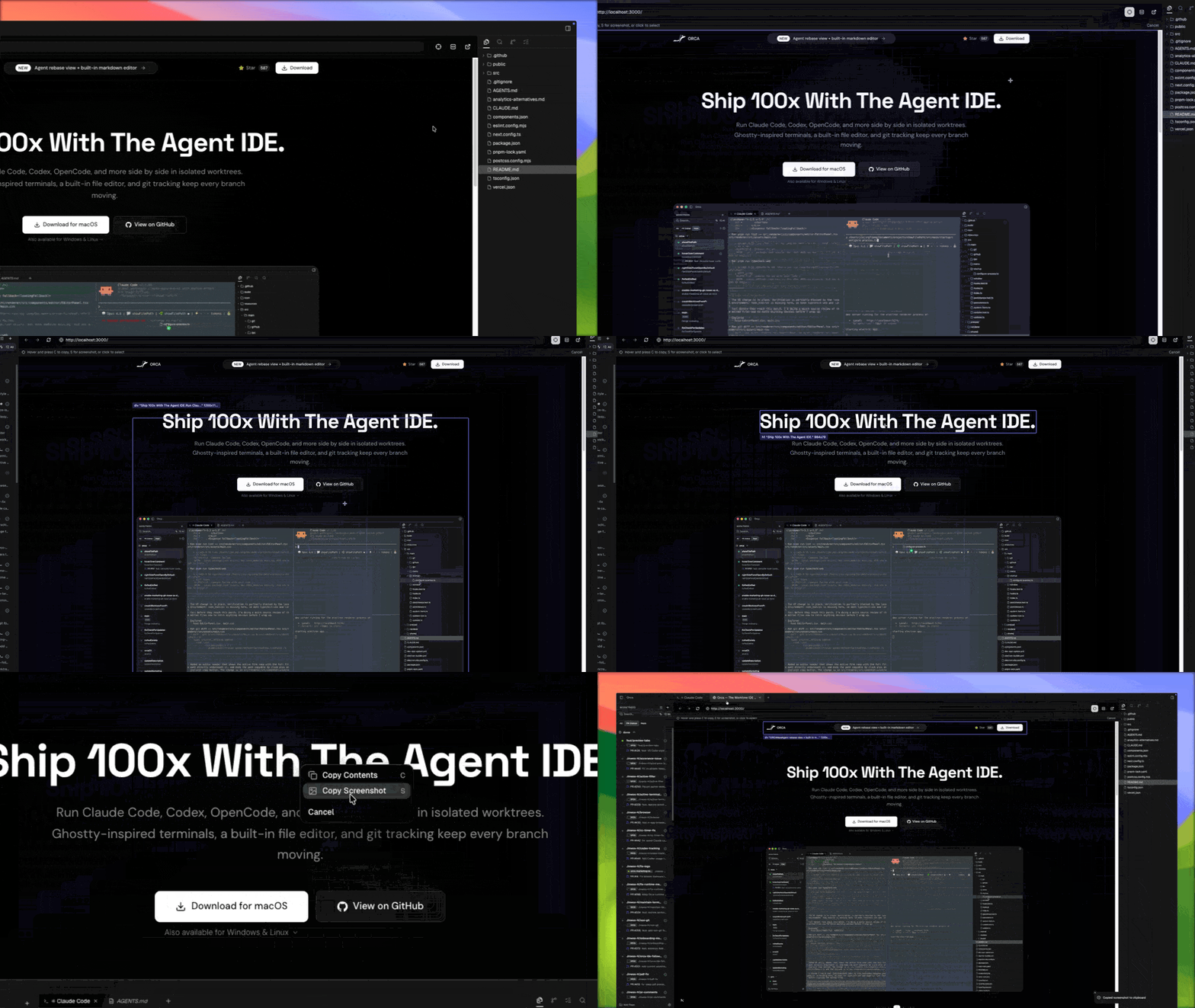
내장 브라우저에서 개발 중인 페이지를 열고
Design Mode를 켠 뒤 수정할 요소를 클릭합니다.
HTML·계산된 CSS·요소 스크린샷이 에이전트에 전달됩니다.
“이 버튼은 모바일에서 줄이 바뀌지 않게 하고,
좌우 여백을 늘려줘. 기존 색상은 유지해줘.”
위치 설명을 길게 쓰는 대신 대상을 정확히 짚는 방식입니다.
소스 위치는 개발용 소스맵 등 조건에 따라 달라질 수 있습니다.
수정 뒤에는 개발 서버의 갱신 여부와 실제 화면을 확인하세요.
④ 가벼운 노트북 + 원격 개발 서버
SSH 대상에 저장소와 개발 환경을 준비하고,
노트북에서는 Orca로 작업을 관리합니다.
무거운 빌드·테스트를 원격 머신에서 실행하는 구성입니다.
단, 네트워크가 느리거나 끊기면 사용성이 떨어질 수 있습니다.
서버 비용과 접근 권한 관리도 함께 고려하세요.
⑤ 외출 전 실행, 휴대폰으로 확인
시간이 걸리는 테스트나 리팩터링을 시작한 뒤
모바일 앱으로 진행 상황을 보고 후속 요청을 보냅니다.
“테스트가 실패하면 수정부터 하지 말고 원인을 요약해줘.
배포와 데이터 변경은 승인 전까지 진행하지 마.”
외출 전 호스트 절전 설정과 모바일 연결을 확인하는 것이 핵심입니다.
⑥ 구현과 검토 역할 나누기
한 에이전트가 구현한 변경을 diff로 읽고,
다른 에이전트에게 보안·예외 처리·테스트 누락을 검토시킵니다.
검토 대상 브랜치와 diff를 명확하게 전달하세요.
“이 변경에서 인증 우회, 입력 검증 누락, 테스트 빈틈을 찾아줘.
코드를 수정하지 말고 근거와 재현 방법만 정리해줘.”
AI 검토가 사람의 최종 검토를 대체하지는 않습니다.
6. Orca 주요 단축키: 이 정도부터 익히세요
아래는 공식 문서에 나온 기본값입니다.
기존 설치의 사용자 설정에 따라 달라질 수 있으니
Settings → Shortcuts에서 실제 값을 확인하세요.
작업공간 빠르게 찾기
macOS: Cmd + J
검색창에서 작업 이름을 찾아 전환합니다.
다음 / 이전 탭
macOS: Cmd + Shift + ] / [
Windows·Linux: Ctrl + Shift + ] / [
같은 종류의 다음 / 이전 탭
macOS: Cmd + Option + ] / [
Windows·Linux: Ctrl + Alt + ] / [
최근 사용한 탭으로 전환
모든 OS: Ctrl + Tab
터미널을 오른쪽으로 분할
macOS: Cmd + \
터미널을 아래로 분할
macOS: Cmd + Shift + \
7. 자주 묻는 질문
Q. Orca는 무료인가요?
Orca 앱은 MIT 라이선스의 무료 오픈소스입니다.
다만 AI 에이전트 구독·API 사용료와 원격 서버 비용은 별도일 수 있습니다.
Q. ChatGPT나 Claude 유료 계정만 있으면 되나요?
웹 서비스 구독과 CLI 에이전트의 이용 조건은 다를 수 있습니다.
사용할 에이전트의 공식 설치·인증·과금 정책을 따로 확인해야 합니다.
Q. 여러 AI를 돌리면 코드 충돌이 없어지나요?
아닙니다. worktree가 작업 폴더를 분리해주지만
결과를 합치는 과정의 충돌이나 논리적인 불일치는 여전히 생길 수 있습니다.
Q. 스마트폰만으로 독립 실행할 수 있나요?
이 글에서 소개한 모바일 앱은 연결된 호스트의 작업을 확인하고
조작하는 동반 앱입니다. 실행 호스트와 연결 환경이 필요합니다.
Q. 코딩 초보자에게도 추천하나요?
Git·터미널을 조금이라도 써봤다면 작은 프로젝트로 시도해볼 만합니다.
개발 경험 없이 완성품을 자동 제작하는 노코드 도구를 찾는다면
Orca의 기본 방향과는 다릅니다.
마무리: AI를 더 많이 띄우기보다, 작업부터 나눠보세요
Orca의 매력은 AI 숫자를 늘리는 데만 있지 않습니다.
어떤 작업을 누가 하고 있는지 보고,
변경 결과를 비교하고 검토하기 쉽게 만드는 것에 있습니다.
처음에는 프로젝트 하나, Workspace 두 개면 충분합니다.
하나는 기능 구현, 다른 하나는 테스트나 대안 실험.
흐름이 익숙해지면 화면 분할과 SSH·모바일 연결을 더해보세요.
오늘 바로 해볼 순서
공식 설치 → 에이전트 로그인 → 테스트 저장소 추가
→ Workspace 생성 → 작은 수정 요청 → diff와 테스트 확인
공식 링크 · 참고 자료
Orca 공식 사이트
설치 파일 다운로드
공식 GitHub 저장소 및 이미지 원본
프로젝트·worktree 가이드
탭·화면 분할·단축키
터미널 가이드
SSH 원격 개발 가이드
모바일 연결 가이드
Design Mode 사용법
기능·지원 환경·메뉴는 업데이트로 달라질 수 있습니다.
이미지는 Orca 공식 GitHub에서 내려받아 업로드했으며,
제품 소개를 위한 화면으로 실제 사용자 환경과 다를 수 있습니다.
'AI > AI 에이전트·개발도구' 카테고리의 다른 글
| Claude Code 토큰 비용, 한 줄로 줄인다? 깃허브 7.7만 스타 Headroom(헤드룸) 설치·사용법·실제 절감 후기 총정리 (0) | 2026.10.23 |
|---|---|
| 말로 3D 설계를 고친다고? 무료 CAD AI SolidCraft 설치·사용법과 실제 활용사례 (2) | 2026.10.23 |
| AI 직원 채용해서 1인 회사 차린다? 깃허브 별 10만 '페이퍼클립(Paperclip)' 뜻·설치·사용법·활용사례 총정리 (2) | 2026.10.20 |
| REA 사용법: AI로 리버스 엔지니어링? 설치·장단점·실제 사례 (0) | 2026.10.14 |
| Ruflo 사용법: 클로드 코드에 AI 팀을 붙이면? 비용·장단점 (2) | 2026.10.05 |