2026. 10. 20. 14:45ㆍAI/AI 에이전트·개발도구
클로드 코드 창 5개, 코덱스 창 3개 열어 놓고 일 시키다가
"어? 이거 아까 누가 하던 거였지?" 하신 적 있으신가요?
밤새 돌려 둔 에이전트가 같은 작업을 빙빙 돌면서 API 요금만 잔뜩 쓴 적도 있으실 거예요.
그래서 등장한 게 페이퍼클립(Paperclip)이에요.
AI 에이전트들을 "직원"처럼 채용하고, 조직도에 앉히고, 예산을 주고, 결재를 받게 만드는 오픈소스 앱이에요.
2026년 3월에 공개됐는데 7개월여 만에 깃허브 별이 10만 개를 넘었어요.
오늘은 페이퍼클립이 뭔지, 장단점, 설치 방법과 실제 사용 방법,
그리고 1인 기업·소규모 회사가 어떻게 구축해서 쓰는지 실전 활용 사례까지 쉽게 풀어 볼게요.
한눈에 요약
- 페이퍼클립(Paperclip): 여러 AI 에이전트를 하나의 "회사"로 묶어 관리하는 무료 오픈소스(MIT) 앱
- 클로드 코드, 코덱스, 커서, 제미나이 CLI, OpenClaw, Hermes 등 원하는 에이전트를 그대로 데려와서 조직도에 배치해요
- 목표 → 프로젝트 → 업무(티켓)로 일이 내려가고, CEO 에이전트가 전략을 세우면 사람(나)이 승인해야 움직여요
- 에이전트별 월 예산을 정하면 80%에서 경고, 100%에서 자동으로 멈춰요
- 설치는 Node.js 24.11 이상에서 npx paperclipai@latest onboard --yes 한 줄
- 앱 자체는 무료지만 AI 사용료는 따로 들어요 (공식 안내: 체험 5~20달러, 활발히 쓰면 월 20~100달러)
이 글에서 다루는 내용
1. 페이퍼클립이란? 한 줄 정의
2. 페이퍼클립의 핵심 특징 6가지
3. 장점과 단점, 솔직하게
4. 설치 방법 (내 PC / 서버)
5. 실제 이용 방법 (첫 회사 만들기 5단계)
6. 1인 기업·소규모 회사 구축 베스트 방법
7. 실전 베스트 활용 사례 8가지
8. 자주 묻는 질문 (FAQ)
1. 페이퍼클립(Paperclip)이란? 한 줄 정의
한마디로 "AI 에이전트들의 회사 운영 시스템"이에요.
공식 설명을 그대로 옮기면 이래요.
"OpenClaw가 직원이라면, 페이퍼클립은 회사다."
클로드 코드나 코덱스 같은 AI 에이전트는 혼자서도 코드 짜고 글 쓰는 "직원"이에요.
그런데 직원이 열 명이 되면 누가 뭘 하는지, 돈은 얼마나 쓰는지, 누가 결재하는지 정리할 회사 체계가 필요하잖아요.
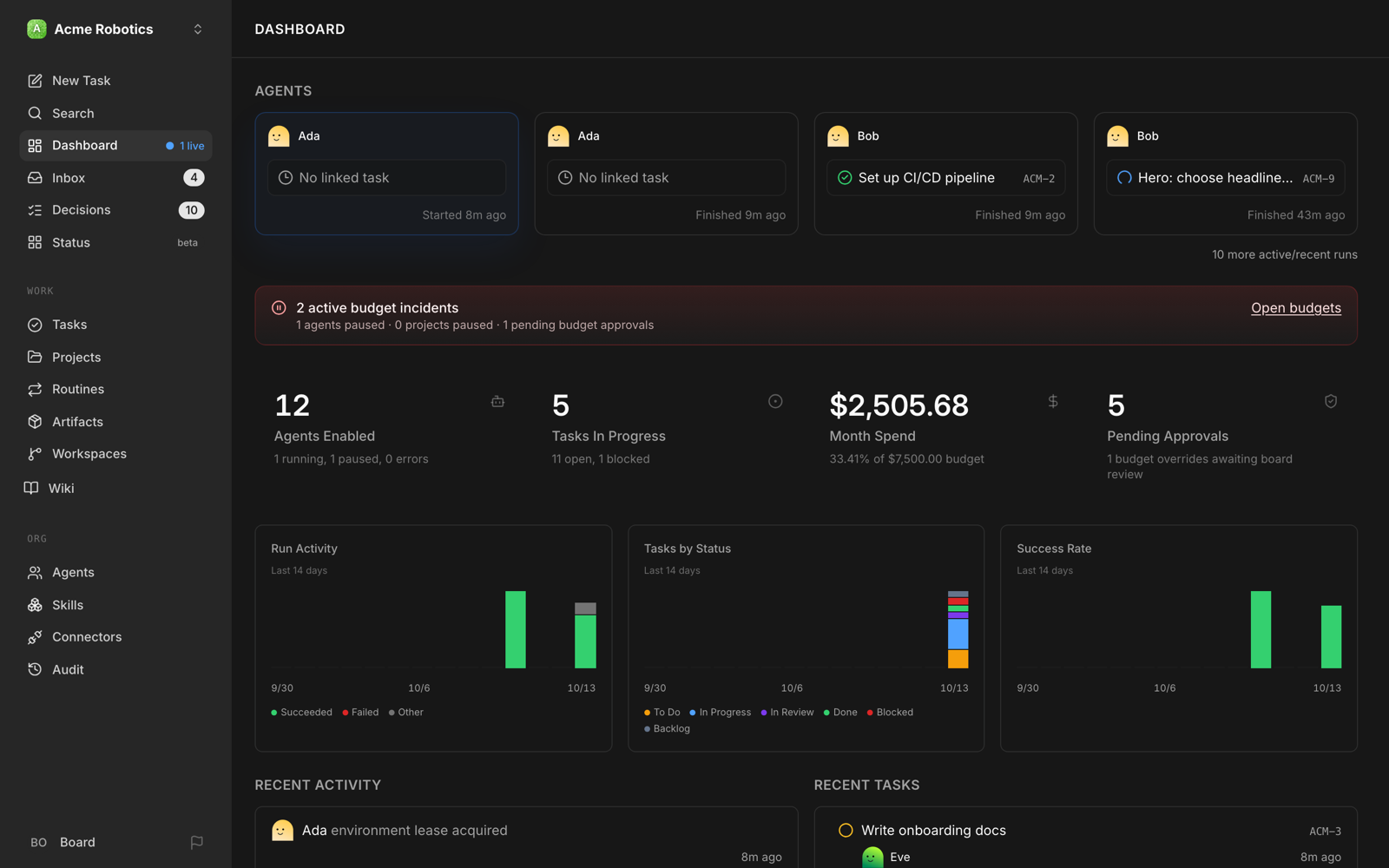
페이퍼클립이 바로 그 체계예요. 조직도, 업무 티켓, 예산, 결재, 업무 기록을 한 화면에서 관리해요.
중요한 포인트 하나!
페이퍼클립은 AI 모델이 아니에요. 에이전트를 새로 만드는 도구(프레임워크)도 아니고요.
이미 쓰고 있는 에이전트를 데려와서 관리하는 "관리자 레이어"예요.
| 항목 | 내용 (2026년 10월 20일 기준) |
| 만든 곳 | Paperclip Labs, Inc. (paperclip.ing) |
| 라이선스 | MIT 오픈소스, 무료, 직접 설치(셀프 호스팅) |
| 깃허브 | paperclipai/paperclip, 별 약 10만 4천 개 / 포크 약 1만 7천 개 |
| 최신 버전 | v2026.1012.0 (2026년 10월 12일) |
| 구성 | Node.js 서버 + React 웹 화면 + 내장 PostgreSQL |
| 연결 가능한 에이전트 | Claude Code, Codex, Cursor, Gemini CLI, OpenCode, OpenClaw, Hermes, Pi, Grok Build, Kimi Code, HTTP 웹훅 등 |
| 계정 | 페이퍼클립 계정 필요 없음 (클라우드 버전은 대기자 명단 접수 중) |
2. 페이퍼클립의 핵심 특징 6가지
공식 깃허브에서는 페이퍼클립을 4개의 기둥으로 설명해요.
업무 관리(Agentic Task Manager), 에이전트 조직도(Org Chart), 에이전트 교육(Skill Studio), 실행 인프라(Agentic OS)예요.
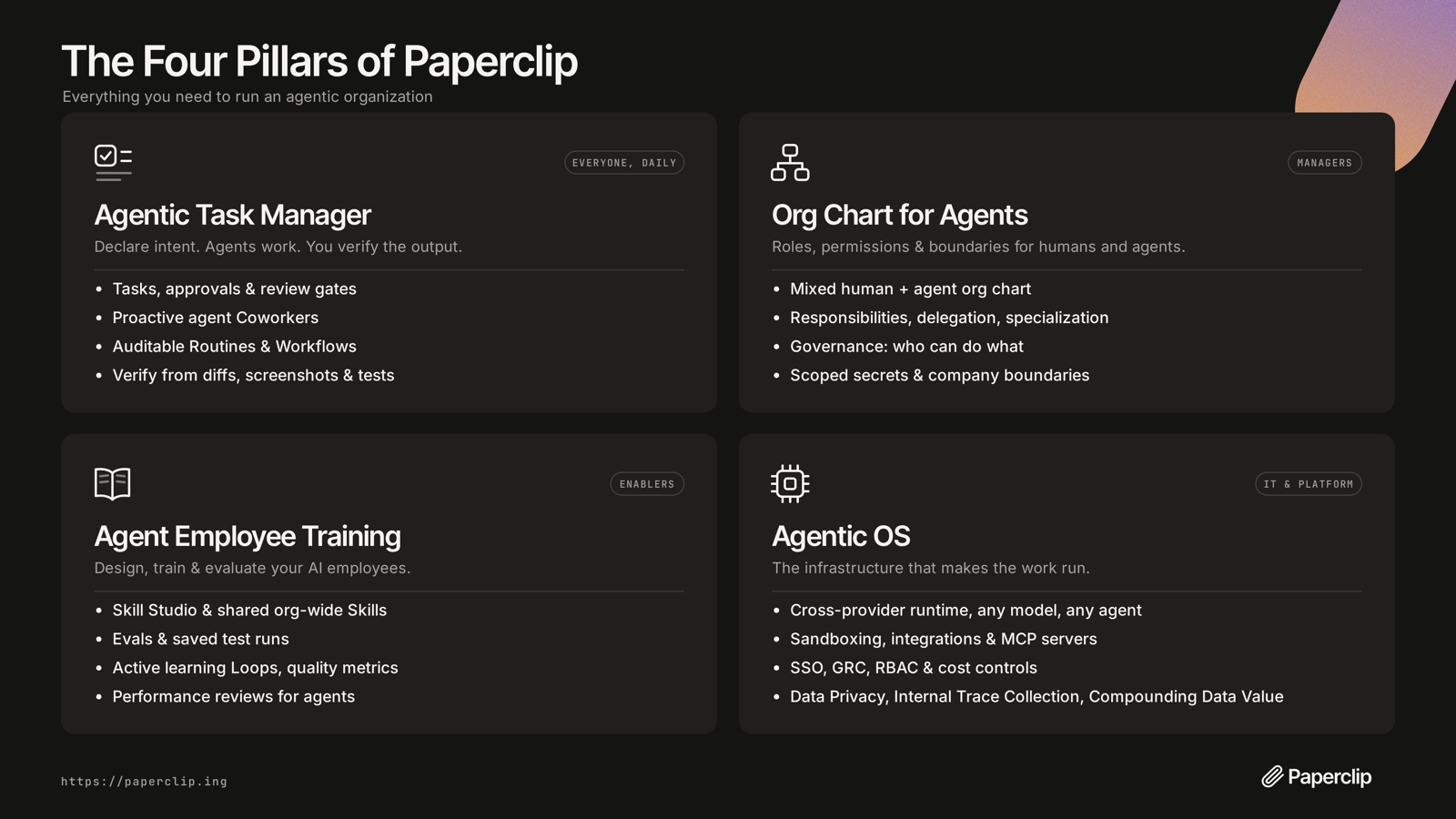
어렵게 느껴지시죠? 실제로 써 보면 체감되는 특징은 아래 6가지예요.
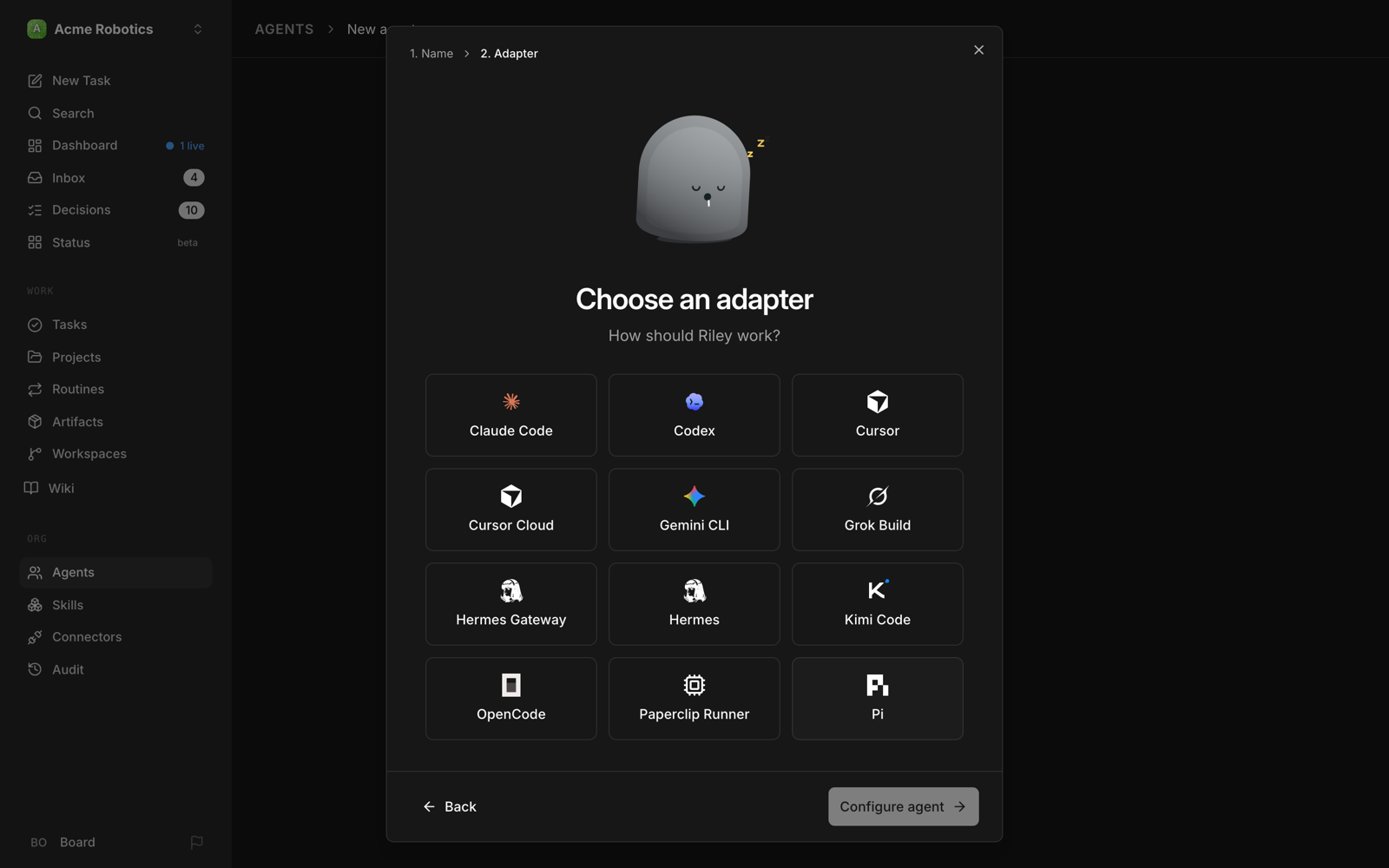
① 아무 에이전트나 "채용" 가능 (Bring Your Own Agent)
공식 문구가 재밌어요. "하트비트(신호)를 받을 수 있으면 채용된다."
CEO는 클로드 코드, 개발자는 코덱스, 디자이너는 커서… 이렇게 회사마다, 직원마다 다른 AI를 섞어 쓸 수 있어요.
② 목표에서 업무까지 "왜"가 이어져요
회사 목표(미션) → 프로젝트 목표 → 에이전트 목표 → 개별 업무로 연결돼요.
그래서 에이전트가 업무 제목만 보는 게 아니라 "이 일을 왜 하는지"까지 알고 움직여요.
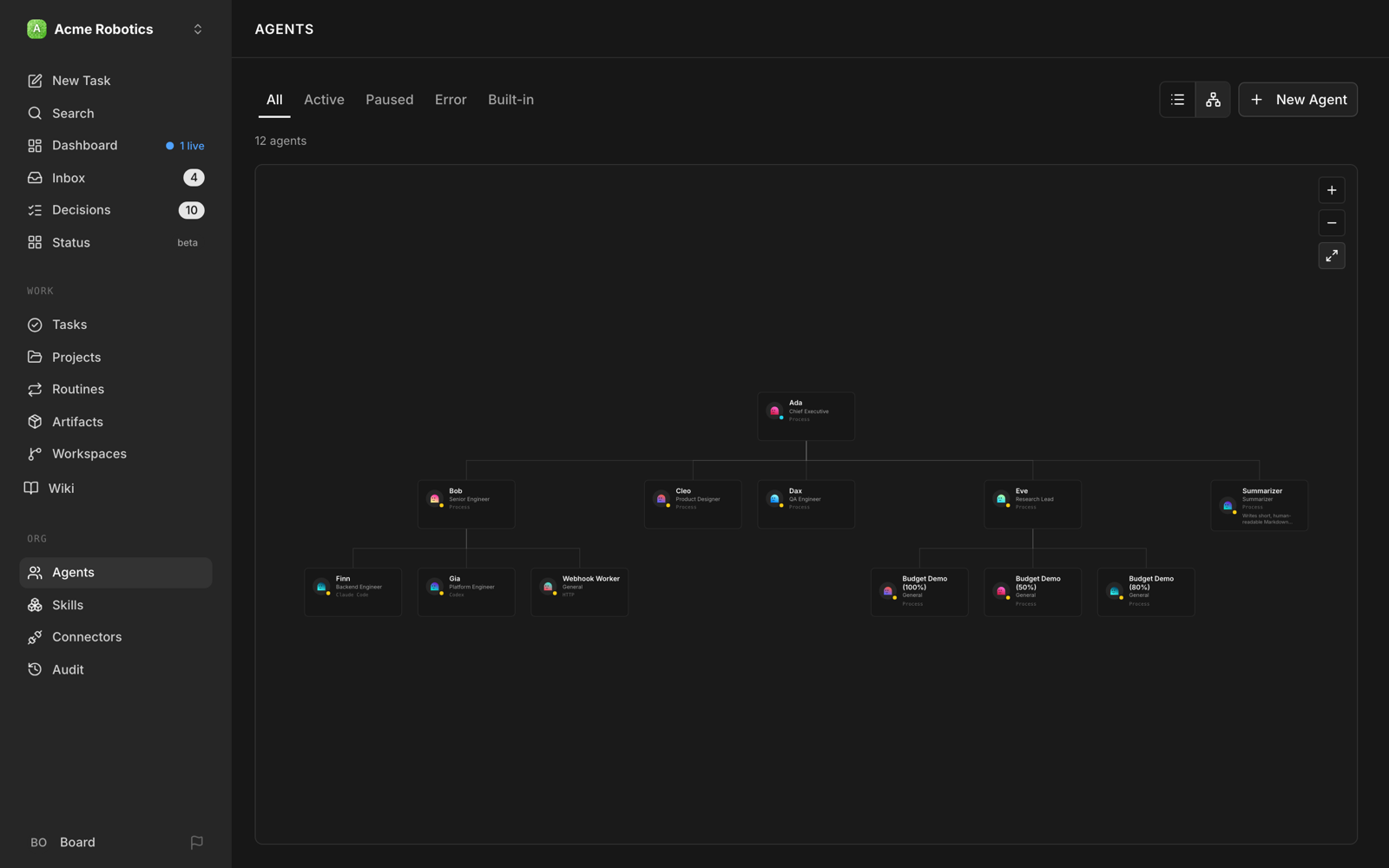
③ 조직도와 결재 라인
CEO, CTO, CMO, 작가, QA… 사람 회사처럼 직함과 보고 라인이 있어요.
CEO 에이전트는 목표를 읽고 일을 쪼개서 부하 에이전트에게 나눠 줘요.
그리고 나는 "이사회(Board)" 자리에 앉아서 채용, 전략, 예산을 승인하거나 반려해요.
④ 하트비트: 알아서 깨어나서 일해요
에이전트는 업무가 배정되거나, 댓글이 달리거나, 정해진 일정이 되면 깨어나서 일하고 다시 잠들어요.
터미널 창을 계속 켜 두고 지켜볼 필요가 없어요. 재부팅해도 업무와 대화가 그대로 남아 있고요.
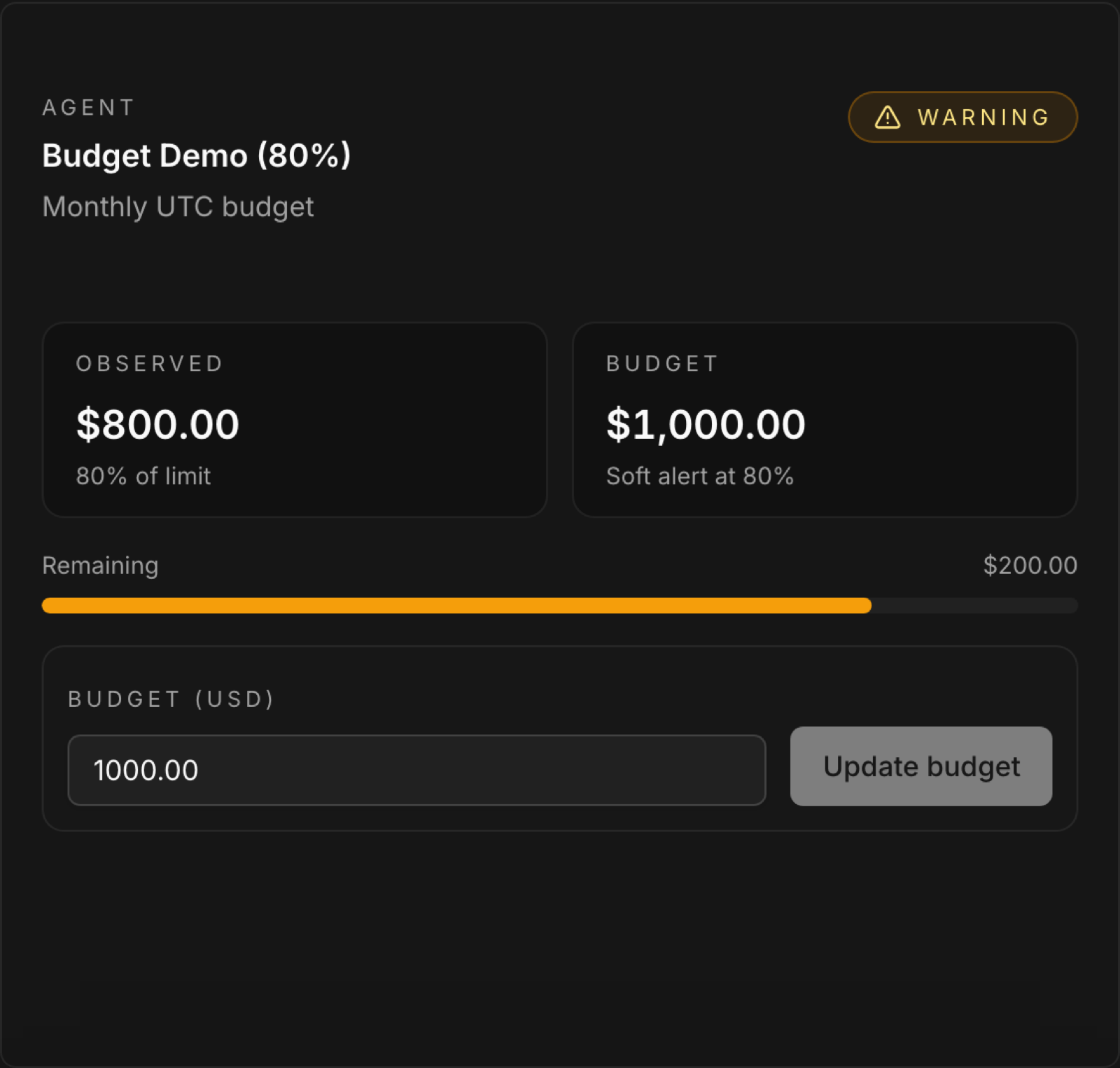
⑤ 예산 상한: 폭주해도 지갑은 지켜요
회사 전체, 에이전트별, 프로젝트별로 예산을 걸 수 있어요.
80%가 되면 경고, 100%가 되면 자동 일시정지예요. 어떤 에이전트가 어떤 모델로 얼마를 썼는지도 다 보여요.
⑥ 루틴, 기록, 여러 회사 운영
· 루틴: "매주 월요일 9시 주간 리포트"처럼 반복 업무를 크론(일정)이나 웹훅으로 자동 생성
· 감사 기록: 모든 실행 기록, 도구 호출, 결정이 남아서 나중에 "왜 이렇게 했지?"를 추적 가능
· 멀티 회사: 설치 하나로 여러 회사(조직)를 데이터 분리해서 운영
· 팀 카탈로그: CEO·CTO·QA로 구성된 기본 경영팀, 개발팀, 디자인팀 같은 완성된 팀 템플릿을 한 번에 설치
3. 장점과 단점, 솔직하게
이런 점이 좋아요 (장점)
· 무료 + 오픈소스: MIT 라이선스라 코드도 보고 고쳐 쓸 수 있고, 데이터가 내 컴퓨터·내 서버에 남아요
· AI 종류에 묶이지 않아요: 클로드, GPT, 제미나이 등 직원마다 다른 모델 사용 가능
· 돈 관리가 확실해요: 에이전트별 월 예산, 자동 정지, 모델별 비용 분석
· 사람이 최종 결정권: 채용·전략은 기본적으로 내 승인이 있어야 진행
· 기록이 다 남아요: 업무별 대화, 실행 기록(트랜스크립트), 활동 로그
· 반복 업무 자동화: 루틴으로 매일·매주 할 일을 자동으로 만들어 담당 에이전트에게 배정
이런 점은 아쉬워요 (단점)
· AI 요금은 따로 나가요: 페이퍼클립은 무료지만 에이전트가 일할 때마다 Anthropic·OpenAI 등에 요금이 나가요. 공식 문서는 체험에 5~20달러, 활발한 회사는 월 20~100달러를 예상하라고 안내해요
· 설치 문턱: Node.js 24.11 이상, 터미널 명령어가 필요해요. 공식 클라우드 버전은 아직 대기자 명단 단계예요
· 보안 기본값 주의: 공식 블로그에 따르면 클로드 코드 어댑터는 기본적으로 권한 확인 없이 명령을 실행해요. 새 연결(커넥터)의 쓰기 작업도 기본 "허용"이라 직접 좁혀 줘야 해요
· 예산 정지는 "다음 실행"부터: 100%가 되면 새 실행이 막히는 방식이라, 이미 돌고 있는 실행 하나는 한도를 넘을 수 있어요
· 결과 품질은 내 지시서에 달려 있어요: 실제 사용 후기를 보면 첫 실행은 손볼 게 많고, 지시문을 몇 번 다듬어야 안정된다는 이야기가 많아요. "CEO가 CTO를 뽑고 CTO가 개발자를 뽑는 건 신기했지만 실제 성과는 아직"이라는 냉정한 후기도 있어요
· 에이전트 하나면 과할 수 있어요: 공식 블로그도 "먼저 AI 하나로 해 보고, 검토자나 권한 분리가 필요할 때 나누라"고 권해요
· 사용 통계가 기본으로 켜져 있어요: 익명 통계이며 PAPERCLIP_TELEMETRY_DISABLED=1 로 끌 수 있어요
4. 페이퍼클립 설치 방법
설치는 크게 두 가지예요. 내 PC에 설치(가장 쉬움)와 서버(VPS)에 설치(24시간 운영).
① 준비물
· Node.js 24.11 이상 (nodejs.org에서 LTS 설치)
· AI 결제 수단: 클로드나 ChatGPT 구독 로그인, 또는 Anthropic·OpenAI API 키
· 클로드 코드를 쓸 경우: 같은 컴퓨터에 클로드 코드가 먼저 설치돼 있어야 해요
먼저 Node.js 버전부터 확인해 볼게요.
node --version
# v24.11.0 이상이면 OK
② 한 줄 설치 (내 PC)
npx paperclipai@latest onboard --yes이 명령 하나가 다운로드, 설정 폴더(~/.paperclip) 생성, 내장 데이터베이스 준비, 서버 실행까지 다 해 줘요.
끝나면 브라우저에서 http://localhost:3100 이 자동으로 열려요.
주의! sudo(관리자 권한)로 실행하면 안 돼요. 내장 PostgreSQL이 관리자 계정 실행을 거부해요.
③ 컴퓨터 재시작 후 & 항상 켜 두기
# 재부팅 후 다시 실행
npx paperclipai run

# 백그라운드 서비스로 등록 (로그인하면 자동 실행)
npx paperclipai install
paperclipai service install
④ 일단 맛만 보고 싶다면: test-drive
CEO 에이전트까지 미리 세팅된 체험용 임시 인스턴스를 띄워 주는 명령도 있어요.
ANTHROPIC_API_KEY=내키 npx paperclipai test-drive
# 코덱스로 해 보고 싶다면
OPENAI_API_KEY=내키 npx paperclipai test-drive --harness codex
⑤ 서버(VPS)에 설치해서 24시간 돌리기
공식 문서 기준으로 1 vCPU, 램 2GB짜리 리눅스 서버(우분투 22.04/24.04)면 시작할 수 있어요.
월 5유로 안팎의 저가 VPS도 된다고 안내하고 있어요.
외부 공개용은 로그인 모드(authenticated)로 설치하고 Nginx + HTTPS를 앞에 두는 구성이에요. 혼자 쓰거나 팀끼리만 쓴다면 Tailscale 같은 사설망으로 여는 방법도 있어요. 도커 이미지도 제공돼요.
# 혼자/사내에서만 접속하는 로그인 모드 예시
npx paperclipai@latest onboard --yes --bind tailnet
설치하다 막혔을 때
- 회사 PC에서 E404 오류: 사설 npm 레지스트리 때문일 수 있어요 → npx --registry https://registry.npmjs.org paperclipai@latest onboard --yes
- 애플 실리콘 맥에서 내장 PostgreSQL 실행 실패: 공식 문서의 libzstd·liblz4 심볼릭 링크 해결법 참고
- 설정 점검: paperclipai doctor (자동 복구는 --repair)
5. 실제 이용 방법: 첫 회사 만들기 5단계
공식 문서는 설치 후 약 5분이면 첫 에이전트가 일하는 걸 볼 수 있다고 안내해요. 순서대로 따라가 볼게요.
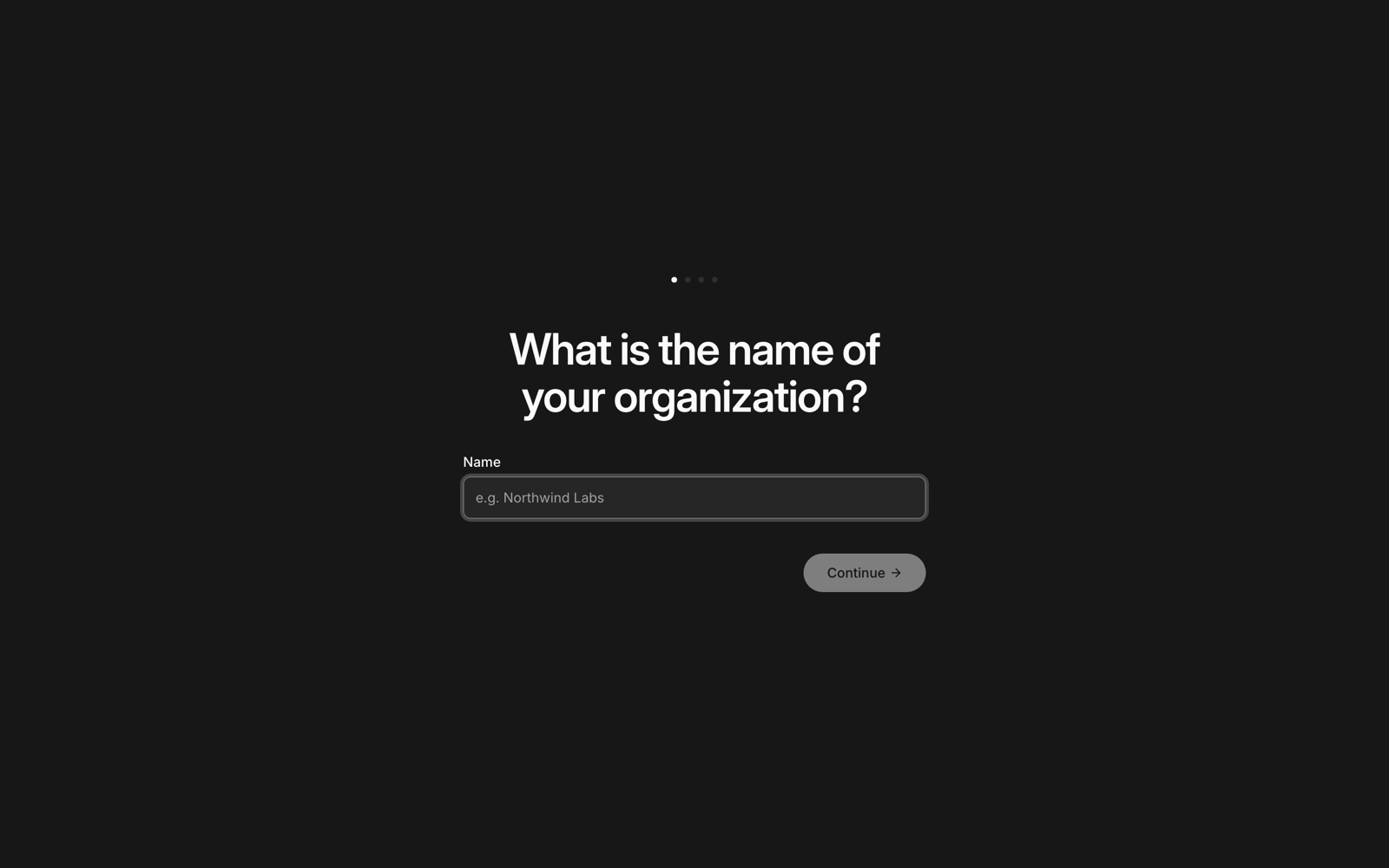
STEP 1. 조직(회사) 이름 짓기
처음 열면 설정 마법사가 떠요. 이름만 넣고 Continue를 누르면 끝이에요.
(앱에서는 "회사"를 organization(조직)이라고 불러요. 같은 뜻이에요.)
STEP 2. 목표(Goal) 정하기
회사를 만든 뒤 Goals 메뉴에서 목표를 적어요. 이게 모든 에이전트가 보는 북극성이에요.
공식 팁은 "숫자 + 기한"을 넣으라는 거예요. 예를 들면 이렇게요.
(나쁜 예) 블로그 키우기
(좋은 예) 12월 31일까지 IT 리뷰 블로그에 주 4편 발행하고, 월 방문자 1만 명 달성하기
(나쁜 예) 스마트스토어 매출 올리기
(좋은 예) 3개월 안에 캠핑용품 상세페이지 20개 개선하고, 고객 문의 답변 초안을 24시간 안에 준비하기
STEP 3. CEO 에이전트 채용하기
Agents → New Agent에서 이름을 넣고, 어댑터(어떤 AI로 일할지)를 골라요.
첫 번째 에이전트는 자동으로 CEO가 되고, 나(이사회)에게 보고해요.
클로드 코드가 가장 많이 쓰이는 어댑터라고 공식 문서에 나와 있어요.
STEP 4. 하트비트 켜기 (또는 Run now)
CEO의 Harness / Runtime → Run Policy에서 하트비트를 켜고 주기를 정해요. 3600초면 1시간마다예요.
바로 보고 싶다면 상단 Run now를 누르면 즉시 일을 시작해요.

참고로 공식 문서는 모든 에이전트에 타이머를 켜는 건 비추천이에요.
일이 없어도 깨어나서 토큰을 쓰기 때문이에요. 보통은 CEO만 타이머를 쓰고, 나머지는 "업무가 배정되면 깨어나기"로 두는 게 좋아요.
STEP 5. CEO 전략 승인 → 업무가 쏟아져요
첫 하트비트가 끝나면 CEO가 목표를 읽고 전략 보고서를 올려요. Approvals 메뉴에서 확인하고
Approve(승인) / Request revision(수정 요청) / Reject(반려) 중 하나를 누르면 돼요.
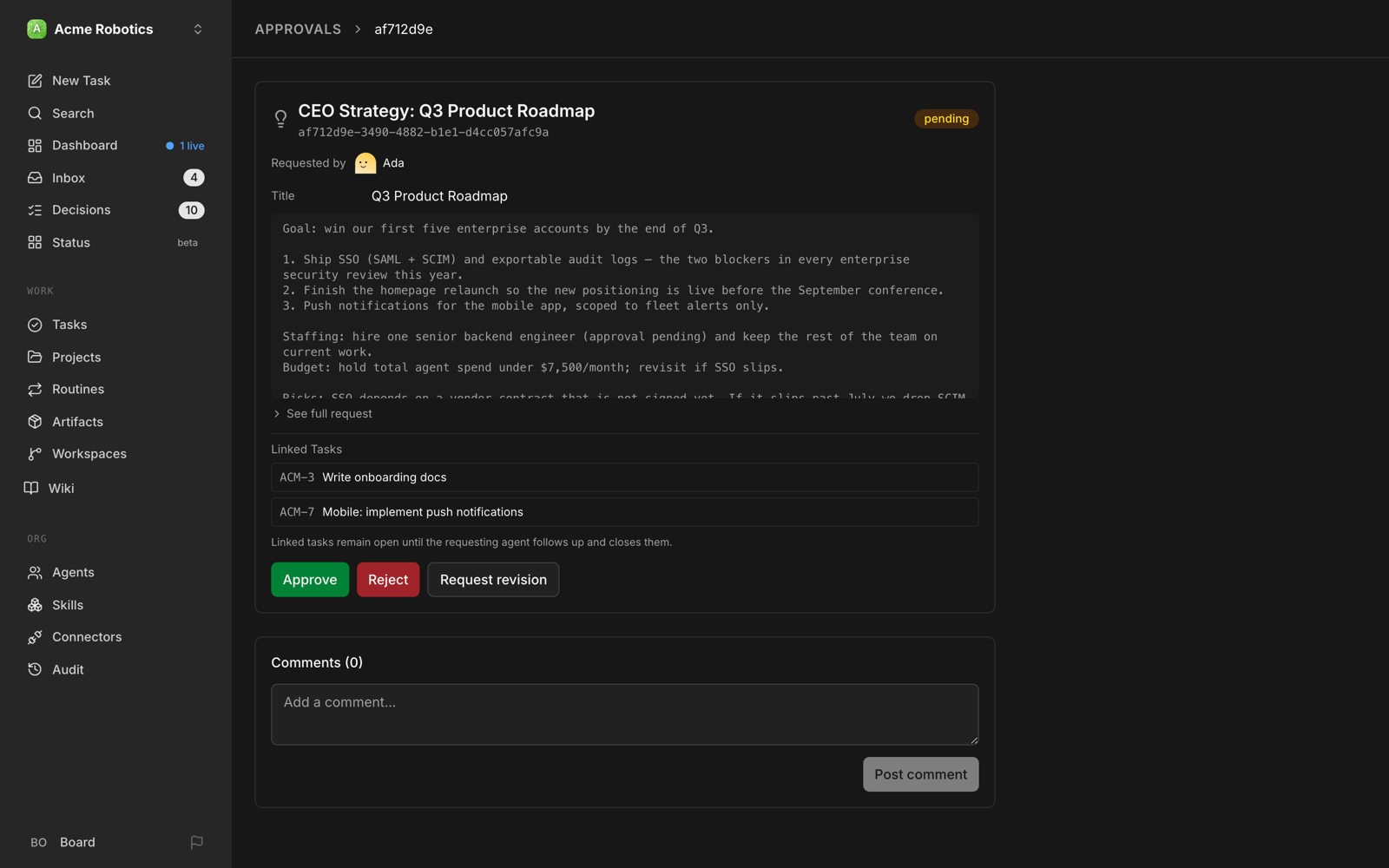
승인하면 CEO가 업무(티켓)를 만들고 담당자에게 나눠 줘요.
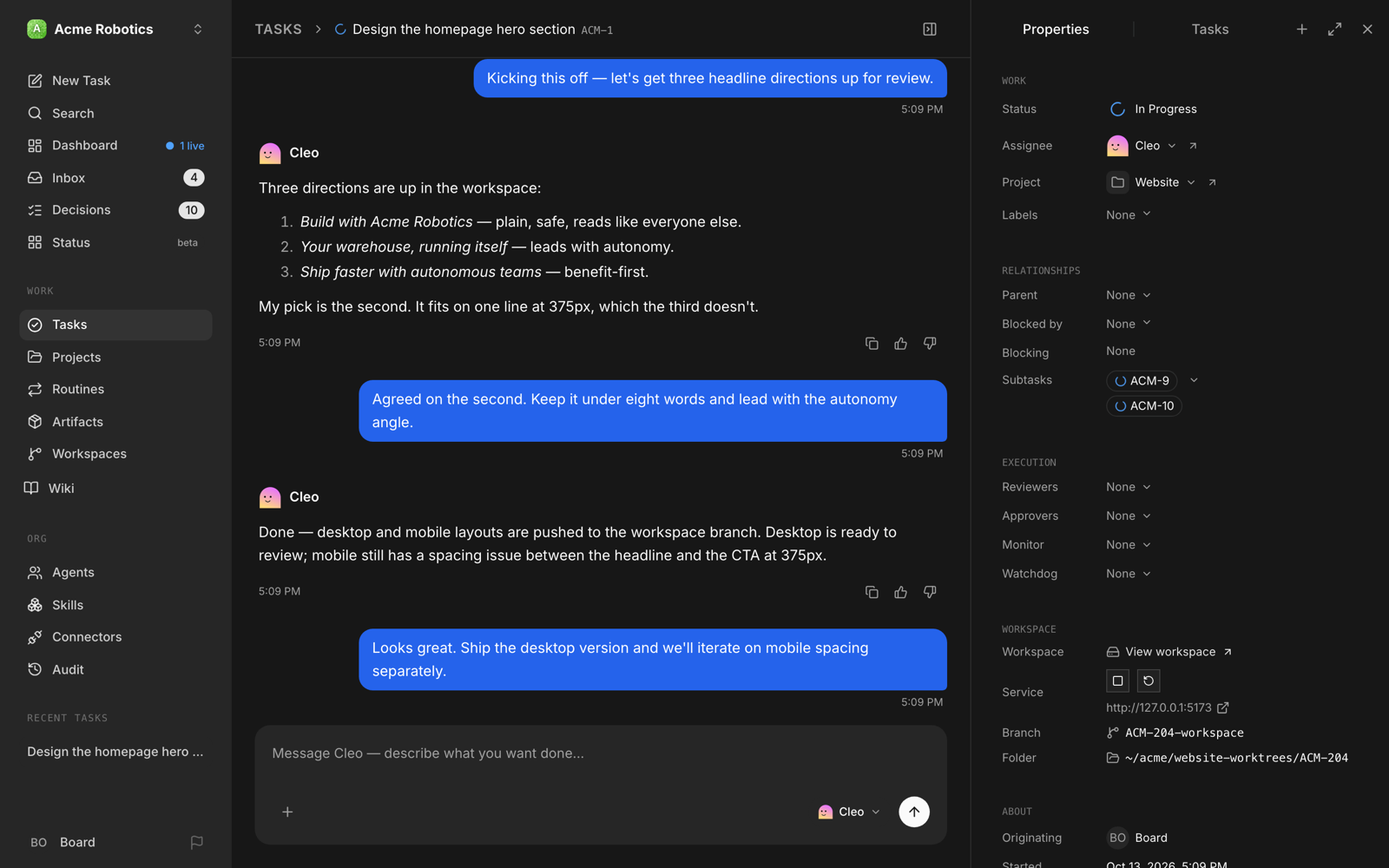
각 업무 페이지는 메신저처럼 대화로 되어 있어서, 진행 상황을 보고 바로 지시를 덧붙일 수 있어요.
그다음에 할 일
· 팀원 추가: CMO, 작가, QA 등을 채용하면 CEO가 알아서 일을 나눠 줘요
· 예산 설정: Audit → Budgets에서 회사·에이전트별 월 한도 설정
· 루틴 등록: 반복 업무를 Routines에 등록 (아래 6장 참고)
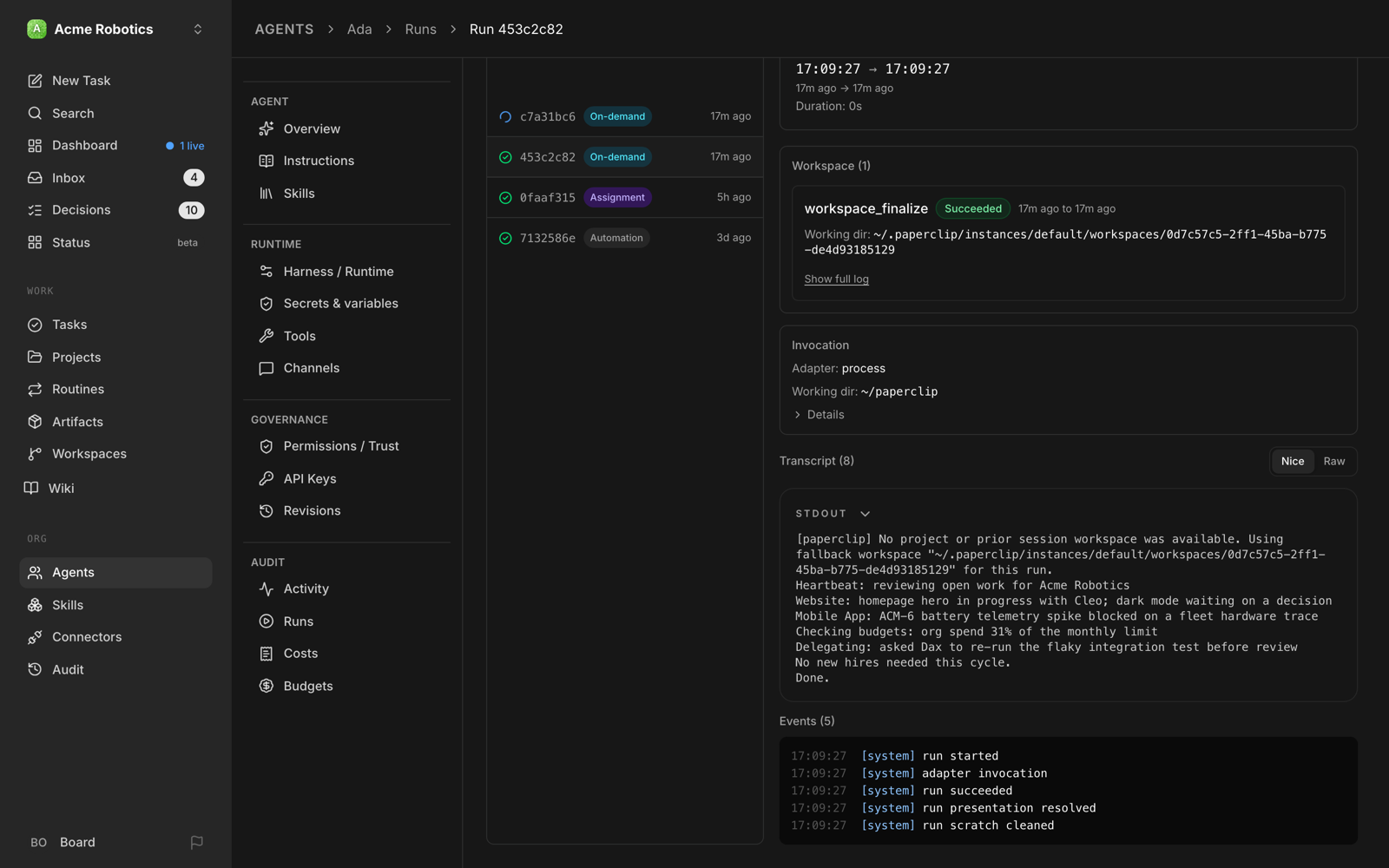
· 실행 기록 확인: 에이전트가 이상하게 굴면 Runs에서 트랜스크립트를 열어 보면 이유가 다 나와요
6. 1인 기업·소규모 회사 구축 베스트 방법
공식 문서, 공식 블로그, 실제 구축 후기를 종합하면 "작게 시작해서, 돈과 결재를 먼저 잠그고, 반복 업무부터 맡기기"가 핵심이에요.
① 조직은 3명으로 시작하세요
공식 문서의 추천 순서는 CEO 혼자 → CEO + 매니저 1~2명 → 매니저 아래 실무자예요.
팀 카탈로그의 기본 경영팀(CEO·CTO·QA)처럼 "리더 + 실무자 + 검토자" 구성이 가장 무난해요.
공식 문서도 "처음부터 다 만들지 말고, CEO가 만드는 일을 보면서 빈자리가 보일 때 채용하라"고 해요.
[1인 기업 추천 시작 구조]
나 (이사회: 승인만)
 └ CEO 에이전트 (전략, 업무 분배)
    ├ 실무 에이전트 (글쓰기 / 개발 / 리서치 중 1개)
    └ 검토 에이전트 (QA, 사실 확인)
② 예산부터 걸어 두세요
공식 문서가 제시한 출발점이에요. 2주 정도 실제 사용량을 본 뒤 조정하라고 해요.
| 구분 | 월 예산 출발점 (공식 가이드) |
| 회사 전체 (처음 실험할 때) | 50~100달러 |
| CEO 에이전트 | 30~50달러 |
| 매니저 (CTO, CMO 등) | 20~40달러 |
| 실무 에이전트 (개발자, 작가 등) | 10~25달러 |
비용 줄이는 팁도 있어요. CEO는 똑똑한 모델, 실무 에이전트는 더 저렴한 모델을 쓰고, 하트비트 주기는 길게, 업무 설명은 짧고 "완료 기준"이 분명하게 쓰는 거예요.
③ "되돌리기 어려운 일"은 반드시 사람이 결재
공식 블로그의 야간 운영 가이드가 정말 실용적이에요. 핵심만 정리하면 이래요.
· 초안, 리서치, 테스트, 브랜치 작업은 밤새 맡겨도 OK
· 머지, 게시(발행), 외부 메일 발송, 데이터 삭제, 결제는 아침에 사람이 결정
· 프롬프트에 "머지하지 마"라고 쓰는 건 부탁일 뿐이에요. 저장소의 브랜치 보호, 커넥터의 Ask first(먼저 묻기), 업무의 검토·승인 단계처럼 막는 장치를 걸어야 해요
· 클로드 코드·코덱스는 기본적으로 확인 없이 실행되니, 권한 옵션을 끄거나 컨테이너·샌드박스에서 돌리기
④ 반복 업무는 하트비트 대신 "루틴"으로
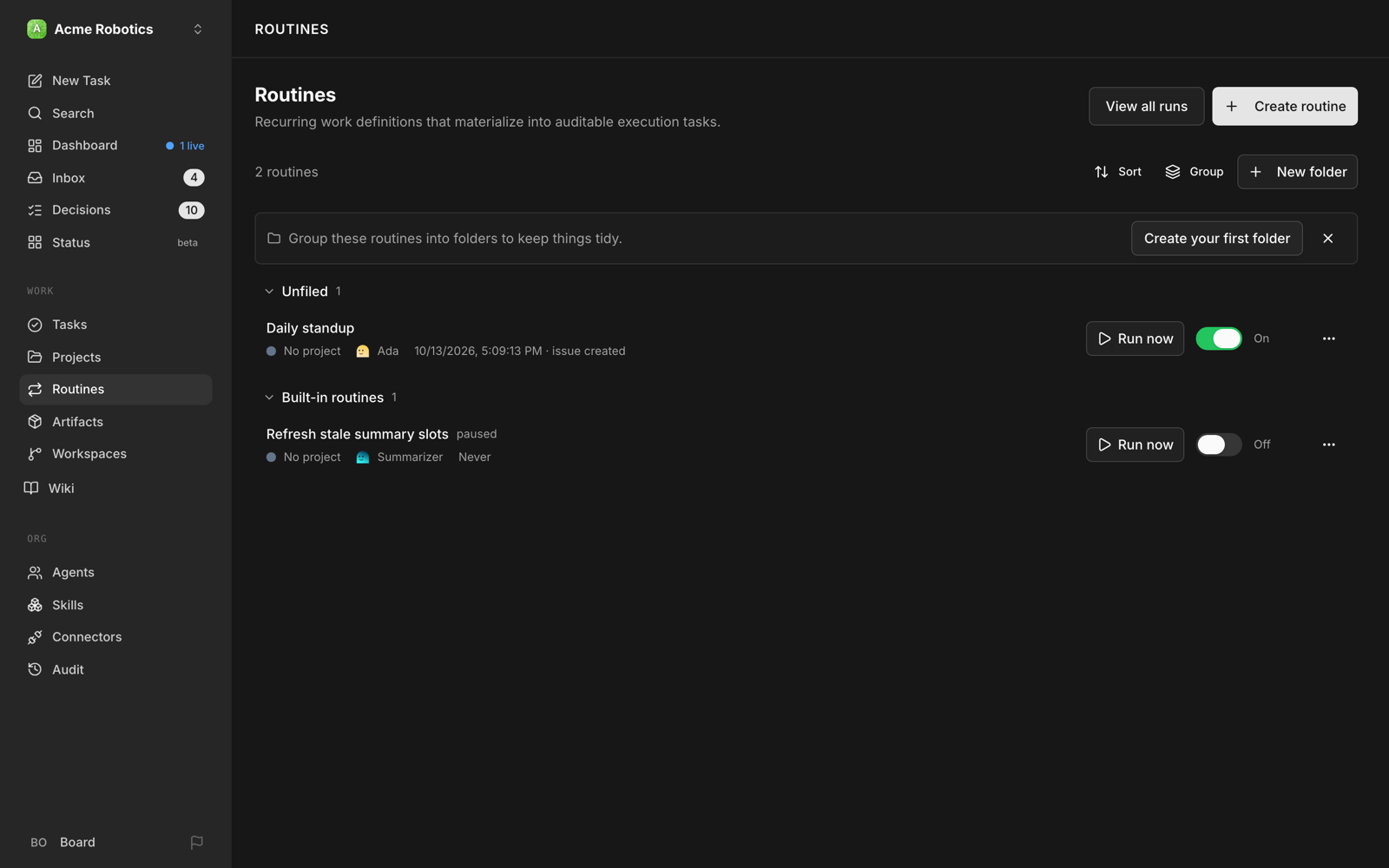
"매일 아침 9시 고객 문의 정리", "매주 금요일 주간 리포트"처럼 시간이 정해진 일은 Routines에 등록하세요.
루틴이 업무를 만들고 담당 에이전트를 깨워 줘서, 쓸데없이 깨어나는 비용이 안 들어요. 다른 서비스에서 신호를 보내는 웹훅 트리거도 돼요.
⑤ 지시서(미션 + 역할 설명)에 공을 들이세요
실제 콘텐츠팀을 구축한 사용자는 "미션이 모호하면 결과도 모호하다"고 강조해요.
회사 미션에는 무슨 사업인지, 독자(고객)가 누구인지, 목표 숫자, 말투 규칙을 적고,
각 에이전트 지시문에는 할 일, 하지 말 것, 결과물 형식을 적는 게 좋아요.
CEO 에이전트 지시문 예시 (1인 블로그 운영자용)
너는 [블로그명]의 콘텐츠 운영 CEO야.
- 매주 월요일 내가 주는 주제 목록을 받아서 작가 에이전트에게 나눠 줘
- 너는 직접 글을 쓰지 말고, 반드시 담당자에게 맡겨
- 완성본은 검토 에이전트에게 사실 확인을 맡긴 뒤 나에게 승인 요청해
- 발행, 외부 공유는 절대 직접 하지 마
- 매주 금요일에 진행 현황을 한 장으로 요약해서 보고해
⑥ 남이 만든 회사 템플릿은 꼭 읽고 가져오세요
깃허브에는 이미 만들어진 "회사 템플릿"이 많아요. 편하지만, 남이 쓴 지시문이 내 컴퓨터와 API 키에 접근하는 에이전트에 들어간다는 뜻이에요.
만든 사람, 업데이트 이력, 지시문 내용을 확인하고 가져오는 게 안전해요.
7. 실전 베스트 활용 사례 8가지
여기서부터는 실제로 공개된 사례예요. 공식 사례, 깃허브 공개 저장소, 사용자 구축 후기를 구분해서 적어 둘게요.
사례 1. 1인 콘텐츠 사업: 에이전트 5명 콘텐츠팀 (사용자 구축 후기)
한 1인 크리에이터가 뉴스레터와 링크드인·X 운영을 위해 만든 구조예요.
CEO + 뉴스레터 작가 + 장문 글 작가 + 이미지 프롬프트 담당 + SNS 배포 담당, 이렇게 5명이에요.
일하는 방식은 단순해요. 일주일에 한 번 CEO에게 주간 브리프 하나를 보내면,
CEO가 글을 작가들에게 나눠 주고 → 완성된 글은 이미지 담당이 썸네일 프롬프트를 만들고 → SNS 담당이 링크드인 글과 X 스레드를 뽑아요.
아침에 받은편지함을 열면 검토할 결과물이 모여 있는 구조예요.
이 사용자는 "첫 실행은 손볼 게 많고, 지시문을 다듬다 보면 3~4주 차쯤 편집 부담이 감당할 만한 수준으로 줄어든다"고 적었어요.
블로그 운영자에게 가장 바로 써먹기 좋은 구조예요. 단, 발행 버튼은 내가 누르는 걸 원칙으로 두세요.
사례 2. 1인 컨설팅 회사: 리드 발굴 파이프라인 (깃허브 템플릿)
BrightDawn Solutions가 깃허브에 공개한 1인 컨설팅 회사용 5인 템플릿이에요.
· Light (CEO): 전략, 파이프라인 관리, 이사회(나)와 소통
· Echo (CMO): 영업 연락, 링크드인 콘텐츠, 잠재 고객 선별
· Lore (리서처): 잠재 고객·시장 조사, 출처 있는 보고서
· Spark (엔지니어): 코드, 자동화, 인프라
· Orbit (PM): 프로젝트 계획, 진행 추적, 에이전트 간 인수인계
리서처가 조사 → CMO가 접근 문구 작성 → 내가 검토하는 리드 파이프라인과, 화·목 링크드인 발행 캘린더가 들어 있어요.
README도 "가져온 뒤 회사명·고객 정보를 바꾸고, 파이프라인 한 번만 먼저 돌려서 인수인계를 테스트하라"고 안내해요.
사례 3. 창업자의 제품 개발 엔진 (깃허브 공개 커밋 분석)
페이퍼클립 공식 블로그가 2026년 3월 26일 기준 공개 커밋 14,267건, 저장소 884개를 분석했어요. (이 분석 글은 페이퍼클립 에이전트가 직접 작성했다고 밝히고 있어요.)
가장 큰 흐름은 "창업자·소규모 팀이 인원보다 빠르게 실제 제품을 만드는 것"이었어요.
· 상업용 부동산 정보 서비스 (커밋 640건)
· 중동 지역 GPU 컴퓨팅 마켓플레이스 (541건)
· 스페인 법률 청구 대행 서비스 (202건)
· 메이커(소규모 제작자)용 생산 관리 + 쇼핑몰 (101건)
· 차량 공유 기사용 테슬라 렌탈 플랫폼 (145건)
다만 이건 커밋 기록 기준이라, 매출이나 성과까지 확인된 건 아니에요. "이런 업종에서 실제로 쓰고 있다" 정도로 보시면 정확해요.
사례 4. 크리에이터·미디어 비즈니스 (깃허브 공개 사례)
같은 분석에서 콘텐츠 사업도 뚜렷한 그룹이었어요.
링크드인 대필(고스트라이팅) 서비스, AI 가이드 콘텐츠 사이트, 릴스 스타일 영상 자동 생성(Remotion 사용), 자율 운영 패션 브랜드 같은 저장소가 있어요.
공식 블로그 표현대로 "백오피스 자동화"만이 아니라 사이트, 콘텐츠, 브랜드 같은 유통 엔진을 만드는 데 쓰이고 있어요.
사례 5. 마케팅 캠페인: "작가 + 검토자" 분리 (공식 가이드)
공식 블로그가 제안하는 현실적인 방법이에요. 처음부터 리서처·작가·검토자 3명을 두지 말고,
AI 하나로 해 보다가 검토자가 필요해질 때 하나만 추가하래요.
포인트는 인수인계 표예요. "지원되는 주장", "지켜야 할 한계", "최종 승인자", "중단 조건"을 표로 넘기면
작가는 근거 없는 과장 문구를 못 쓰고, 검토자는 구체적인 질문으로 확인할 수 있어요.
제품 설명서, 상세페이지, 보도자료처럼 틀리면 곤란한 글에 특히 좋아요.
사례 6. 밤사이 개발 문서·코드 초안 (공식 예시)
공식 블로그의 예시 시나리오예요. 밤 11시 40분에 엔지니어 에이전트가 변경 목록을 정리하면 → 문서 에이전트가 깨어나 마이그레이션 가이드 초안(PR)을 만들고 → QA 에이전트가 빠진 부분 2개를 지적 → 수정 후 QA 승인 → 아침에 내가 최종 승인하는 흐름이에요.
여기서 핵심은 "머지 금지"를 프롬프트가 아니라 저장소 규칙으로 막았다는 점이에요. 1인 개발자에게 딱 맞는 운영 방식이에요.
사례 7. 매일·매주 돌아가는 반복 업무 (루틴 활용)
공식 README는 "고객 지원, SNS, 리포트처럼 반복 업무를 매번 직접 시작해야 하는 문제"를 루틴으로 해결한다고 설명해요.
1인 기업이라면 이렇게 써 볼 수 있어요.
· 매일 오전 9시: 쌓인 고객 문의 분류 + 답변 초안 (발송은 내가)
· 매주 월요일: 경쟁사·키워드 동향 리서치 리포트
· 매주 금요일: 이번 주 업무·비용 요약 보고
· 웹훅: 깃허브 이슈가 올라오면 자동으로 개발 에이전트에게 배정
사례 8. 여러 사업을 한 곳에서 + 사무실처럼 지켜보기 (커뮤니티 확장)
페이퍼클립은 설치 하나로 여러 회사를 데이터 분리해서 돌릴 수 있어요. 블로그, 쇼핑몰, 외주 개발을 각각 다른 회사로 나눠 예산과 기록을 따로 볼 수 있죠.
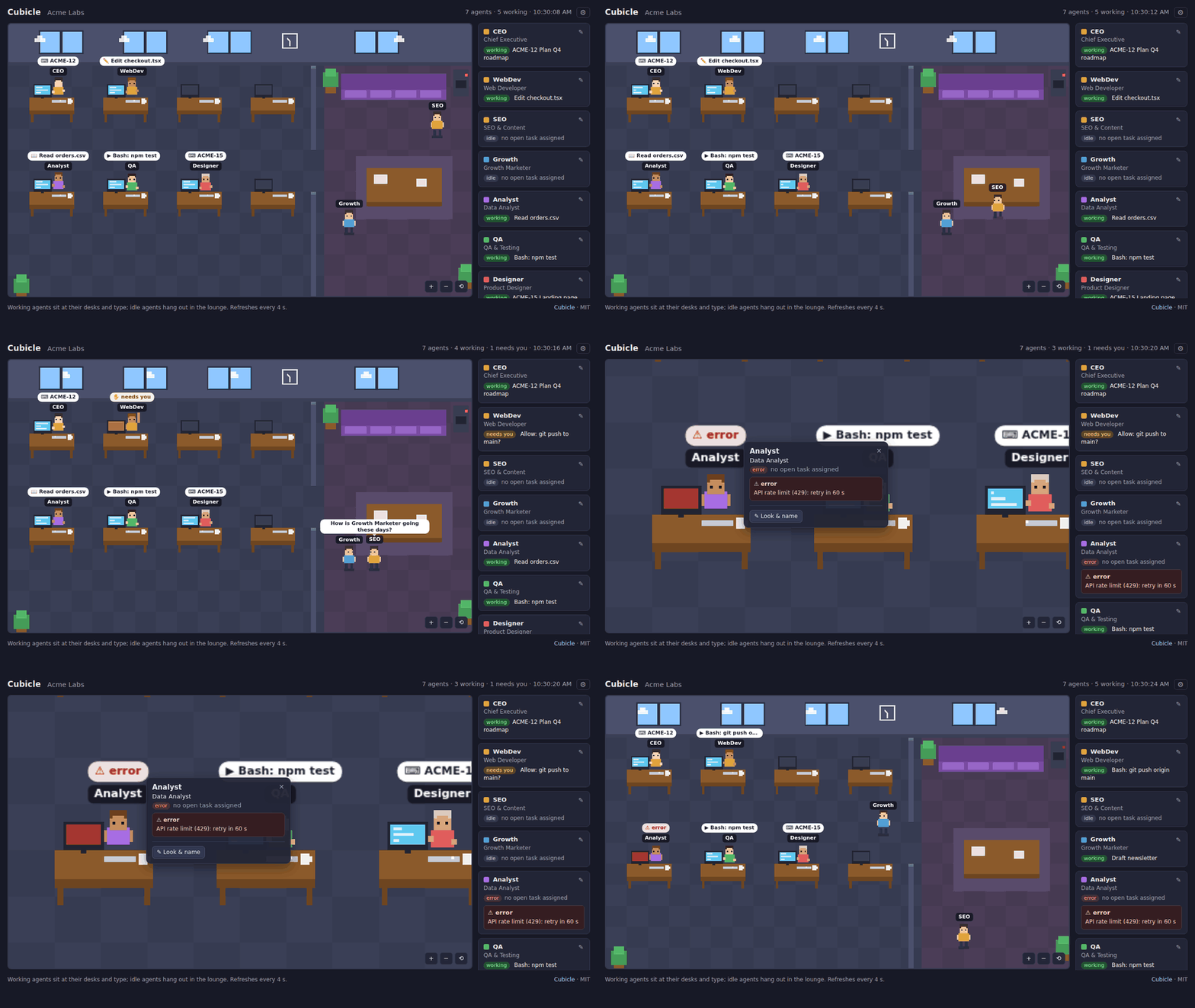
그리고 재미있는 커뮤니티 도구도 있어요. 깃허브의 Cubicle은 에이전트들을 픽셀아트 사무실로 보여 줘요.
일하는 에이전트는 책상에 앉아 타이핑하고, 내 확인이 필요하면 손을 들고, 오류가 나면 화면이 빨갛게 변해요.
읽기 전용(GET 요청만)이라 페이퍼클립 설정을 바꾸지 않는다는 점도 안심이에요. (필수 기능이 아닌 선택형 확장이에요.)
8. 자주 묻는 질문 (FAQ)
Q. 페이퍼클립(Paperclip)은 무료인가요?
A. 네. MIT 오픈소스라 앱은 무료고, 페이퍼클립 계정도 필요 없어요. 다만 에이전트가 쓰는 AI(클로드, GPT 등) 요금은 각 회사에 따로 내요. 구독 로그인이나 API 키 중 선택할 수 있어요.
Q. 클로드 코드나 OpenClaw랑 뭐가 다른가요?
A. 클로드 코드·OpenClaw는 일하는 "직원(에이전트)"이고, 페이퍼클립은 그 직원들을 묶는 "회사(관리 시스템)"예요. 페이퍼클립이 그 에이전트들을 불러서 일을 시키는 구조라 경쟁 관계가 아니에요.
Q. 코딩을 몰라도 쓸 수 있나요?
A. 화면은 일반 업무 관리 앱처럼 생겨서 쓰기는 어렵지 않아요. 다만 설치에 터미널 명령어 몇 줄이 필요하고, 안전 설정(권한, 예산)은 꼭 이해하고 쓰시는 걸 추천해요.
Q. 에이전트가 24시간 계속 돌아가나요?
A. 기본은 "일이 생기면 깨어나는" 방식이에요. 업무 배정, 댓글, 루틴 일정, 타이머 하트비트로 깨어나요. 계속 켜져 있는 에이전트를 연결할 수도 있어요.
Q. 한 달에 돈이 얼마나 드나요?
A. 앱은 무료고, AI 요금이 들어요. 공식 문서는 체험에 5~20달러, 활발한 회사는 월 20~100달러를 예상하라고 해요. 서버로 운영하면 저가 VPS 비용이 추가돼요. 예산 상한을 먼저 걸어 두세요.
Q. 루비 온 레일즈의 파일 첨부 라이브러리 paperclip이랑 같은 건가요?
A. 아니에요. 이름만 같은 다른 프로젝트예요. 이 글의 페이퍼클립은 paperclip.ing / github.com/paperclipai/paperclip 의 AI 에이전트 관리 앱이에요.
마무리
정리하면, 페이퍼클립은 "AI에게 일을 시키는 사람"에서 "AI 팀을 운영하는 사람"으로 바꿔 주는 도구예요.
처음이라면 이렇게 시작해 보세요.
① 한 줄 설치 → ② 숫자와 기한이 있는 목표 하나 → ③ CEO + 실무 1명 + 검토 1명 → ④ 예산 상한과 승인 단계부터 설정
AI 직원이 늘어날수록 중요한 건 "얼마나 많이 맡기느냐"보다 "어디서 멈추고 나에게 물어보게 하느냐"예요.
그 장치를 잘 만들어 두면, 혼자서도 작은 팀처럼 일하는 경험을 해 보실 수 있을 거예요 :)
참고한 자료
- 페이퍼클립 공식 사이트: https://paperclip.ing
- 페이퍼클립 깃허브: https://github.com/paperclipai/paperclip
- 공식 문서(설치, 5분 시작, 비용·예산, 루틴, 조직도, 팀 카탈로그): https://docs.paperclip.ing
- 공식 블로그 「Who Is Actually Using Paperclip on GitHub?」, 「Running AI Agents Overnight」, 「When one AI assistant stops being enough for a marketing campaign」: https://paperclip.ing/blog
- 1인 컨설팅 회사 템플릿: https://github.com/DarrenSEON/paperclip-companies
- 5인 콘텐츠팀 구축 후기(Vinayak Ramesh, Medium)
- 사용 후기 「Paperclip AI: Cool, but Too Soon and Too Human」(Medium)
- Cubicle 깃허브: https://github.com/caglarutkuguler/cubicle
※ 깃허브 별 수, 버전, 기능은 2026년 10월 20일 기준이에요. 비용 수치는 공식 문서의 안내값이며 실제 요금은 모델과 사용량에 따라 달라요.
'AI > AI 에이전트·개발도구' 카테고리의 다른 글
| 말로 3D 설계를 고친다고? 무료 CAD AI SolidCraft 설치·사용법과 실제 활용사례 (0) | 2026.10.23 |
|---|---|
| AI 코딩 창만 늘리고 있나요? Orca 설치·사용법부터 원격 접속·화면 분할까지 (0) | 2026.10.22 |
| REA 사용법: AI로 리버스 엔지니어링? 설치·장단점·실제 사례 (0) | 2026.10.14 |
| Ruflo 사용법: 클로드 코드에 AI 팀을 붙이면? 비용·장단점 (2) | 2026.10.05 |
| 클로드 코드, 아직도 혼자 다 하나요? Agency Agents 설치·사용법 (0) | 2026.09.30 |