2026. 10. 23. 00:31ㆍAI/AI 에이전트·개발도구
“이 부품, 나사 구멍 간격만 조금 바꿔줘.”
CAD에서도 이런 부탁을 할 수 있다면 어떨까요?
SolidCraft(솔리드크래프트)는 치수를 넣어 3D 부품을 만들고,
필요하면 AI 에이전트까지 연결할 수 있는 무료 오픈소스 3D CAD예요.
다만 처음부터 오해하지 않을 부분이 있어요.
SolidCraft 자체가 AI 챗봇은 아니고, AI 없이도 사용하는 설계 프로그램이에요.
AI가 대신 모델링하게 하려면 별도의 AI 클라이언트와 MCP 연결이 필요해요.
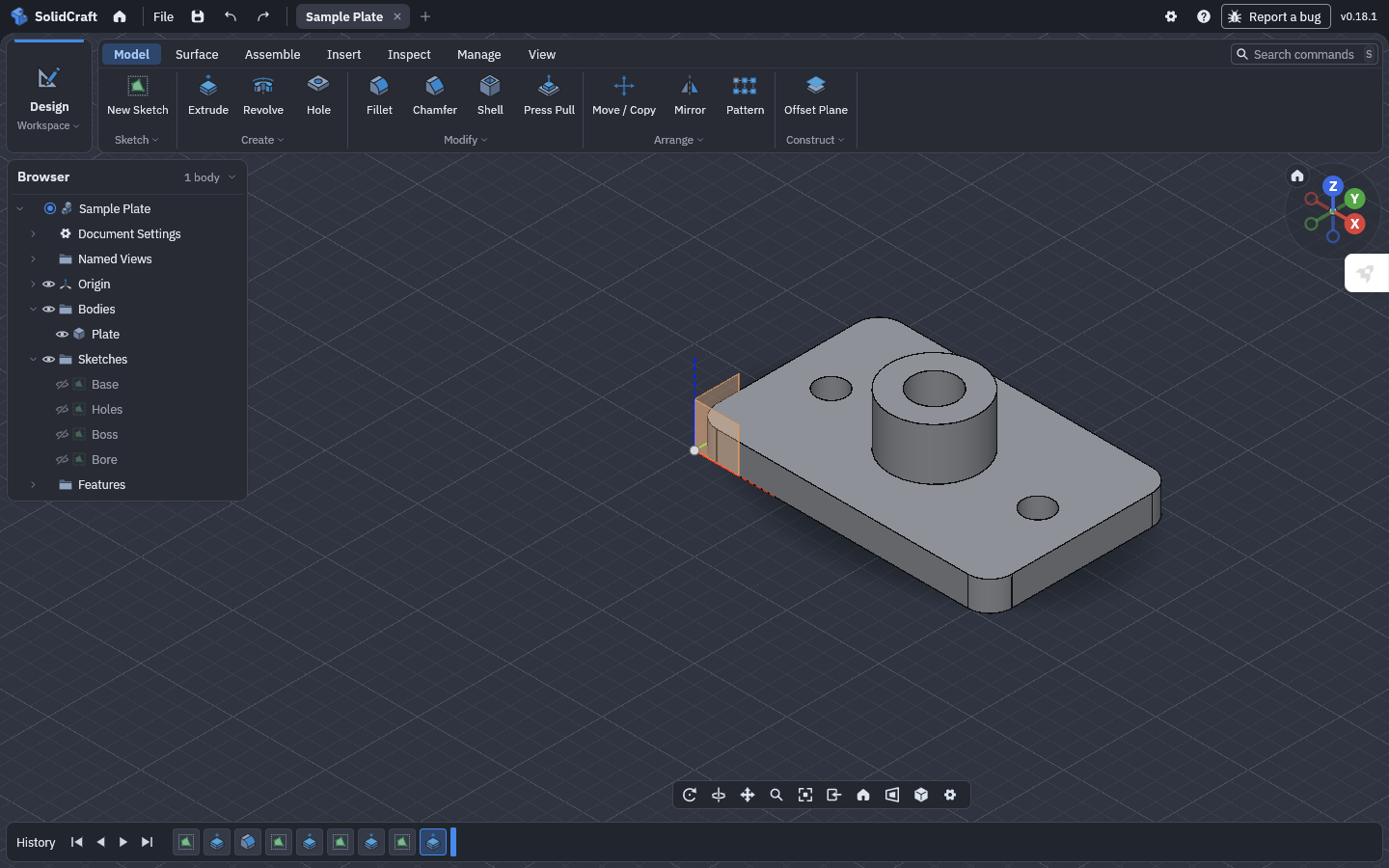
먼저 결론부터
3D 프린팅용 간단한 부품, 케이스, 치수 변경이 잦은 모델을 배워보고 싶다면 관심 가질 만해요.
반대로 안전 검증이 필요한 부품이나 납기 있는 복잡한 설계를 곧바로 맡기기에는 신중해야 해요.
확인 기준: 2026년 10월 21일.
공식 다운로드 페이지의 실시간 안정 배포는 v0.18.1(2026년 10월 20일 공개)이었어요.
문서·예제·사용 후기는 서로 다른 버전일 수 있어요.
1. SolidCraft란? 무료 CAD AI를 쉽게 이해하기
SolidCraft는 Rust로 개발된 파라메트릭 3D CAD예요.
어렵게 들리지만, “숫자를 바꾸면 관련된 모양도 다시 계산되는 설계 도구”라고 생각하면 쉬워요.
예를 들어 케이스의 가로 길이를 80mm에서 90mm로 바꿨을 때,
구멍 위치나 벽 두께도 그 길이와 연결해뒀다면 함께 따라가게 만들 수 있어요.
그냥 3D 그림을 그리는 것과 달리 치수와 설계 순서를 남긴다는 점이 핵심이에요.
스케치는 평면에 그리는 밑그림,
돌출(Extrude)은 밑그림에 두께를 주는 작업,
필렛(Fillet)은 날카로운 모서리를 둥글게 만드는 작업,
타임라인은 이런 설계 과정이 차례대로 쌓인 기록이에요.
Windows·macOS·Linux용 앱과 웹 버전을 제공하고,
명령어로 작업하는 CLI, AI 연결용 MCP 서버도 있어요.
AI는 선택 기능이라 처음부터 설치할 필요는 없어요.
프로그램은 MIT 또는 Apache-2.0 라이선스의 오픈소스예요.
다만 외부 AI 요금, 출력 비용, 가져온 모델·글꼴·이미지의 이용 조건까지 모두 무료라는 뜻은 아니에요.
좋은 점: 치수를 고치고, 작업을 반복하기 좋아요
① 설치 없이 시작할 수 있어요.
웹에서 화면을 익힌 뒤 데스크톱으로 넘어갈 수 있어요.
② 모델을 수정 가능한 과정으로 남겨요.
스케치, 치수, 피처를 타임라인에서 다시 손볼 수 있어요.
크기가 여러 개인 케이스나 받침대를 만들 때 특히 유용한 접근이에요.
③ AI와 사람이 같은 설계 명령 체계를 사용해요.
MCP로 연결한 AI는 형상을 만들고, 치수를 측정하고, 값을 바꾸고, 파일을 내보낼 수 있어요.
완성 이미지만 받는 방식이 아니라 편집 가능한 설계를 다룬다는 점이 매력적이에요.
④ 다른 도구로 이어가기 위한 파일 형식이 있어요.
편집용 원본은 .solidcraft, CAD 형상 교환은 STEP,
3D 프린팅용 메시 전달은 STL·3MF 등을 생각하면 돼요.
다른 CAD의 원래 피처 이력까지 STEP에서 복원되는 것은 아니에요.
아쉬운 점: 아직은 “무료니까 전부 대체”할 단계는 아니에요
공식 저장소도 초기 단계이며 간단한 부품에 사용할 수 있다고 설명해요.
지원 기능이 많아도 모든 곡면과 복잡한 형상에서 안정적으로 동작한다는 뜻은 아니에요.
특히 필렛, 얇은 벽, Shell(속을 비우는 작업), 치수 변경 뒤의 재계산은 결과를 확인해야 해요.
공개된 과거 사용 후기에도 이런 부분의 어려움이 나와요.
아래에서 버전과 함께 살펴볼게요.
또 AI를 쓰려면 CAD 외의 설정을 배워야 해요.
AI가 만든 형상이 보기 좋다는 이유만으로 치수, 강도, 조립성이 맞는 것도 아니에요.
2. SolidCraft 설치 방법: 처음에는 웹부터
가장 쉬운 방법: 웹 버전 열기
① SolidCraft 웹 앱 열기
② 시작 화면에서 샘플 모델을 열어 화면과 타임라인 살펴보기
③ 직접 작업할 때는 File에서 새 설계 만들기
④ 원본 저장과 외부 다운로드 위치 확인하기
웹 앱은 WebGPU 또는 WebGL2를 사용해요.
화면이 제대로 나오지 않는다면 브라우저를 업데이트하고,
공식 가이드의 WebGL2 전환 방법도 확인해보세요.
웹에서 만든 설계는 꼭 외부에도 보관하세요.
Chrome·Edge 등 지원 브라우저는 Save As로 로컬 파일에 저장할 수 있어요.
Firefox·Safari에서는 브라우저 내부 저장소를 쓰는 방식이어서,
사이트 데이터를 지우기 전에 File → Download design으로 복사본을 내려받는 편이 안전해요.
Windows 설치
① 공식 다운로드 페이지에서 Windows 선택
② 일반 Intel·AMD PC는 x64, Windows on ARM은 ARM64 선택
③ EXE 또는 MSI 설치 파일로 설치
④ 실행 뒤 샘플을 열고 저장·내보내기까지 한 번 확인하기
명령어 설치를 선호한다면 공식 README는 아래 방법도 안내해요.
패키지 저장소의 제공 버전은 설치 전에 확인하세요.
winget install bherbruck.SolidCraftmacOS 설치
① macOS Universal DMG 내려받기
② DMG를 열어 SolidCraft.app을 Applications로 이동
③ 앱 실행
④ AI 연결까지 사용할 계획이면 별도 macOS CLI ZIP도 확인하기
Universal 패키지는 Apple Silicon과 Intel을 대상으로 해요.
앱을 설치했다고 solidcraft-cli 명령까지 자동으로 준비됐다고 생각하면 안 돼요.
Linux 설치
다운로드 페이지에서 CPU에 맞는 AppImage·DEB·RPM 등을 고르면 돼요.
Snap을 사용하는 환경이라면 공식 안내는 다음과 같아요.
sudo snap install solidcraft
solidcraft
solidcraft.cli --version
Snap의 CLI 이름은 solidcraft.cli예요.
아래의 일반 CLI 예제를 Snap에서 실행할 때는 이 이름 차이를 반영하세요.
설치 보안도 확인하세요.
공식 README는 배포 파일이 아직 서명되지 않았다고 안내해요.
출처가 불분명한 재배포 파일을 피하고, 공식 릴리스와 SHA-256 체크섬을 확인하세요.
체크섬이 일치해도 게시자의 디지털 서명이 생기는 것은 아니에요.
경고를 무조건 해제하기보다 확신이 없다면 웹 버전으로 시작하는 편이 좋아요.
3. 실제 사용법: 구멍 두 개 있는 고정판 만들기
처음부터 로봇이나 복잡한 케이스에 도전할 필요는 없어요.
가로 60mm × 세로 30mm × 두께 4mm인 판으로 시작해보세요.
아래는 공식 스케치·피처 가이드에 맞춰 구성한 연습 예제예요.
① 새 설계와 스케치 만들기
새 설계를 만든 뒤 문서 단위를 mm로 확인해요.
Create Sketch를 누르고 XY 평면을 선택하세요.
이 평면 위에 판의 밑그림을 그릴 거예요.
② 사각형을 그리고 치수 넣기
Rectangle로 사각형을 그린 뒤,
Sketch Dimension(D)으로 가로 60mm, 세로 30mm를 지정해요.
한 꼭짓점을 원점에 일치시키면 위치도 고정하기 쉬워요.
눈대중으로 비슷하게 그리는 것보다 숫자를 넣는 습관이 중요해요.
스케치의 구속 상태와 남은 자유도도 확인해보세요.
③ 4mm 돌출하기
Finish Sketch로 스케치를 끝내고,
닫힌 사각형 영역을 선택해 Extrude로 4mm 돌출해요.
새 판을 만들 때는 작업 종류를 New Body로 확인하세요.
④ 구멍을 뚫기
판의 윗면을 선택하고 새 스케치를 만들어요.
원 두 개를 그려 각각 지름 4mm를 넣고,
왼쪽 아래를 기준으로 중심 위치를 (10, 15), (50, 15)mm가 되도록 치수로 잡아요.
스케치를 끝낸 뒤 원 영역을 Extrude → Cut으로 빼내세요.
판을 관통하는 방향인지 미리 보기를 확인하고, 관통 범위는 Through All로 설정해요.
구멍이 아니라 원기둥이 생겼다면 작업이 Cut인지 다시 보면 돼요.
⑤ 작게 둥글리고, 측정하고, 저장하기
처음에는 바깥 모서리 일부에 0.5mm 정도의 작은 Fillet만 적용해보세요.
오류가 나면 반지름을 줄이거나 한 모서리씩 나눠 시도해요.
Inspect → Measure에서 판 크기와 구멍 지름·위치를 확인하고 저장하세요.
파일은 용도별로 나눠두면 편해요.
다시 수정할 원본: .solidcraft
다른 CAD로 전달할 형상: STEP
슬라이서로 보낼 파일: STL 또는 3MF
STL은 설계 이력을 보관하는 형식이 아니에요.
출력 전 슬라이서에서 크기·단위·벽 두께·출력 방향을 확인하고,
끼워 맞추는 부품은 작은 시험편부터 출력하는 것을 추천해요.
4. AI로 모델링하는 방법: MCP 연결은 별도 단계예요
MCP는 AI가 외부 프로그램의 기능을 호출하도록 연결하는 통로예요.
SolidCraft에서는 AI가 “설계 생성 → 측정 → 수정 → 저장”을 이어가도록 만들 수 있어요.
필요한 것은 SolidCraft CLI + 로컬 stdio MCP를 지원하는 AI 클라이언트예요.
웹 CAD를 열거나 일반 AI 채팅창에 부탁하는 것만으로 연결이 완료되는 것은 아니에요.
여기서는 공식 문서에 나온 Claude Code 예제를 기준으로 볼게요.
① CLI가 준비됐는지 확인하기
solidcraft-cli --version명령을 찾지 못한다면 CLI 설치 위치와 PATH부터 확인하세요.
macOS는 별도 CLI ZIP, 다른 운영체제는 패키지별 CLI 포함 여부를 확인해야 해요.
앱과 CLI는 가능하면 같은 릴리스로 맞추는 편이 좋아요.
② 화면 없이 설계하는 기본 연결
Claude Code와 CLI가 이미 설치돼 있다면 아래 명령으로 등록해요.
claude mcp add solidcraft -- solidcraft-cli mcp이 방식은 별도의 설계 세션을 화면 없이 실행해요.
현재 열어둔 CAD 창을 자동으로 조작하는 설정과는 달라요.
등록 뒤 새 Claude Code 세션에서 MCP 서버 연결 상태와 제공 도구를 확인하세요.
③ 작업 화면을 보면서 연결하려면
위의 기본 연결 대신 앱 연결 모드를 선택할 수 있어요.
먼저 터미널에서 데스크톱 앱의 제어 채널을 켜요.
solidcraft --control 7878그다음 MCP 클라이언트가 아래 서버 명령을 실행하게 설정해요.
두 프로그램은 같은 컴퓨터에서 실행해야 해요.
solidcraft-cli mcp --connect 127.0.0.1:7878Claude Desktop 설정 예시는 아래와 같아요.
command는 내려받은 CLI의 실제 절대 경로로 바꿔야 해요.
Windows 경로를 JSON에 적을 때는 역슬래시를 두 번 적는 점도 기억하세요.
{
  "mcpServers": {
    "solidcraft": {
      "command": "/실제/설치/경로/solidcraft-cli",
      "args": [
        "mcp",
        "--connect",
        "127.0.0.1:7878"
      ]
    }
  }
}
기본 모드와 앱 연결 모드를 동시에 같은 서버 이름으로 중복 등록하지 마세요.
사용하는 클라이언트에서 원하는 한 가지 방식으로 설정하고,
앱을 켠 뒤 AI에게 현재 설계를 읽어보라고 요청하면 연결 여부를 확인하기 좋아요.
처음 부탁할 때는 “모양”보다 “조건”을 주세요
새 연습용 설계를 만들어줘. 단위는 mm야.
가로 60, 세로 30, 두께 4인 고정판을 만들어줘.
구멍 지름은 4, 중심은 왼쪽 아래 기준 (10,15), (50,15)야.
가로·세로·두께·구멍 지름을 이름 있는 파라미터로 만들어줘.
실행 전 가능한 명령과 인자를 확인해줘.
생성 후 치수, 구멍 간격, 바디 수와 타임라인 오류를 점검하고 화면을 보여줘.
내 확인을 받기 전 기존 파일을 덮어쓰거나 삭제하지 마.
다 만든 뒤에는 한 번에 크게 고치기보다 이렇게 이어가면 좋아요.
“두께만 5mm로 바꾸고, 구멍 지름과 중심 간격은 유지해줘.”
수정 전후 측정값도 같이 요청하세요.
개인정보와 파일 권한은 따로 확인하세요.
MCP 서버는 로컬에서 실행되지만, AI 클라이언트가 프롬프트·도구 응답·화면을 외부 제공자에게 보낼 수 있어요.
회사 도면이나 고객 설계를 넣기 전 데이터 처리 정책을 확인하고,
파일 접근 권한은 필요한 작업 폴더로만 제한하는 편이 좋아요.
자세한 연결·권한 설정은 공식 MCP 가이드에서 확인할 수 있어요.
SolidCraft 사용료와 AI 구독·API 비용은 별개예요.
5. 실제 사람들이 써본 사례: 어디까지 확인됐을까?
눈에 띄는 공개 사례를 골라봤어요.
제작자가 공개한 모델, 공식 데모, 독립 사용자의 사용기를 나눠보면
도구의 가능성과 현재 한계를 함께 이해하기 좋아요.
사례 1. 라즈베리파이 4 케이스: 치수 변경을 보여주는 공식 예제
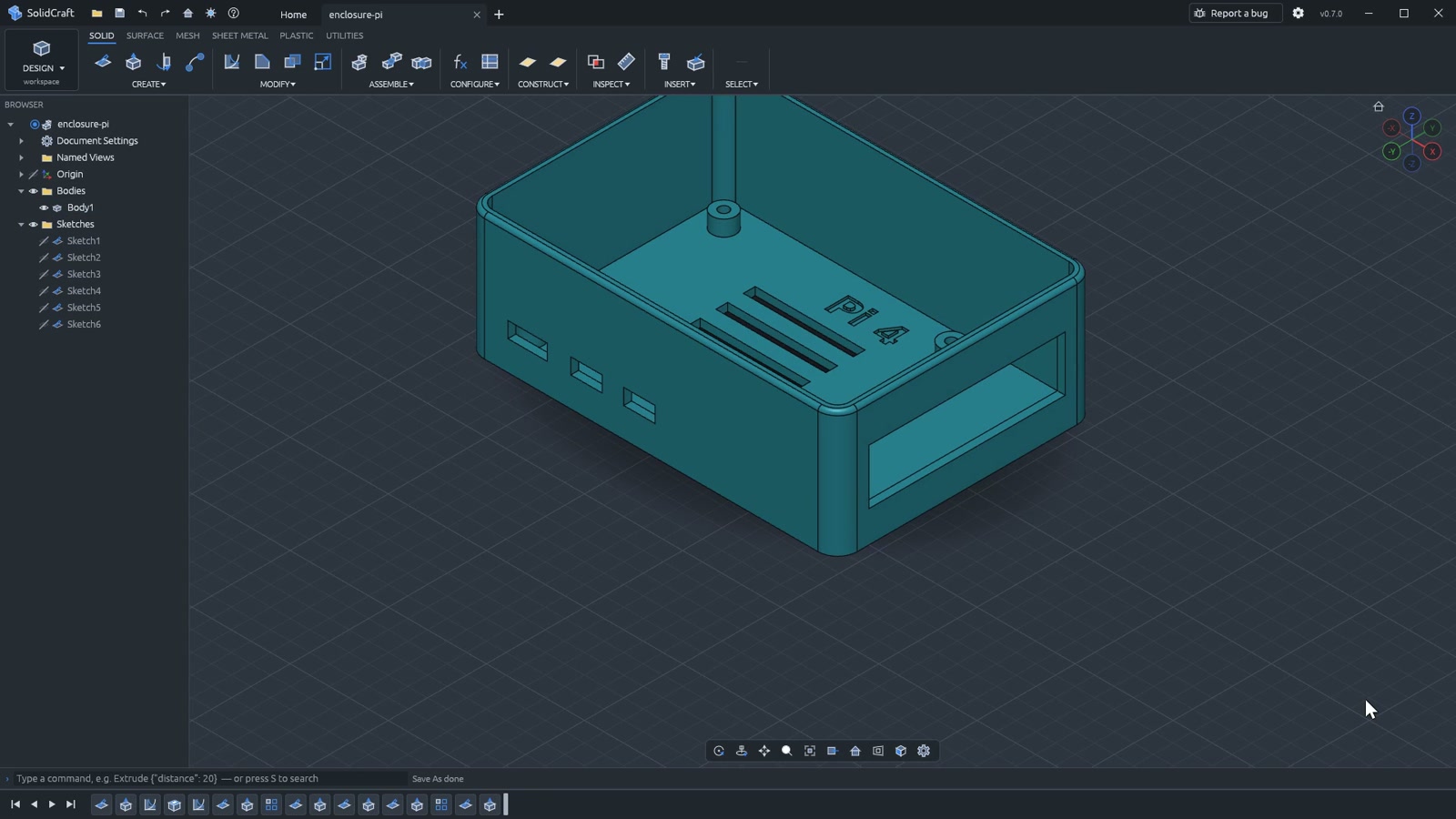
이 공식 예제는 스케치에서 시작해 돌출, 모서리 처리, Shell을 거쳐 케이스를 만들어요.
보드 고정용 지지대와 포트 구멍, 통풍구까지 추가하고,
케이스 높이를 24mm에서 32mm로 바꿔 재계산하는 과정을 보여줘요.
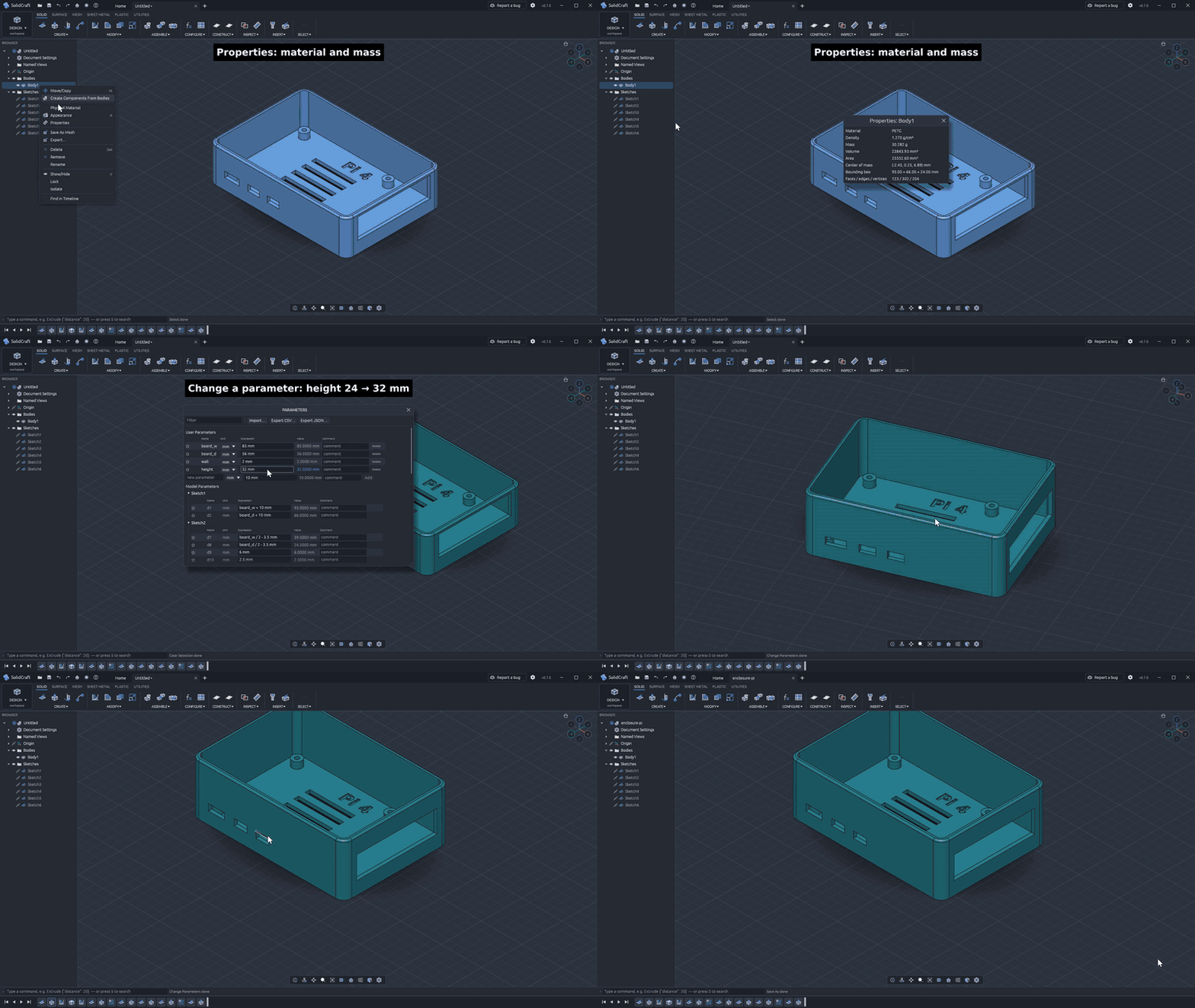
출처: SolidCraft 공식 케이스 데모 · GitHub 원본 GIF
화면 기록: SolidCraft contributors · MIT OR Apache-2.0.
원본 33~41초 구간 발췌, 프레임 수 조정. 형상이나 모델링 결과는 변경하지 않았어요.
특히 58 × 49mm의 장착 구멍 배치를 기준으로 지지대를 반복 배치하는 점이 실용적이에요.
비슷한 보드 케이스를 만든다면 보드 치수·벽 두께·높이를 변수로 묶는 방식을 배울 수 있어요.
다만 v0.8 기반 공식 모델링 데모이지,
최신 버전에서 직접 출력해 장착까지 검증했다는 사례는 아니에요.
현재 사용하는 보드의 커넥터 위치와 나사 규격은 별도로 확인해야 해요.
공식 케이스 예제 · 이미지: SolidCraft contributors, MIT OR Apache-2.0
사례 2. SELENE 로버: AI가 편집 가능한 조립품을 만든 사례
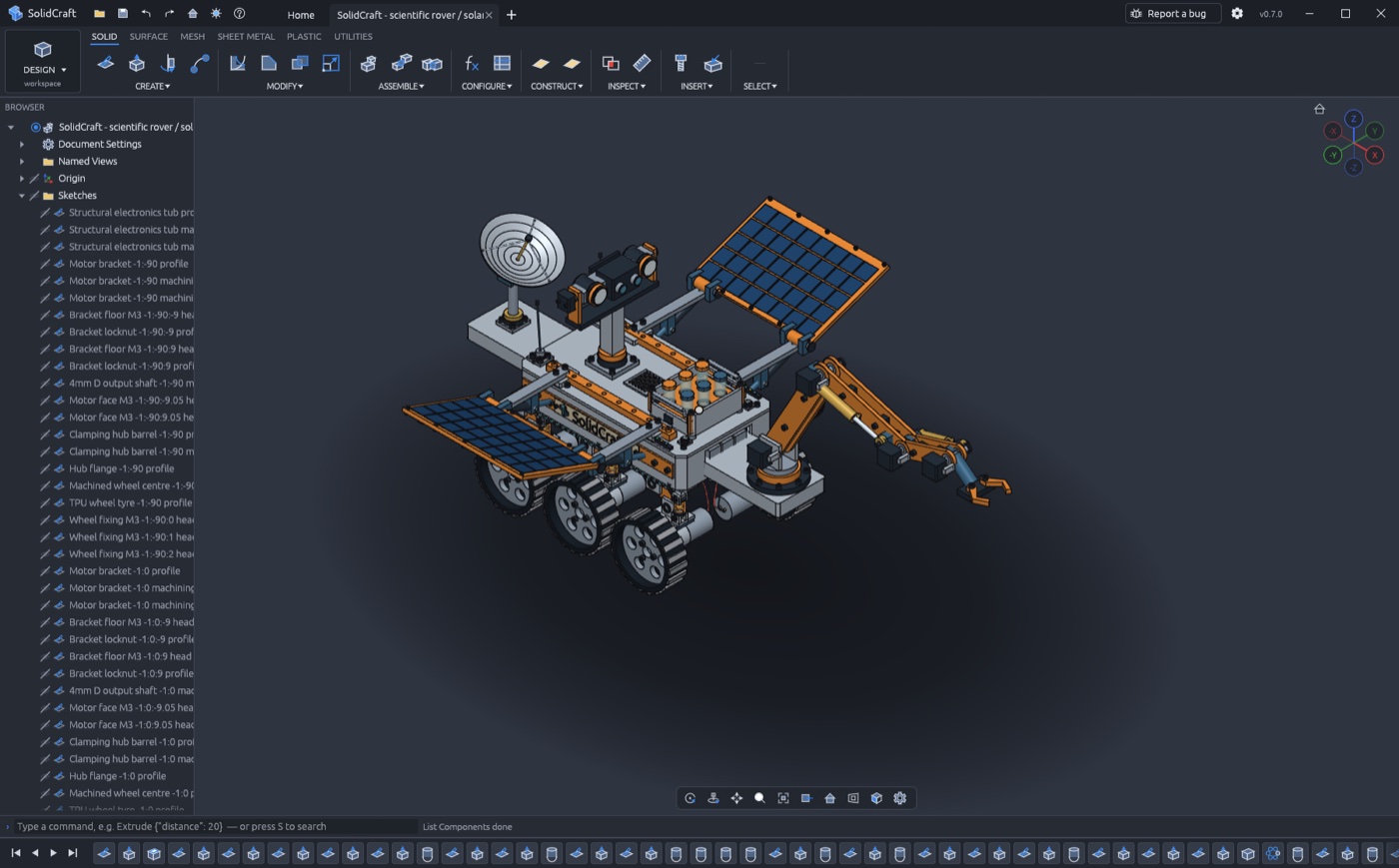
제작자 0xlillith가 MCP를 통해 만든 로버예요.
차체, 바퀴, 태양광 패널, 카메라 구조 등이 있는 조립품을 공개했고,
.solidcraft 원본과 STEP·3MF 배포 파일도 제공해요.
핵심은 그럴듯한 로버 그림 한 장이 아니라,
설계 순서가 남아 있는 모델을 열어볼 수 있다는 점이에요.
공개된 v7 모델은 이력 3,324개, 별도 재구성 모델은 3,323개로 구분돼요.
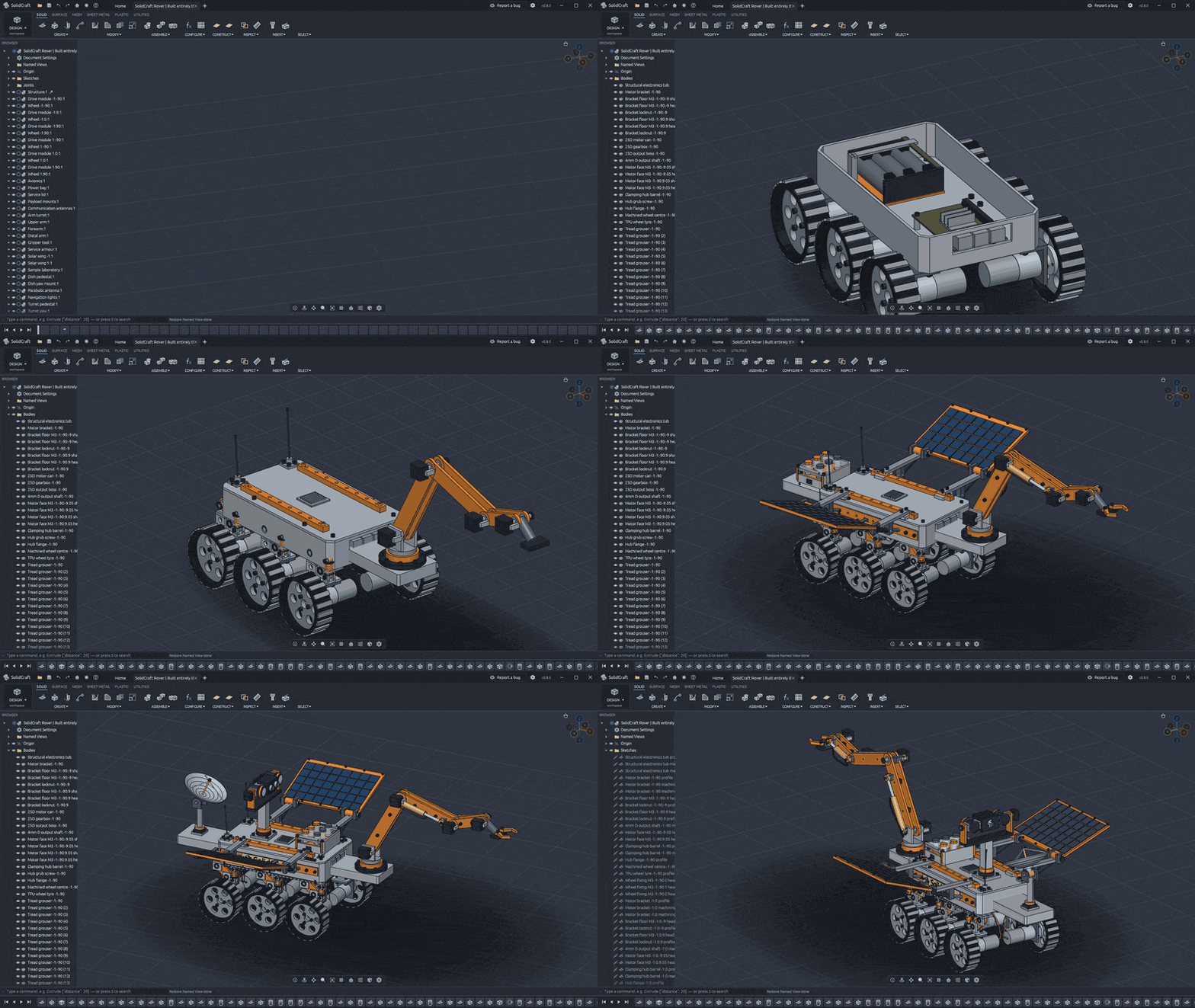
출처: SolidCraft 공식 SELENE 쇼케이스 · GitHub 원본 GIF
모델: 0xlillith · 화면 기록: SolidCraft contributors · MIT OR Apache-2.0.
원본 2배속 타임라인 재생을 추가 2.5배 빠르게 편집했어요.
모델 속 Ubuntu Light 글자: Canonical Ltd., Ubuntu Font Licence 1.0.
제작자는 SolidCraft 0.7.0으로 만들고 확인했다고 설명해요.
프로젝트 참여자의 커뮤니티 쇼케이스이며,
실제로 제작되거나 주행 성능·강도가 검증된 로버는 아니에요.
복잡한 조립품을 AI와 함께 구성할 수 있다는 참고 사례로 보는 게 맞아요.
SELENE 원본 모델과 제작자 설명
이미지·모델: 0xlillith, MIT OR Apache-2.0.
모델 속 Ubuntu Light 글자: Canonical Ltd., Ubuntu Font Licence 1.0.
사례 3. 팬 노즐 설계: 직접 써본 사용자가 지적한 현실적인 한계
사용자 freecad-heini-1(Wilfried)는 2026년 10월 19일,
SolidCraft 0.16.2로 팬 노즐을 만들어본 경험을 공개했어요.
TooTallToby 연습 과제를 바탕으로 한 모델링 시도예요.
이 사용자는 반지름 처리와 Shell 작업을 아쉬운 점으로 꼽았어요.
그래서 이 사례는 “실무 적용 성공담”이라기보다,
구체적인 부품을 만들다가 어디서 막힐 수 있는지 보여주는 사용기로 가치가 있어요.
최신 릴리스에서도 같은 문제가 그대로인지까지 재현된 것은 아니에요.
노즐처럼 굽은 벽과 두께가 중요한 부품은
중간 저장을 하면서 작은 단계로 만들어보는 편이 좋아요.
TooTallToby challange with SolidCraft, my Video · tangency-labs solidcraft · Discussion #3213
My attempt to design a fan nozzle using SolidCraft 0.16.2. I discovered it on YouTube, via TooTallToby, where two SolidWorks designers competed against each other. https://www.youtube.com/watch?v=-...
github.com
사례 4. 다른 CAD와 STEP 주고받기: 독립 리뷰어의 실제 테스트
Fabbaloo의 Kerry Stevenson은 2026년 10월 20일 사용기에서
간단한 물체를 만들고 STEP 교환을 시험한 경험을 소개했어요.
SolidCraft에서 만든 모델을 Fusion으로 보내고,
반대로 Fusion에서 만든 STEP 모델을 SolidCraft로 가져왔다고 설명해요.
또 13개 모서리를 선택한 필렛 작업이 성공했다는 경험도 담겨 있어요.
다른 CAD와 함께 써볼 가능성을 보여주는 사례지만,
앱 버전과 시험 파일이 공개된 정밀 비교 실험은 아니에요.
모든 STEP 파일의 호환성이나 형상 정확도가 검증됐다는 뜻은 아니에요.
SolidCraft, a Free Autodesk Fusion Clone « Fabbaloo
Autodesk had better look out: there is a clone of Fusion on the loose.
www.fabbaloo.com
참고할 실패 사례: 사진 홀더의 필렛
사용자 Macfly581의 2026년 10월 14일 보고에는
Fotohalter(사진 홀더)라는 모델과 13개 피처·1개 바디가 확인돼요.
SolidCraft 0.9.0에서 네 모서리에 4mm 필렛을 적용하다 오류가 난 사례예요.
이는 당시 버전의 특정 형상에 대한 보고예요.
지금도 무조건 실패한다고 일반화하면 안 되지만,
둥글림을 한꺼번에 크게 적용하지 말고 단계별로 검토할 이유는 보여줘요.
FILLET: operation failed · Issue #1001 · tangency-labs/solidcraft
Expected behavior Describe the intended result. Actual behavior "not supported yet: the blend is larger than the neighbouring faces (the operation failed: not supported yet: both faces next to the ...
github.com
6. 실용적인 추천 활용법 6가지와 바로 쓸 요청문
여기부터는 앞의 공개 사례와 지원 기능을 바탕으로 한 추천 연습 아이디어예요.
아래 요청문대로 실제 제품을 제작·시험했다는 후기는 아니에요.
숫자는 시작점으로 쓰고, 가지고 있는 물건을 실측해 바꿔주세요.
① 센서·개발보드 케이스
보드가 바뀔 때마다 처음부터 다시 그리지 않고, 내부 치수와 구멍 위치를 고치는 용도예요.
내부 공간 70×40×22mm, 벽 두께 2mm인 윗면이 열린 연습용 케이스를 만들어줘. 내부 가로·세로·높이와 벽 두께를 파라미터로 만들어줘. 보드 고정 구멍과 커넥터 위치는 내가 실측값을 줄 때까지 추가하지 마. 생성 뒤 내부 공간과 바닥 두께를 측정해줘.확인할 점: 끼워지는 덮개, 나사, 포트 위치는 보드와 출력 오차를 고려해 시험해야 해요.
② 책상 아래 케이블 정리판
높은 힘을 받지 않는 정리용 판이나 홀더부터 연습하기 좋아요.
가로 100, 세로 25, 두께 3mm인 케이블 정리판을 만들어줘. 중심 위치 (20,12.5), (50,12.5), (80,12.5)에 지름 5mm 관통 구멍을 만들어줘. 판 크기와 구멍 지름을 파라미터로 두고, 가장자리까지 남은 두께를 확인해줘.확인할 점: 케이블을 누르거나 꺾지 않도록 크기를 맞추고, 벽 고정이나 하중 지지용으로 그대로 쓰지는 마세요.
③ 수납함 칸막이·트레이
서랍 실측값에 맞춰 크기를 바꾸는 단순 반복 작업에 어울려요.
외곽 160×90×25mm, 바닥과 벽 두께 2mm인 윗면이 열린 트레이를 만들어줘. 긴 방향을 세 구역으로 나누는 칸막이 두 개를 추가해줘. 외곽 치수와 칸 수를 바꿔도 내부 폭이 계산되도록 구성하고 치수를 보여줘.확인할 점: 서랍 실측값과 여유 공간을 반영하세요. 식품 접촉 안전성은 모델링 도구가 보증하지 않아요.
④ 사진 받침대·명찰 꽂이
간단한 바디와 슬롯을 만들고, 끼움 폭을 조절하는 연습에 좋아요.
가로 60, 깊이 25, 높이 12mm인 연습용 명찰 받침대를 만들어줘. 윗면 중앙에 길이 50, 폭 2.5, 깊이 5mm의 직선 슬롯을 만들어줘. 슬롯 폭을 파라미터로 두고, 바닥에 남는 두께를 측정해줘.확인할 점: 명찰 두께를 재고 작은 시험편으로 끼움을 확인하세요. 큰 필렛은 마지막에 적용하는 편이 좋아요.
⑤ 같은 부품의 크기별 버전 만들기
가로 폭만 다른 모델을 매번 새로 그리지 않고 파라미터를 바꿔 비교하는 용도예요.
기존 연습용 판의 원본은 보존하고, 가로 폭이 60·80·100mm인 세 변형을 만들어줘. 세로 30, 두께 4mm는 유지하고, 구멍은 양끝에서 10mm 떨어지도록 해줘. 각 버전의 치수와 구멍 중심 간격을 확인한 뒤 서로 다른 이름으로 저장해줘.확인할 점: 크기만 커져도 휘어짐과 강도가 달라질 수 있어요. 치수 연동과 구조적 성능은 별개예요.
⑥ CAD 교환·반복 작업 자동화
단순한 검증용 부품부터 원본과 STEP·메시를 나눠 관리하는 용도예요.
허용된 작업 폴더 안의 연습용 설계만 대상으로 해줘. 먼저 원본을 보존하고, 바디 수와 외곽 치수·체적을 기록해줘. 새 이름으로 STEP을 내보낸 뒤 다시 열어 같은 항목을 비교해줘. 차이가 나면 원인을 보고하고 원본을 덮어쓰지 마.확인할 점: STEP 왕복 후에는 형상과 치수뿐 아니라 면·바디 누락도 확인하세요.
AI가 저장 성공이라고 말한 것만으로 검증이 끝나지는 않아요.
7. 자주 묻는 질문
SolidCraft는 정말 무료인가요?
프로그램은 MIT 또는 Apache-2.0 라이선스의 무료 오픈소스예요.
연결하는 AI 서비스의 구독·API 요금과 3D 프린팅 비용은 따로 생각해야 해요.
코딩을 몰라도 사용할 수 있나요?
스케치와 도구를 클릭하는 기본 CAD 사용에는 코딩이 필수는 아니에요.
MCP 연결이나 CLI 자동화까지 하려면 설치 경로와 명령어 설정을 조금 익혀야 해요.
ChatGPT·제미나이 등과 바로 연결되나요?
모든 웹 채팅 서비스가 이 로컬 MCP 서버에 바로 연결되는 것은 아니에요.
서비스 이름만 보기보다 사용 중인 앱·요금제·연결 방식이 로컬 stdio MCP를 지원하는지 확인해야 해요.
이 글의 구체적인 설정 예시는 공식 문서에 있는 Claude Code·Claude Desktop 기준이에요.
AI 없이도 쓸 수 있나요?
네. 기본적인 스케치, 치수 입력, 돌출, 수정, 저장은 AI 없이 사용할 수 있어요.
처음에는 수동으로 작은 판 하나를 만들어보고 AI를 붙이는 순서를 추천해요.
STL을 가져오면 다시 파라메트릭 모델이 되나요?
일반적으로 STL은 삼각형 메시이고, 원래 CAD의 스케치와 설계 이력을 담고 있지 않아요.
메시 변환 기능의 지원 범위와 결과는 형상·버전에 따라 따로 확인해야 해요.
가져오기 성공과 수정 가능한 설계 복원은 다른 이야기예요.
Fusion이나 SolidWorks를 완전히 대체할 수 있나요?
간단한 부품을 배우고 시험하는 후보로는 매력적이에요.
하지만 복잡한 산업용 설계, 납품 파일, 정밀 공차와 안전 검증까지 포함해
기존 전문 CAD를 전부 대체한다고 말할 근거는 부족해요.
마무리: “AI가 알아서”보다 “내가 확인할 수 있는 설계”
SolidCraft에서 눈여겨볼 부분은 무료라는 점만은 아니에요.
치수와 작업 순서가 남는 CAD를 AI가 함께 다룬다는 방향이 흥미로워요.
처음이라면 이렇게 시작해보세요.
웹에서 샘플 열기 → 작은 고정판 만들기 → 원본 저장 → 치수 바꿔보기 → 필요할 때 AI 연결하기
이 순서만 따라가도 도구가 내 작업에 맞는지 훨씬 쉽게 판단할 수 있어요.
케이스나 정리함처럼 작고 단순한 모델부터 시작해보세요.
AI는 작업을 도와주는 파트너로 두고,
최종 치수와 실제 사용 가능성은 사람이 확인하는 것이 가장 현실적인 사용법이에요.
공식 자료와 사례 원문
SolidCraft 공식 홈페이지 · 다운로드 · GitHub 저장소
설치 가이드 · 스케치와 치수 · 피처 가이드
저장·파일 교환 · MCP 연결 가이드
SELENE 제작자 원본 · 팬 노즐 사용기
STEP 교환 사용 리뷰 · 사진 홀더 오류 보고
공개 사례는 해당 작성자의 보고 범위로 소개했으며,
설치 명령·연습 요청문을 모두 독립 실행해 성능이나 제작 적합성을 검증한 글은 아니에요.
지원 기능·화면·파일 형식은 릴리스에 따라 달라질 수 있어요.
'AI > AI 에이전트·개발도구' 카테고리의 다른 글
| 먼저 말 거는 AI 비서? 클로드 듀엣(Claude Duet) 총정리|기능·장단점·신청 방법·사용법·실제 활용 사례 (0) | 2026.10.26 |
|---|---|
| Claude Code 토큰 비용, 한 줄로 줄인다? 깃허브 7.7만 스타 Headroom(헤드룸) 설치·사용법·실제 절감 후기 총정리 (0) | 2026.10.23 |
| AI 코딩 창만 늘리고 있나요? Orca 설치·사용법부터 원격 접속·화면 분할까지 (2) | 2026.10.22 |
| AI 직원 채용해서 1인 회사 차린다? 깃허브 별 10만 '페이퍼클립(Paperclip)' 뜻·설치·사용법·활용사례 총정리 (2) | 2026.10.20 |
| REA 사용법: AI로 리버스 엔지니어링? 설치·장단점·실제 사례 (0) | 2026.10.14 |