![[ Smartech] 여행, 캠핑, IT](https://tistory1.daumcdn.net/tistory/482704/skinSetting/e4340fb5634041f8a996941214d9a17a)
클로드 코드가 내 프로젝트를 '지도'로 읽는다? 깃허브 13만 스타 Graphify(그래피파이) 스킬 설치·사용법·실제 후기 총정리
2026. 10. 24. 00:36ㆍAI/AI 스킬·플러그인

처음 보는 프로젝트 폴더를 열었을 때,
어디서부터 봐야 할지 막막했던 적 있으시죠?
Claude Code도 사실 똑같아요.
질문할 때마다 파일을 하나씩 열고 grep으로 뒤지면서 길을 찾느라
생각보다 많은 토큰을 써요.
오늘 소개할 Graphify(그래피파이)는 바로 이 문제를 위해 나온 스킬이에요.
/graphify 한 줄이면 프로젝트 전체를 클릭해서 볼 수 있는
"코드 지도(지식 그래프)"로 바꿔 줘요.
깃허브 스타가 약 13.2만 개(2026년 10월 22일 기준)로,
요즘 Claude Code 스킬 중에서 가장 화제가 된 도구 중 하나예요.
오늘은 Graphify가 뭔지, 장단점은 뭔지, 어떻게 설치하고 쓰는지,
그리고 실제로 써 본 사람들의 사례와 솔직한 후기(잘 된 경우 + 별로였던 경우)까지
한 번에 정리해 볼게요.
한 줄 요약
Graphify는 코드, 문서, PDF, 이미지, 영상까지 하나의 지식 그래프(코드 지도)로 만들어 주는 오픈소스(Apache 2.0) AI 코딩 어시스턴트 스킬이에요.
코드는 tree-sitter로 내 컴퓨터에서 LLM 없이 무료로 분석하고, 결과물로 graph.html, GRAPH_REPORT.md, graph.json 3개 파일을 줘요.
설치는uv tool install graphifyy→graphify install, 사용은 Claude Code에서/graphify .한 줄이면 돼요.
1. Graphify가 뭐예요? 쉽게 설명하면
처음 가는 동네에서 길을 찾을 때,
골목을 하나하나 걸어 보는 것보다 지도 앱을 한 번 켜는 게 훨씬 빠르죠.
Graphify는 AI에게 그 지도 앱을 만들어 주는 도구예요.
보통 Claude Code는 질문을 받으면 grep(텍스트 검색)과 파일 읽기를 반복하면서 답을 찾아요.
그런데 Graphify로 지도를 만들어 두면,
어떤 함수가 어디서 불리고, 어떤 파일이 어떤 파일을 가져다 쓰는지 같은 관계를 먼저 보고
필요한 곳만 골라 읽을 수 있어요.
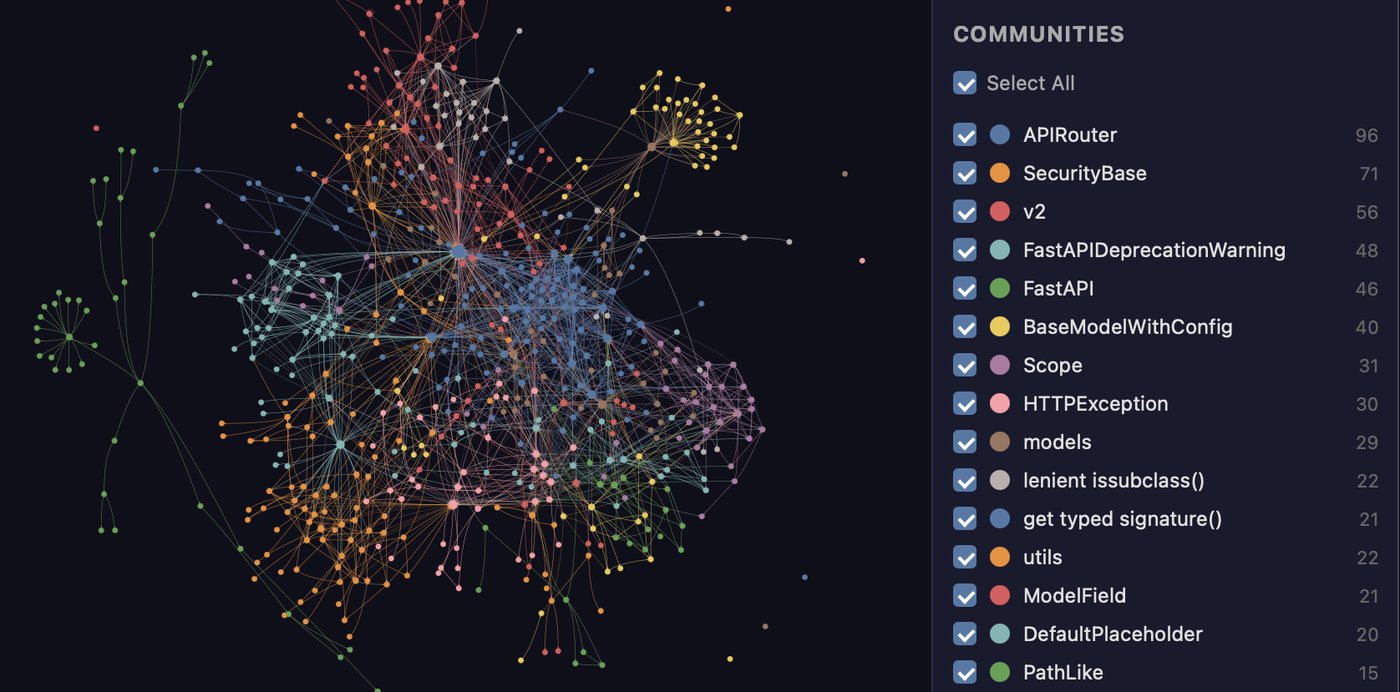
위 그림은 공식 저장소에 실린 실제 결과예요.
파이썬 웹 프레임워크 FastAPI 전체를 지도로 만든 건데,
오른쪽 목록처럼 APIRouter, SecurityBase 같은 묶음(커뮤니티)을 자동으로 찾아서 색깔별로 나눠 줘요.
이름이 헷갈리기 쉬운데, 정확한 이름은 Graphify(그래피파이)예요.
설치할 때 쓰는 파이썬 패키지 이름은 y가 두 개인 graphifyy라는 점도 기억해 두세요.
핵심 특징 한눈에 보기
| 특징 | 설명 |
| 코드 지도는 무료 + 로컬 | 약 40개 언어를 tree-sitter(AST)로 분석해요. LLM 호출이 없고 코드가 밖으로 안 나가요 |
| 연결마다 근거 표시 | EXTRACTED(코드에 직접 있음), INFERRED(추론) 태그로 구분해요 |
| 벡터DB가 아니에요 | 임베딩 없이 진짜 그래프를 따라가며 답을 찾아요 |
| 핵심 노드와 묶음 자동 탐지 | 가장 많이 연결된 God node와 하위 시스템(커뮤니티)을 찾아 줘요 |
| 코드 밖 자료까지 | 문서, PDF, 이미지, 영상·음성도 같은 그래프에 연결해요 (이 부분은 LLM 사용) |
| 20개 이상 AI 도구 지원 | Claude Code, Codex, Cursor, Gemini CLI, GitHub Copilot, Antigravity 등 |
| 텔레메트리 없음 | 사용 통계를 보내지 않아요. 질문 기록은 내 컴퓨터 로그 파일에만 남아요 |
grep, RAG(벡터 검색)와 뭐가 달라요?
| 구분 | grep 검색 | RAG(벡터 검색) | Graphify |
| 찾는 방식 | 글자가 일치하는 줄 | 비슷해 보이는 조각 | 호출·import·상속 관계를 따라감 |
| 답의 근거 | 파일과 줄 번호 | 비슷한 조각 목록 | 연결 경로 + 근거 태그 |
| 준비 작업 | 없음 | 임베딩 + 벡터DB | 지도 한 번 생성 (코드는 무료) |
| 잘하는 질문 | 이 함수 어디 있어? | 이 내용과 비슷한 문서는? | A랑 B가 어떻게 연결돼? 이걸 바꾸면 뭐가 깨져? |
2. 장점과 단점, 솔직하게 정리
장점
① 코드 지도는 무료, 그리고 내 컴퓨터 안에서 끝나요
코드는 tree-sitter라는 파서로 분석해서 LLM을 부르지 않아요.
회사 코드처럼 외부로 보내기 곤란한 경우에도 부담이 적어요.
② 처음 보는 프로젝트도 구조가 한눈에 보여요
GRAPH_REPORT.md가 핵심 개념(God node), 의외의 연결, 추천 질문까지 정리해 줘서
신입 온보딩이나 오픈소스 분석에 특히 좋아요.
③ "어떻게 연결돼?" 질문에 강해요
path, explain, affected 같은 명령으로 두 개념 사이의 경로나
무언가를 바꿨을 때 영향받는 범위를 바로 볼 수 있어요.
④ 근거가 투명해요
연결마다 EXTRACTED, INFERRED 태그가 붙어서
코드에 실제로 있는 연결인지, 추론한 연결인지 구분할 수 있어요.
⑤ 한 번 설치로 여러 AI 도구에서 써요
Claude Code뿐 아니라 Codex, Cursor, Gemini CLI 등 20개 이상 도구를 지원하고,
공식 README가 한국어로도 번역돼 있어요.
단점
① 문서, PDF, 이미지는 토큰을 꽤 써요
코드는 무료지만 문서류는 LLM으로 의미를 뽑아요.
실제로 소스 442개 + 문서 171개짜리 프로젝트는 처음 지도를 만들 때
입력 약 140만, 출력 약 25만 토큰이 들었다는 후기가 있어요.
② 작은 프로젝트에선 효과가 작아요
여러 리뷰어가 "Claude가 지도를 건너뛰고 그냥 파일을 읽더라"는 경험을 공유했어요.
범위가 분명한 작은 작업이라면 원래 방식이 더 빠를 수 있어요.
③ "토큰 70배 절약"은 보장이 아니에요
개발자 본인도 인터뷰에서 절약 폭은 자료(코퍼스)에 따라 천차만별이라고 말했어요.
④ 지도를 최신으로 유지해야 해요
코드가 바뀌면 지도도 갱신해야 해요. git hook을 설치하면 자동으로 할 수 있어요.
⑤ 업데이트가 정말 빨라요
0.9.x 버전대로 자주 바뀌어서, 예전 글에 나온 명령어가 지금과 다를 때가 있어요.
또 README에 유료 서비스(Graphify Cloud) 홍보가 꽤 많은데, 오픈소스 버전은 무료예요.
3. 설치 방법 (5분이면 끝나요)
준비물
| 항목 | 최소 조건 | 확인 방법 |
| Python | 3.10 이상 | python --version |
| uv (추천) | 아무 버전 | uv --version |
| AI 코딩 도구 | Claude Code, Codex, Cursor 등 | - |
uv가 없다면 운영체제에 맞게 먼저 설치해 주세요.
# macOS (Homebrew)
brew install python@3.12 uv

# Windows (PowerShell)
winget install astral-sh.uv

# Linux
curl -LsSf https://astral.sh/uv/install.sh | sh
STEP 1. Graphify 설치
uv tool install graphifyy   # 추천
# 또는
pipx install graphifyy
패키지 이름은 꼭 graphifyy(y 두 개)로 입력하세요.
이름이 비슷한 다른 graphify 패키지는 공식과 관계없다고 README에 적혀 있어요.
설치 후 graphify 명령을 못 찾는다고 나오면uv tool update-shell을 한 번 실행하고 터미널을 다시 열어 보세요.
STEP 2. AI 도구에 스킬 등록
graphify install            # 쓰는 AI 도구를 자동으로 찾아서 스킬 등록 (기본: Claude Code)
graphify install --project  # 이 프로젝트 폴더에만 설치하고 싶을 때
--project로 설치하면 .claude/skills/graphify/SKILL.md처럼 프로젝트 안에 스킬이 생겨서
git에 올려 팀원과 같이 쓸 수 있어요.
Claude Code 말고 다른 도구를 쓰신다면 아래처럼 등록하면 돼요.
| AI 도구 | 설치 명령 | 실행 방법 |
| Claude Code | graphify install | /graphify . |
| Codex | graphify install --platform codex | $graphify . |
| Cursor | graphify cursor install | /graphify . |
| Gemini CLI | graphify install --platform gemini | /graphify . |
| GitHub Copilot CLI | graphify install --platform copilot | /graphify . |
| Google Antigravity | graphify antigravity install | /graphify . |
Codex는 병렬 분석을 위해 ~/.codex/config.toml의 [features] 아래에multi_agent = true 설정도 넣어 줘야 해요.
STEP 3. (선택) 필요한 기능만 추가 설치
| 추가 기능 | 하는 일 | 설치 명령 |
| PDF 읽기 | uv tool install "graphifyy[pdf]" | |
| office | .docx, .xlsx 읽기 | uv tool install "graphifyy[office]" |
| video | 영상·음성 받아쓰기 | uv tool install "graphifyy[video]" |
| mcp | MCP 서버로 그래프 제공 | uv tool install "graphifyy[mcp]" |
| all | 위 기능 전부 | uv tool install "graphifyy[all]" |
지우고 싶을 때
graphify uninstall           # 모든 AI 도구에서 한 번에 제거
graphify uninstall --purge   # graphify-out 폴더까지 삭제
4. 사용 방법: /graphify 한 줄로 시작해요
STEP 1. 지도 만들기
프로젝트 폴더에서 Claude Code를 열고 이렇게 입력해요.
/graphify .
명령어가 어색하면 그냥 말로 해도 돼요.
"graphify로 이 프로젝트 지도 만들어 줘"라고 하면 Claude가 알아서 스킬을 불러요.
코드만 있는 프로젝트는 비교적 금방 끝나고,
문서나 PDF가 많으면 LLM 분석 때문에 시간과 토큰이 조금 더 들어요.
STEP 2. 결과물 3개 확인하기
graphify-out/
├── graph.html       브라우저로 열어서 클릭, 필터, 검색
├── GRAPH_REPORT.md  핵심 개념, 의외의 연결, 추천 질문 요약
└── graph.json       전체 그래프 (질문할 때 쓰는 재료)
| 파일 | 누가 보나요 | 이렇게 쓰세요 |
| graph.html | 사람 | 전체 구조 훑어보기, 노드를 클릭해서 연결 확인 |
| GRAPH_REPORT.md | 사람 + AI | 프로젝트 첫 파악, 아키텍처 리뷰 |
| graph.json | AI + 터미널 | query, path, explain 질문의 재료 |
STEP 3. 지도에 질문하기
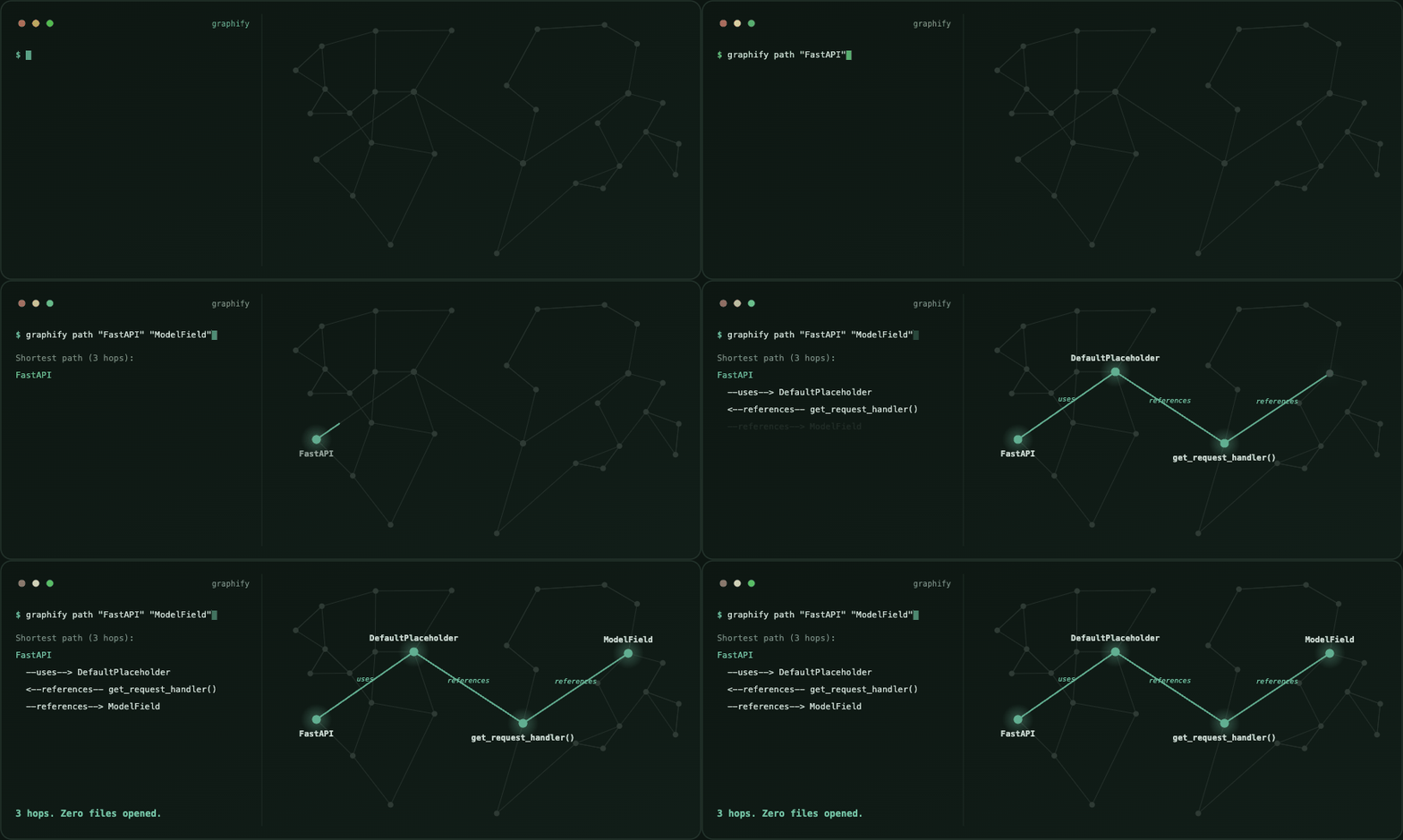
/graphify query "what connects auth to the database?"
/graphify path "UserService" "DatabasePool"
/graphify explain "RateLimiter"
| 명령 | 하는 일 | 이럴 때 써요 |
| query "질문" | 질문과 관련된 부분 그래프만 뽑아 줘요 | 결제 흐름 전체를 보고 싶을 때 |
| path "A" "B" | 두 개념 사이 최단 경로 | 이 API가 DB까지 어떻게 가는지 |
| explain "X" | 한 개념과 이웃을 쉬운 말로 설명 | 이 클래스가 뭐 하는 건지 |
| affected "X" (터미널) | X를 바꾸면 영향받는 곳 | 리팩터링 전 영향 범위 확인 |
| god-nodes (터미널) | 가장 많이 연결된 핵심 노드 | 처음 프로젝트를 파악할 때 |
Claude 없이 터미널에서 graphify query "..."처럼 직접 써도 돼요.
이름이 여러 개와 겹치면 아무거나 고르지 않고 후보 목록을 보여 줘요.
STEP 4. Claude가 항상 지도를 먼저 보게 하기
graphify claude install
이 명령은 CLAUDE.md에 "지도가 있으면 먼저 확인하라"는 지침을 넣고,
파일을 검색하기 전에 지도를 먼저 보라는 알림(PreToolUse 훅)을 걸어 줘요.
Codex, Cursor 같은 도구는 AGENTS.md나 .cursor/rules 같은 지침 파일로
같은 효과를 내요.
STEP 5. 지도를 최신으로 유지하기
graphify hook install   # git 커밋, 브랜치 전환 때 자동 갱신
/graphify . --update    # 바뀐 파일만 다시 분석
graphify update .       # 코드만 다시 분석 (LLM 없음)
git pull로 새 코드를 받은 뒤에는 graphify update .를 한 번 돌려 주는 걸 추천해요.
이렇게 말해 보세요: 실전 프롬프트 예시
"graphify로 이 프로젝트 지도 만들고, GRAPH_REPORT 기준으로 구조를 초보자도 알기 쉽게 설명해 줘"
"결제 기능이 어디서 시작해서 DB까지 어떻게 가는지 graphify path로 찾아 줘"
"UserService를 고치면 영향받는 곳을 graphify로 확인하고 수정 계획을 세워 줘"
"graphify 리포트를 바탕으로 신입 팀원용 온보딩 문서를 만들어 줘"
확장 기능 (필요할 때만 쓰세요)
아래는 Graphify 본체와 별개로, 다른 도구와 연결하는 기능이에요.
처음엔 몰라도 전혀 문제없어요.
| 기능 | 명령 | 쓰임새 |
| 옵시디언 볼트 | /graphify . --obsidian 또는 graphify export obsidian | 노드마다 노트를 만들어 옵시디언에서 탐색 |
| 위키 | /graphify . --wiki | 커뮤니티별 마크다운 문서 생성 |
| 호출 흐름도 | graphify export callflow-html | Mermaid 기반 아키텍처, 호출 흐름 HTML |
| MCP 서버 | /graphify . --mcp | 다른 AI 앱이 그래프를 도구로 조회 |
| 자료 추가 | /graphify add 링크주소 | 논문이나 유튜브 영상을 받아서 그래프에 추가 |
| 그래프 DB 내보내기 | --neo4j, --graphml | Neo4j, Gephi 같은 도구에서 분석 |
5. 실제 활용 사례 베스트
13만 스타 도구답게 실제로 써 본 사례가 꽤 많아요.
효과가 확실했던 사례 위주로 골랐고,
기대만큼 안 됐던 사례도 뒤에 같이 정리했어요.
사례 1. 오픈소스 MemMachine: 질문당 토큰 79.6배 절감
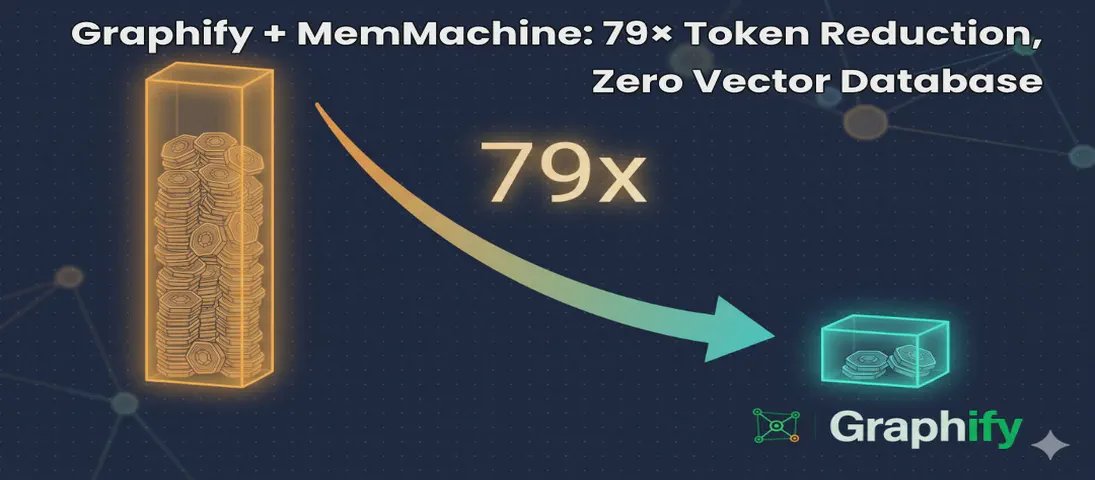
AI 에이전트용 장기 기억 오픈소스 MemMachine을 관리하는 Steve Scargall이
주말 동안 Graphify를 적용해 본 후기예요.
소스 파일 442개, 문서 171개 규모의 실제 프로젝트예요.
결과는 노드 7,441개, 연결 12,355개, 커뮤니티 930개짜리 지도였고,
내장 벤치마크(graphify benchmark)로 재 보니
질문당 평균 79.6배 적은 토큰을 썼다고 해요.
| 질문 | 절감 배수 |
| 메인 진입점이 뭐야? | 713.8배 |
| 핵심 추상화가 뭐야? | 227.9배 |
| 에러는 어떻게 처리돼? | 62.5배 |
| 인증은 어떻게 동작해? | 49.2배 |
| 데이터 계층과 API는 어떻게 연결돼? | 48.3배 |
재밌는 건 질문 종류에 따라 차이가 크다는 점이에요.
핵심 노드 한두 개에서 끝나는 질문은 수백 배,
여러 묶음을 넘나드는 질문은 50배 정도였어요.
대신 처음 지도를 만들 때 입력 약 140만, 출력 약 25만 토큰이 들어서,
본인 계산으로는 평균적인 질문 약 240번이면 본전을 뽑는다고 해요.
그래프를 MCP 서버로 띄워서 MemMachine MCP와 함께 Claude Desktop에 연결한 것도 인상적이었어요.
"내가 어떻게 써 왔는지"와 "코드가 어떻게 생겼는지"를 한 번에 물어볼 수 있게 된 거죠.
출처: Steve Scargall 블로그 · Graphify + MemMachine: 79× Token Reduction, Zero Vector Database (2026.05)
사례 2. Claude Code 공식 문서 145개를 옵시디언 세컨드 브레인으로
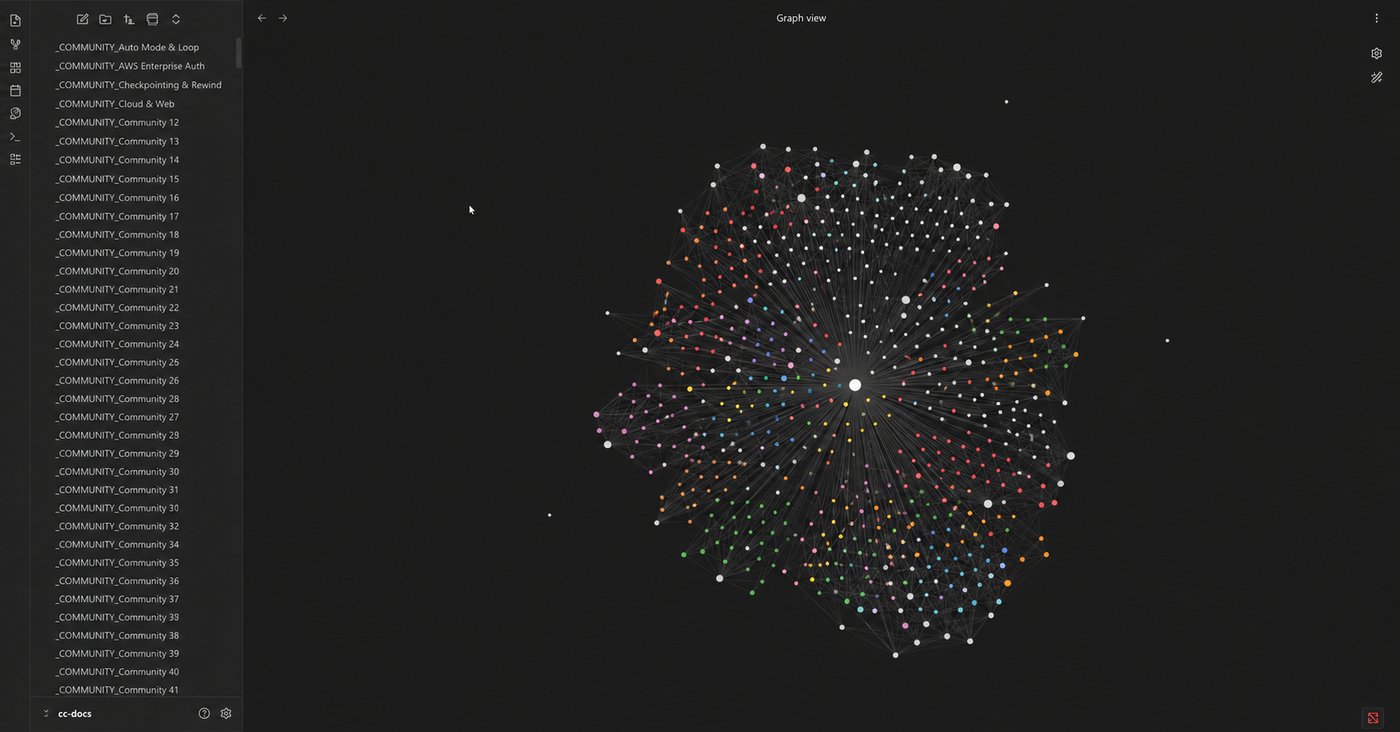
한 크리에이터는 Claude Code에게 딱 한 문장을 줬어요.
"Claude Code 공식 문서를 내려받고, Graphify로 지도를 만든 다음 옵시디언 볼트로 바꿔 줘."
그 결과 문서 145개가 아이디어 591개, 연결 685개, 주제 묶음 67개로 정리됐어요.
그래프에서 점이 클수록 연결이 많은 중요한 개념이에요.
처음엔 노트마다 제목과 링크만 있어서 별로 쓸모가 없었는데,
"원본 문서를 가져와서 노트마다 출처를 연결해 줘"라는 지시 하나로 해결했어요.
최종적으로 원본 문서 146개, 출처가 연결된 노드 589개가 됐어요.
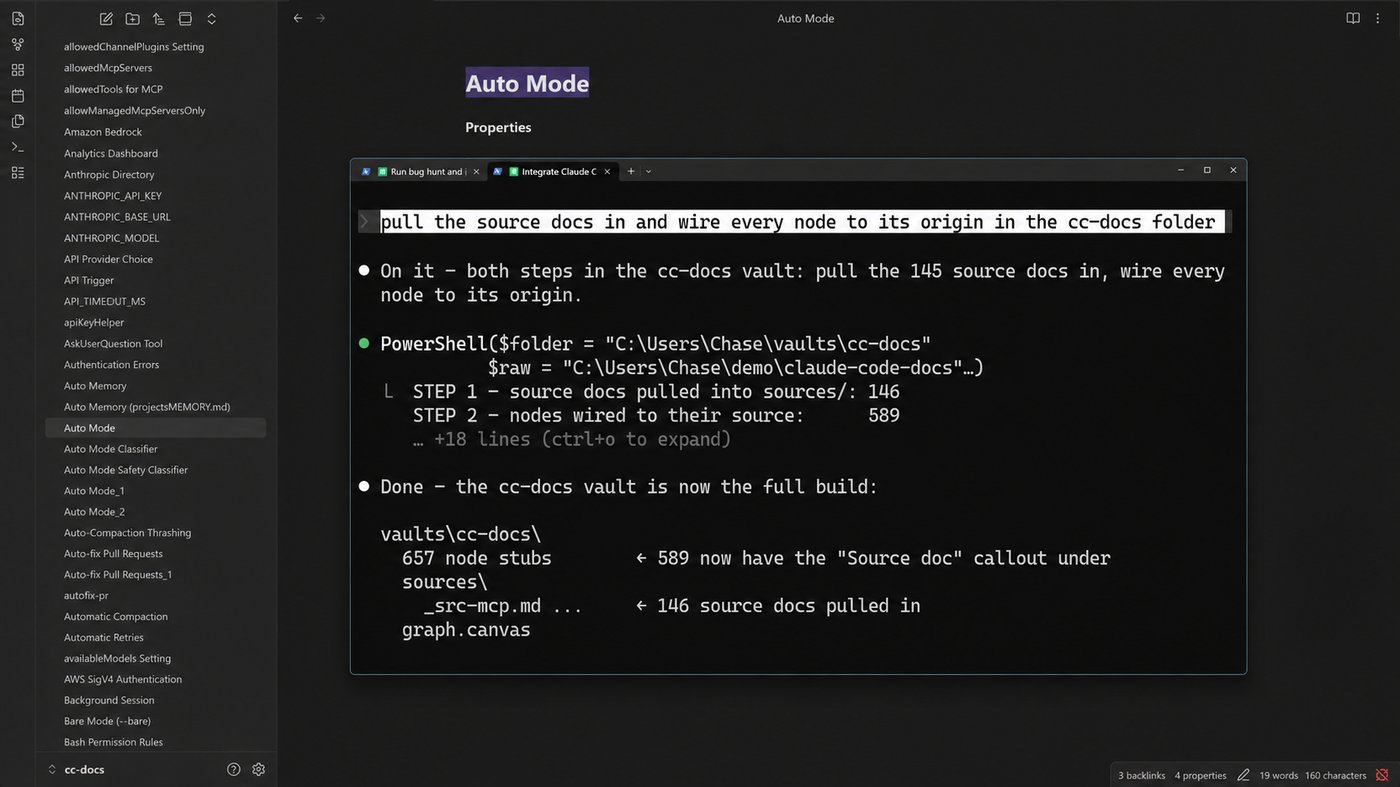
코드뿐 아니라 흩어진 문서 더미를 정리하는 데도 쓸 수 있다는 걸 잘 보여 주는 사례예요.
다만 옵시디언이라는 별도 앱을 연결한 확장 활용이라는 점은 구분해서 봐 주세요.
출처: growthexe Substack · Graphify + Obsidian + Claude Code = CHEAT CODE (2026.07)
사례 3. 장애(인시던트) 기록을 그래프로: Rootly
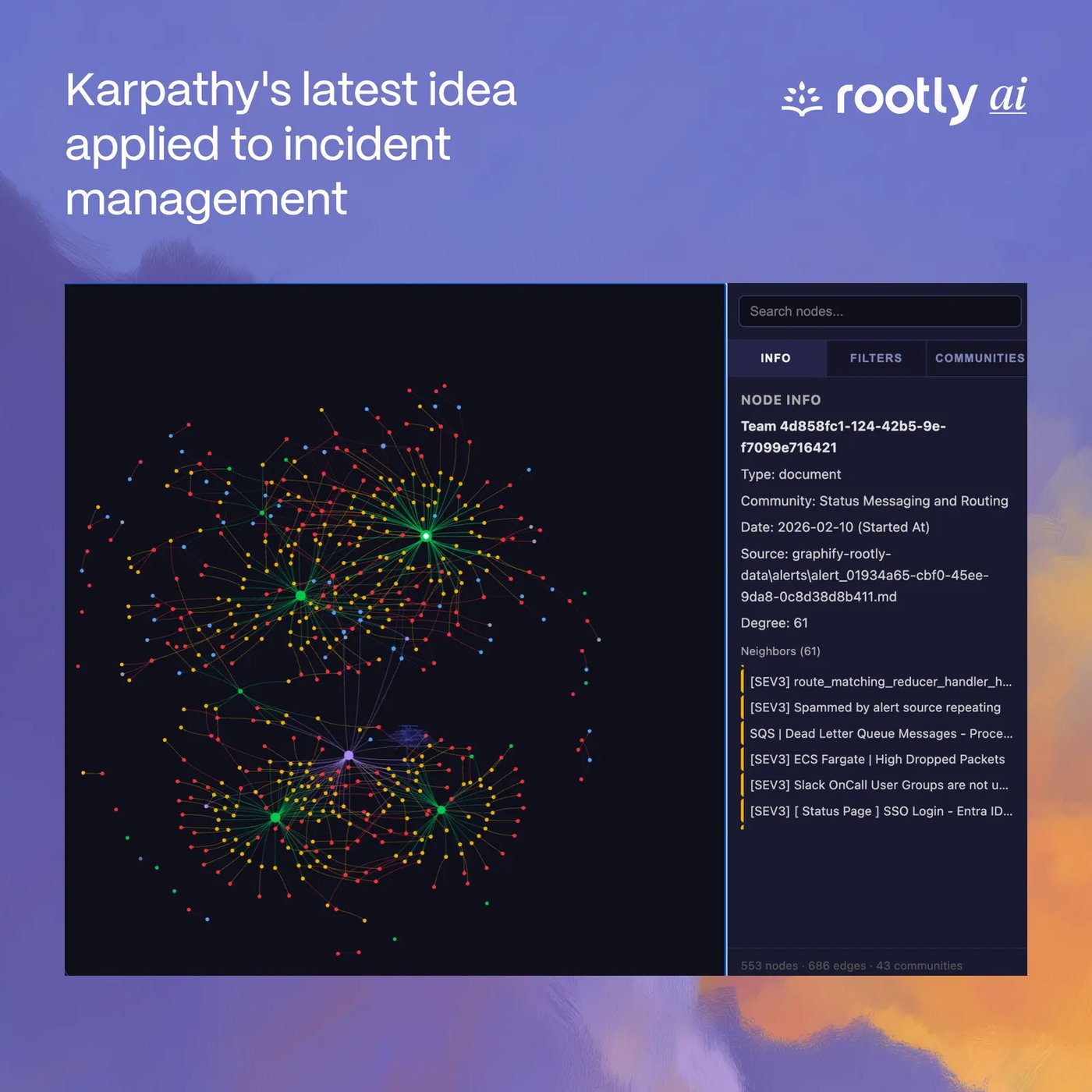
장애 관리 서비스 Rootly는 자사 서비스의 장애, 알림, 팀, 서비스 목록을
Graphify 그래프로 바꿔 주는 오픈소스 플러그인(rootly-graphify-importer)을 직접 만들었어요.
이렇게 하면 "어떤 서비스들이 자주 같이 터지지?",
"한 사람이 너무 많은 당직을 맡고 있진 않나?",
"이 알림이 울리면 과거엔 어디까지 번졌지?" 같은 질문을 그래프로 볼 수 있어요.
코드가 아닌 운영 데이터에도 Graphify를 쓸 수 있다는 걸 보여 준 사례예요.
출처: Rootly 블로그 · Turning your incident data into a knowledge graph
GitHub · Rootly-AI-Labs/rootly-graphify-importer
사례 4. 국내 사례: RISC-V 칩 설계 코드 분석
국내 블로거 Song 전자공학님은 오픈소스 RISC-V CPU 설계(VeeR EH1)를
Graphify로 분석해 봤어요.
그래프 안에 들어온 내용에 대해선 100배가 넘는 토큰 절감이 나왔지만,
당시엔 SystemVerilog 파일이 그래프에 포함되지 않아 핵심 설계 코드가 빠지는 한계가 있었다고 해요.
결과 품질도 기존 /init + 프롬프트 방식과 큰 차이를 못 느꼈다는 솔직한 평가였어요.
내가 쓰는 언어가 지원되는지 공식 문서의 지원 목록(Supported inputs)부터 확인하는 게 좋다는
좋은 교훈을 주는 사례예요. (2026년 4월 글 기준)
출처: 네이버 블로그 Song 전자공학 · Agentic AI #4 지식 그래프(using graphify) (2026.04)
사례 5. 개발자가 직접 말하는 활용법 4가지 (영상)
출처: YouTube · Charlie Automates · The Truth About Graphify's 70x Token Saving Claim
Graphify 개발자 Safi Shamsi 인터뷰에서 나온 활용법이에요.
| 활용 | 내용 |
| 새 팀원 온보딩 | God node부터 보면서 전체 구조를 빠르게 파악 |
| 버그 추적 | "이 함수에 의존하는 곳은?"을 한 번에 확인 |
| 강의, 영상, PDF 기억 | 영상을 받아쓰기해서 그래프로 만들고, 전체를 다시 읽지 않고 질문 |
| AI가 짠 코드 점검 | 끊긴 연결, 죽은 코드, 고아 함수를 찾아 품질 점검 |
개발자가 강조한 사용 팁도 있어요.
코드는 LLM 없이 무료로 만들고, 문서는 가능하면 Ollama 같은 로컬 모델로 처리하고,
질문은 God node부터 시작해서 좁혀 가고, 다시 만들 땐 처음부터가 아니라 update로 하라는 거예요.
그리고 "70배"는 특정 프로젝트 기준이고,
절감 폭은 자료마다 다르다고 직접 말했어요.
사례 6. 한국어 영상으로 따라 하기
출처: YouTube · 편집자P · LLM Wiki를 업그레이드한 Graphify 개념 + 실습 가이드
uv 설치부터 데이터 폴더 준비, Codex에서 $graphify 실행, graph.html 확인, 질문까지
15분 정도로 따라 하기 좋게 보여 줘요.
Codex 기준이지만 전체 흐름은 Claude Code와 같아요.
반대로, 기대만큼 안 된 사례도 있어요
Kevin Kinnett은 TypeScript로 만든 중간 규모 개인 재무 대시보드에 써 봤어요.
노드 369개, 연결 505개, 커뮤니티 57개로 지도는 만들어졌지만
가장 중요한 GRAPH_REPORT.md가 빈 파일로 나왔다고 해요.
일주일 동안 실제 작업에 써 보니 이 정도 규모에선 그냥 파일을 읽는 게 더 빨라서
"아이디어는 맞지만 아직 초기 도구"라는 결론을 냈어요.
Alex Rusin은 블로그 앱에 연결하고 기능 개발을 시킨 뒤 "Graphify 썼어?"라고 물었더니,
Claude가 "작은 기능이라 필요한 파일을 이미 알아서 바로 읽었다"고 답했대요.
여러 프로젝트에서 같은 일이 반복돼 결국 모두 삭제했다고 해요.
깃허브 이슈 #580에는 같은 질문을 했을 때 오히려 GRAPH_REPORT를 먼저 읽느라
토큰이 늘었다는 보고도 있었어요(현재는 닫힌 이슈예요).
세 사례의 공통점은 작고 범위가 분명한 작업이었다는 거예요.
반대로 큰 프로젝트, 처음 보는 코드, 여러 파일을 가로지르는 질문일수록 효과가 커져요.
출처: Kevin Kinnett 블로그 · Graphify Review: I Tried It on My Codebase With Claude Code (2026.04)
Alex Rusin 블로그 · Graphify Knowledge Graph: Does It Actually Help? (2026.07)
GitHub Issue #580 · Graphify not improving token efficiency in Claude Code sessions
6. 이런 분께 추천해요
| 추천해요 | 굳이 안 써도 돼요 |
| 파일이 수백 개 이상인 큰 프로젝트 | 파일 수십 개짜리 작은 프로젝트 |
| 처음 보는 오픈소스, 레거시 코드 분석 | 이미 구조를 훤히 아는 내 코드 |
| 신입 온보딩, 아키텍처 리뷰 | 범위가 분명한 작은 수정 위주 작업 |
| 논문, 문서, 강의를 코드와 함께 정리 | 문서 분석에 쓸 토큰이 부담될 때 (코드만 분석하면 무료) |
7. 총평
Graphify는 AI에게 프로젝트 지도를 쥐여 주는 도구예요.
코드 지도는 내 컴퓨터에서 무료로 만들어지고, graph.html은 사람이 봐도 재밌고,
path나 explain 같은 질문은 grep으로는 얻기 힘든 답을 줘요.
다만 "설치하면 무조건 토큰 70배 절약"은 아니에요.
큰 프로젝트에선 79배 같은 결과도 나오지만,
작은 프로젝트에선 Claude가 지도를 건너뛰기도 하고 오히려 토큰이 늘었다는 후기도 있어요.
제 추천은 이래요.
처음 보는 큰 오픈소스나 회사 레거시 코드에 /graphify .를 한 번 돌려 보고,
graph.html과 GRAPH_REPORT.md부터 읽어 보세요.
쓸모 있다 싶으면 그때 graphify claude install과 graphify hook install로 상시 모드로 넘어가면 돼요.
| 항목 | 평가 |
| 설치 난이도 | 쉬움 (명령 2줄) |
| 비용 | 코드 분석 무료 / 문서, PDF, 이미지는 LLM 토큰 사용 |
| 효과 | 큰 프로젝트에서 큼, 작은 프로젝트에선 미미 |
| 신뢰성 | 근거 태그가 투명함, 다만 업데이트가 잦아 명령어 변화 주의 |
| 추천 대상 | 큰 코드베이스, 온보딩, 아키텍처 리뷰, 문서 정리 |
8. 자주 묻는 질문 (FAQ)
Q. Graphify는 무료인가요?
네. 오픈소스 엔진은 Apache 2.0 라이선스로 무료예요.
호스팅 서비스인 Graphify Cloud는 무료 플랜과 유료 Pro, Teams 플랜이 따로 있어요.
Q. 내 코드가 외부로 나가나요?
코드는 tree-sitter로 내 컴퓨터에서 분석해서 밖으로 나가지 않아요.
문서, PDF, 이미지는 의미 추출을 위해 지금 쓰는 AI 모델로 보내져요.
완전 오프라인을 원하면 Ollama 같은 로컬 모델을 백엔드로 쓰면 돼요.
Q. Claude Pro/Max 구독만 있어도 되나요?
Claude Code 안에서 /graphify를 쓰면 문서 분석도 지금 쓰는 Claude 세션이 처리해요.
별도 API 키는 터미널에서 graphify extract를 직접 돌릴 때 필요해요.
Q. graphify와 graphifyy, 뭐가 맞아요?
명령어는 graphify, 설치하는 패키지 이름은 graphifyy(y 두 개)예요.
Q. 윈도우에서도 되나요?
네. graphify install이 윈도우용 Claude Code를 자동으로 인식하고,
uv는 winget install astral-sh.uv로 설치하면 돼요.
Q. 한국어로 질문해도 되나요?
Claude에게 한국어로 말하면 Claude가 알아서 graphify 명령을 써요.
다만 path, explain에 직접 넣는 이름은 코드 속 이름(영어 함수명 등) 그대로 쓰는 게 정확해요.
Q. 지도가 오래되면 어떻게 하나요?
graphify hook install로 커밋할 때마다 자동 갱신하거나,
graphify update . 또는 /graphify . --update로 바뀐 부분만 다시 분석하면 돼요.
마무리: AI에게 지도를 먼저 쥐여 주세요
Graphify는 큰 프로젝트일수록 빛나는 AI용 코드 지도예요.
설치는 두 줄이면 끝나고, 코드 지도는 무료라 부담 없이 시험해 볼 수 있어요.
오늘 바로 처음 보는 프로젝트 하나에 /graphify .를 돌려 보세요.
graph.html을 여는 순간, 그동안 AI가 왜 그렇게 파일을 헤매고 다녔는지 감이 올 거예요.
참고 자료 (기준일: 2026년 10월 22일, Graphify v0.9.93)
GitHub · Graphify-Labs/graphify
GitHub · Graphify 한국어 README
공식 사이트 · graphify.com
공식 문서 · docs.graphify.com
PyPI · graphifyy