2026. 9. 28. 15:02ㆍAI/AI 활용
ChatGPT 이미지 생성, 긴 프롬프트 없이도 시작할 수 있을까요?
제품 사진 한 장에 /MetaAd, /Travel, /lifestyle 약어만 입력해 직접 비교해 봤어요.
세 가지 생성 결과와 사용법, 용도별 이미지 코드 59개를 정리했습니다.
이번 테스트에서는 추가 설명 없이도 제품 중심 컷, 여행 장면, 생활 속 사용 장면이 만들어졌어요.
사진을 올리고, 원하는 약어 하나를 보내는 것이 기본이에요.
다만 약어는 고정된 템플릿이 아니라 스타일을 전달하는 짧은 프롬프트라, 결과는 달라질 수 있어요.
이 글에서 알아볼 내용
ChatGPT 이미지 약어 사용법: 사진 한 장 + 코드 하나
1. 이미지 생성이 가능한 ChatGPT에서 새 대화를 열어요.
2. 제품이 선명하게 보이는 사진 한 장을 첨부해요.
3. 아래처럼 약어 하나만 입력하고 전송해요.
/MetaAd
사진을 첨부했다면 위 한 줄로 시작하면 돼요.
긴 영어 문장이나 “이미지를 만들어줘” 같은 설명을 먼저 붙일 필요는 없어요.
여기서 “약어만 입력한다”는 사진 없이 만든다는 뜻이 아니라, 약어 외의 설명문을 생략한다는 뜻이에요.
Visual Codes는 어떤 기능인가요?
Adam Digital이 소개한 Visual Codes는 이미지 스타일을 짧게 전달하는 표현 모음이에요.
별도 앱을 설치하거나 코드 목록을 등록하는 방식이 아니에요.
ChatGPT가 단어의 의미를 해석하는 것이므로, 공식 슬래시 명령어나 고정된 광고 템플릿과는 달라요.
사진 한 장으로 비교한 ChatGPT 이미지 생성 예시 3가지
같은 코털 정리기 사진을 새 대화마다 첨부하고 /MetaAd, /Travel, /lifestyle만 이미지와 함께 각각 적었어요.
아래 이미지는 추가 지시나 재생성 없이 받은 첫 결과예요.
(테스트: 2026년 9월 28일, 웹 ChatGPT Pro. 결과는 모델·계정 설정·원본 사진에 따라 달라질 수 있어요.)
비교에 사용한 원본 제품 사진
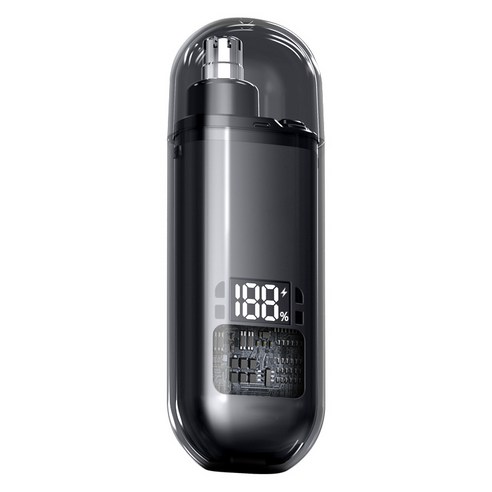
검은색 본체와 투명 보호캡, 은색 헤드, 100% 표시창이 있는 코털 정리기인데,
생성 결과에서 제품의 특징이 어떻게 유지되거나 달라지는지 함께 보세요.
1. /MetaAd: 제품을 돋보이게 하는 광고 이미지
사진 첨부 후 실제 입력
/MetaAd
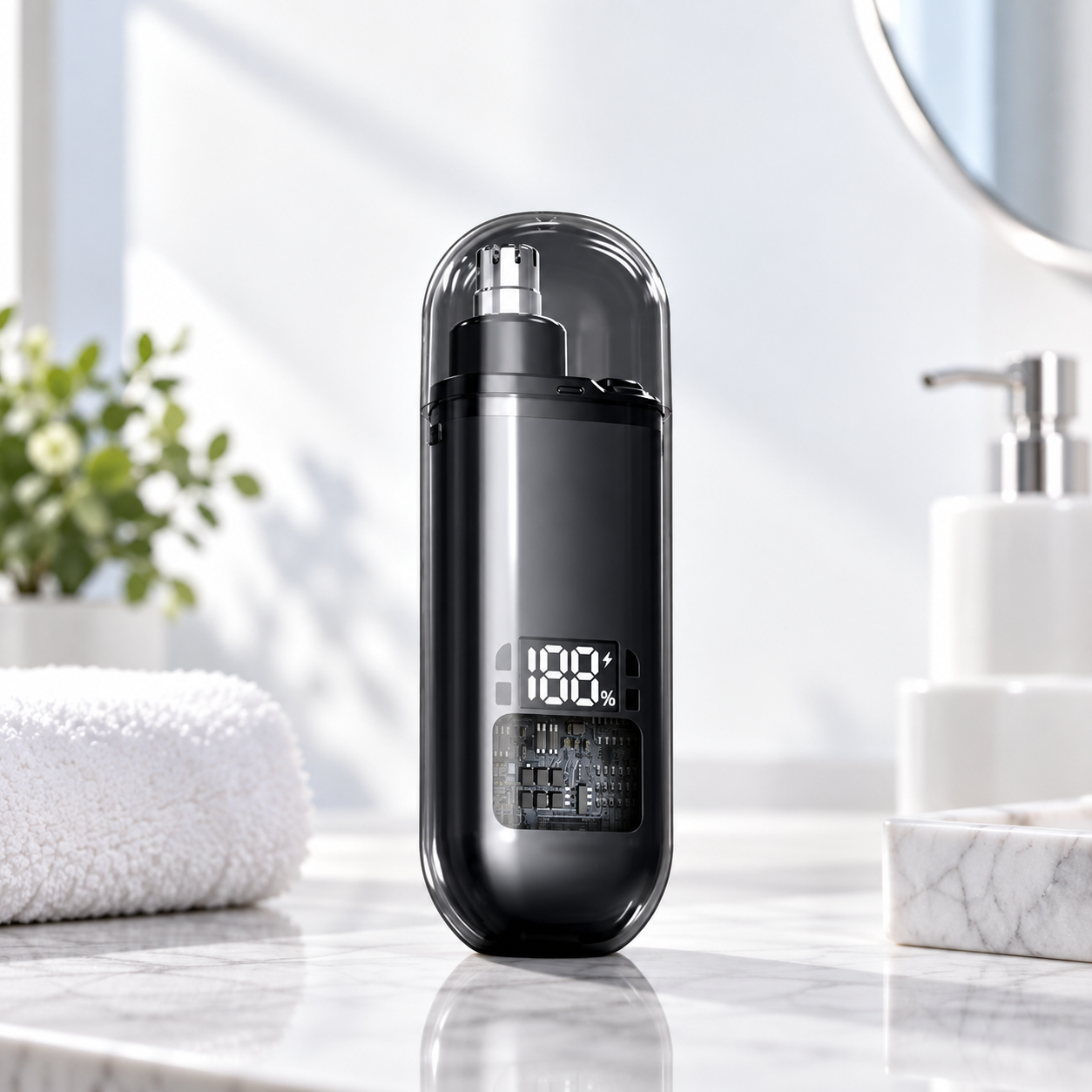
밝은 욕실 상판 위에 제품을 크게 세운 이미지가 나왔어요.
수건과 화분 등 배경은 흐리게 처리됐고, 별도의 광고 문구 없이 제품에 시선이 모여요.
검은 본체와 투명 캡, 100% 표시 등 주요 특징도 알아볼 수 있어요.
원문은 강한 단색 배경과 그래픽 도형을 활용한 피드 광고를 설명하지만,
이번에는 욕실 배경의 제품 사진으로 해석됐어요.
광고 분위기는 요청할 수 있어도 세부 구도가 고정되는 것은 아니에요.
2. /Travel: 여행 소품과 함께한 제품 사진
사진 첨부 후 실제 입력
/Travel
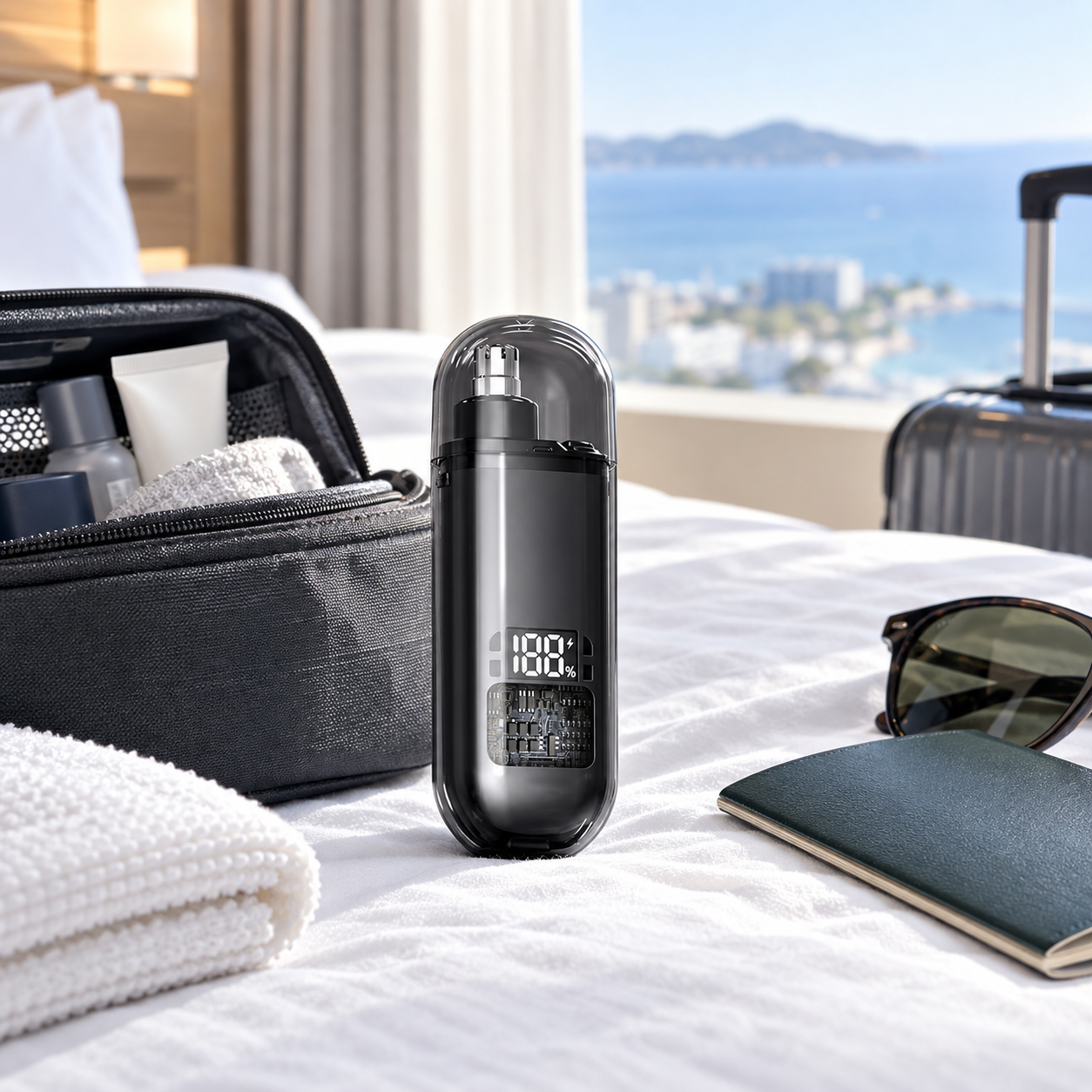
호텔 침대 위에 제품이 놓이고, 세면도구 가방과 수건, 선글라스, 여행 가방이 더해졌어요.
“호텔”이나 “여행 소품”을 따로 설명하지 않았는데도 여행을 준비하는 분위기가 만들어졌죠.
원문의 내려다보는 구도와는 다르지만, 휴대용 제품의 활용 장면을 떠올리기 좋은 결과예요.
주변 소품은 AI가 만든 연출이에요. 실제 판매 구성품으로 소개하지 않도록 주의해 주세요.
3. /lifestyle: 사람이 사용하는 일상 장면
사진 첨부 후 실제 입력
/lifestyle
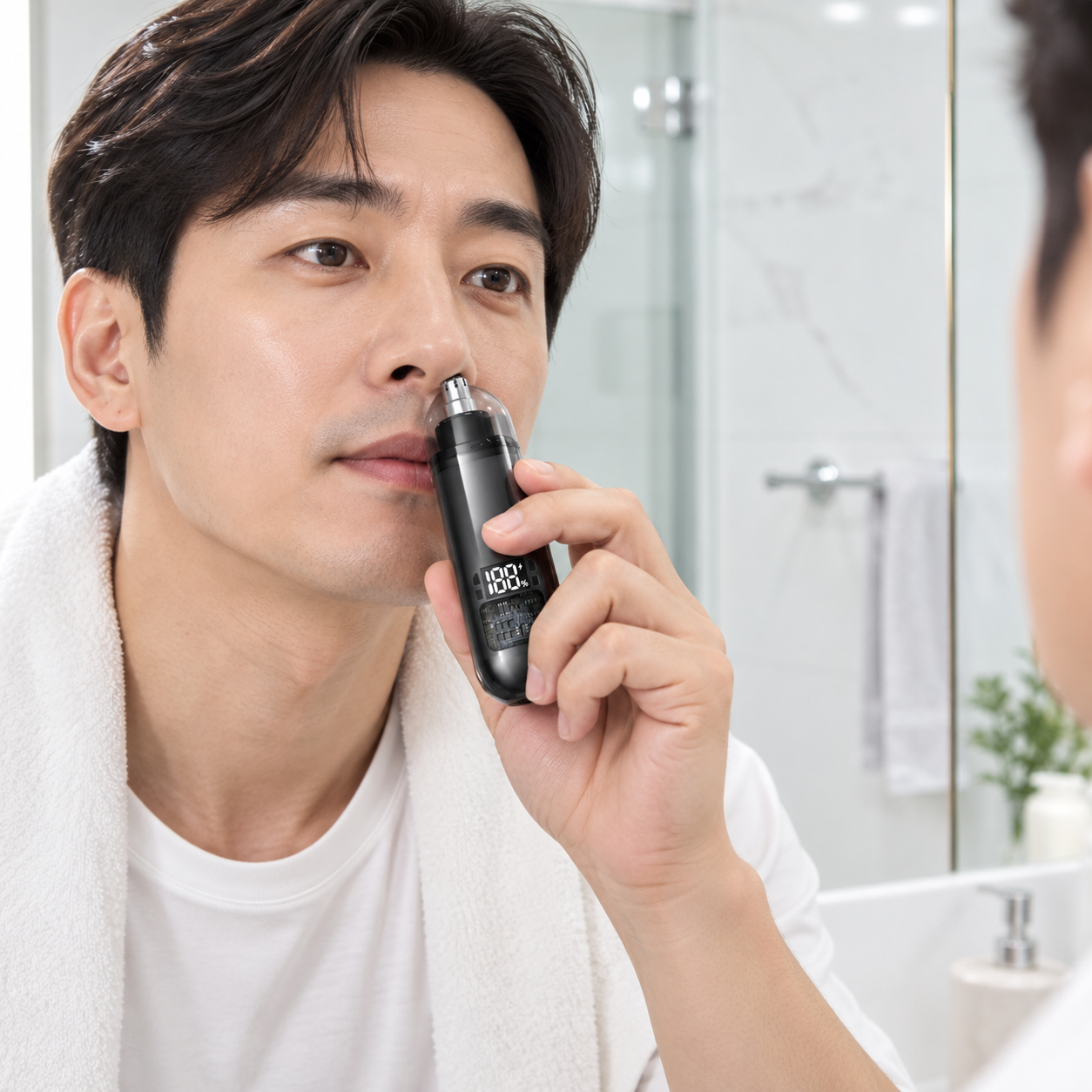
욕실에서 남성이 코털 정리기를 사용하는 장면이 나왔어요.
얼굴과 손을 크게 잡아 제품이 일상에서 어떻게 쓰이는지 보여주는 구성이에요.
사람이나 욕실을 넣어 달라는 설명은 따로 하지 않았어요.
/lifestyle와 /LifestyleAd는 구분해 주세요.
아래 원문 59개 목록의 표기는 /LifestyleAd이고,
위 이미지는 일반적인 생활 스타일 표현인 /lifestyle를 직접 입력한 결과예요.
AI가 만든 사용 장면이므로 캡·헤드·손의 위치가 실제 사용법과 맞는지는 별도로 확인해야 해요.
세 가지 모두 약어만으로 이미지가 생성됐지만, 같은 구도를 반복해서 보장하는 기능은 아니에요.
처음에는 원하는 분위기를 빠르게 탐색하는 방법으로 활용해 보세요.
용도별 ChatGPT 이미지 코드 59개 모음
Adam Digital 가이드의 대표 9개 + 추가 50개를 용도별로 정리했어요.
오른쪽 설명은 선택을 돕는 안내이므로, 전부 입력할 필요는 없어요.
사진에 적용하고 싶은 코드 하나만 골라 보내면 됩니다.
표는 원문이 제안한 스타일을 요약한 것으로, 59개 모두의 생성 결과를 보장하는 목록은 아니에요.
대표 이미지 코드 9개: 상품 광고·전광판·잡지 표지
| 코드 | 이런 장면을 요청할 때 |
|---|---|
| /3dbillboard | 도심 LED 전광판 밖으로 제품이 튀어나오는 듯한 광고 |
| /ProductAd | 제품을 주인공으로 잡는 깔끔한 스튜디오 광고 |
| /MetaAd | 1:1 피드 광고. 제품은 크게, 위쪽에는 카피 여백 |
| /RetailDisplay | 매장 진열대에 여러 제품이 놓인 장면 |
| /GravityDefying | 제품과 관련 부품·재료가 공중에 떠 있는 연출 |
| /UGC | 휴대폰으로 찍은 듯한 자연스러운 생활 사진 스타일 |
| /CoverStory | 제품을 활용한 잡지 표지 스타일 |
| /Anatomy | 부품을 분리해 보여주는 분해도 스타일 |
| /LandingPage | 제품 중심 웹사이트 첫 화면 시안 |
제품 사진 코드 10개: 스튜디오·조명·접사
| 코드 | 이런 장면을 요청할 때 |
|---|---|
| /HeroShot | 제품이 돋보이는 기본 히어로 컷 |
| /Floating | 공중에 떠 있는 제품과 아래쪽 그림자 |
| /Spotlight | 어두운 배경에 강한 스포트라이트 |
| /Marble | 대리석 위에 놓인 제품 |
| /Monochrome | 제품과 배경을 비슷한 색상으로 통일 |
| /GlassShelf | 빛이 비치는 반투명 유리 선반 |
| /Silk | 실크 천과 부드러운 주름을 활용한 연출 |
| /Neon | 양쪽에서 들어오는 서로 다른 네온 조명 |
| /Pedestal | 갤러리의 돌 받침대 위 제품 |
| /Macro | 표면이나 디테일을 크게 보여주는 접사 |
라이프스타일 코드 10개: 여행·카페·일상
| 코드 | 이런 장면을 요청할 때 |
|---|---|
| /MorningRoutine | 아침 빛이 들어오는 욕실·세면대 |
| /DeskSetup | 노트북과 노트가 있는 책상 |
| /Kitchen | 재료와 함께 놓인 주방 사용 장면 |
| /Outdoor | 자연광과 야외 풍경 |
| /Travel | 여행 소품과 열린 가방 안 제품 |
| /CafeTable | 커피가 놓인 카페 테이블 |
| /Bedside | 따뜻한 조명의 침대 옆 테이블 |
| /Gym | 운동기구 주변의 제품 |
| /InHand | 손에 자연스럽게 들고 있는 모습 |
| /GoldenHour | 해 질 무렵 따뜻한 역광 |
광고 이미지 코드 10개: 캠페인·할인·진열
| 코드 | 이런 장면을 요청할 때 |
|---|---|
| /BusStop | 해 질 무렵 버스정류장 광고판 |
| /TimesSquare | 밤거리의 대형 전광판 광고 |
| /BeforeAfter | 사용 전후를 나누는 화면 구성 |
| /Comparison | 상표 없는 비교 대상을 옆에 놓는 구성 |
| /Testimonial | 후기 문구를 넣을 여백이 있는 생활 장면 |
| /PriceTag | 가격표를 강조한 상품 광고 |
| /Sale | 할인·프로모션 문구를 넣는 광고 레이아웃 |
| /Bundle | 여러 제품을 한 세트로 배열 |
| /LifestyleAd | 생활 속 사용 장면과 광고 카피 여백 |
| /AppStore | 스마트폰 화면 목업을 활용한 앱 광고 스타일 |
패키지·디테일 코드 10개: 구성품·소재·라벨
| 코드 | 이런 장면을 요청할 때 |
|---|---|
| /Unboxing | 상자를 열고 제품을 꺼내는 장면 |
| /FlatLay | 제품과 구성품을 펼쳐놓고 위에서 촬영 |
| /Texture | 소재의 표면 질감을 가까이 표현 |
| /Ingredients | 원재료·성분을 제품 주변에 배치 |
| /Cutaway | 내부 단면을 보여주는 기술 그림 스타일 |
| /Scale | 익숙한 물체와 나란히 놓아 크기 비교 |
| /Packaging | 제품과 판매 패키지를 함께 배치 |
| /Label | 라벨을 정면에서 크게 보여주기 |
| /Stack | 여러 제품을 쌓거나 반복 배열 |
| /Splash | 물이나 액체가 튀는 순간을 연출 |
SNS 이미지 코드 10개: 스토리·썸네일·카드
| 코드 | 이런 장면을 요청할 때 |
|---|---|
| /CarouselCover | 인스타그램 여러 장 게시물의 첫 표지 |
| /StoryFormat | 9:16 세로 화면. 위아래 여백 확보 |
| /Thumbnail | 작게 봐도 눈에 띄는 썸네일 |
| /Grid | 제품을 9가지 각도로 나눈 격자 구성 |
| /QuoteCard | 문구를 넣을 넓은 공간과 작은 제품 |
| /Announcement | 신제품 발표용 이미지 |
| /Poll | 두 가지 제품·색상을 같은 구도로 비교 |
| /Tutorial | 손과 제품 사용 과정을 보여주는 장면 |
| /Minimal | 소품을 줄이고 여백을 크게 남긴 구성 |
| /Maximal | 소품을 풍성하게 배치한 구성 |
원하는 결과가 아닐 때: 한마디 보완하거나 코드 조합하기
처음부터 조건을 길게 적기보다는, 결과를 보고 필요한 부분만 짧게 덧붙여 보세요.
아래는 보완할 때 쓸 수 있는 입력 예시예요.
/MetaAd 글자 없이
/Travel 제품 형태 유지
원문에서는 코드 두세 개를 조합하는 방법도 소개해요.
예를 들어 생활 사진에 따뜻한 해 질 녘 빛을 더하고 싶다면 /UGC /GoldenHour처럼 입력하는 거예요.
아래 조합은 활용 예시이며, 앞의 세 이미지에 사용한 입력은 아니에요.
/UGC /GoldenHour
/RetailDisplay /Minimal
여러 코드를 한꺼번에 붙이면 방향이 충돌할 수 있으니, 하나로 시작해 필요할 때 두 개 정도로 조합해 보세요.
ChatGPT 이미지 약어 FAQ와 사용 전 확인 사항
약어를 쓰려면 플러그인이나 사전 등록이 필요한가요?
이번 테스트에서는 별도 설치나 코드 등록 없이 일반 새 대화에서 사용했어요.
Visual Codes는 숨겨진 기능이 아니라 ChatGPT가 해석하는 짧은 스타일 표현이에요.
약어만 보내도 항상 같은 이미지가 나오나요?
아니요. 약어는 원하는 방향을 알려줄 뿐, 배경과 구도를 고정하지는 않아요.
추가 설명을 요청받거나 원하는 이미지가 나오지 않으면 “이미지로 만들어줘”처럼 짧게 보완해 보세요.
특정 비율이나 광고 문구가 꼭 필요할 때만 그 조건을 덧붙이면 돼요.
생성한 이미지를 상품 광고에 바로 써도 되나요?
먼저 원본과 형태·색상·로고·표시창·버튼·구성품을 비교해 주세요.
AI가 만든 소품·사용 장면·후기를 실제 제품 정보나 고객 경험처럼 소개하면 안 돼요.
/Anatomy·/Cutaway는 실제 내부 구조, /Scale은 실측 크기, /Splash는 방수 성능을 보장하지 않아요.
정리: 긴 프롬프트 대신 사진과 약어로 시작하기
ChatGPT로 제품 이미지를 만들고 싶지만 긴 프롬프트가 부담스럽다면,
사진 한 장 + 약어 하나부터 시도해 보세요.
제품 중심 컷은 /MetaAd, 여행 분위기는 /Travel처럼 원하는 방향을 고르면 돼요.
결과를 확인한 뒤 필요한 조건만 짧게 더하는 것이 핵심이에요.
참고 자료
Adam Digital: ChatGPT visual codes
기본 사용법, 이미지 코드 59개, 조합 방법과 한계를 참고해 한국어로 정리했어요.
'AI > AI 활용' 카테고리의 다른 글
| 클로드 코드 사용법: 왜 또 설명해야 할까? CLAUDE.md·스킬 설정 (0) | 2026.09.30 |
|---|---|
| 주제만 입력하면 숏폼 완성? MoneyPrinterTurbo 사용법과 장단점 (0) | 2026.09.30 |
| 클로드 코드 디자인 스킬·도구 5가지: 바이브코딩 화면이 아쉬울 때 (1) | 2026.09.29 |
| 클로드 코드 토큰 절약 도구 5가지: 요금제 올리기 전에 확인하세요 (0) | 2026.09.29 |
| AI로 제품 이미지와 광고 만들기: 사진 한 장에서 시작하는 프롬프트 실전 가이드 (0) | 2026.09.28 |