![[ Smartech] 여행, 캠핑, IT](https://tistory1.daumcdn.net/tistory/482704/skinSetting/e4340fb5634041f8a996941214d9a17a)
Claude Code Mods 추천 17가지|실수 되돌리기·사용량 관리·작업 예약까지, 실무에서 바로 쓰는 클로드 코드 모드 설치·사용법
2026. 10. 22. 11:52ㆍAI/바이브코딩
지난 글에서 Claude Code Mods가 뭔지, 어떻게 설치하는지 정리해 드렸죠?
그런데 막상 모드를 찾아보면 종류가 너무 많아서 뭘 깔아야 할지 막막해요.
커뮤니티 카탈로그에 올라온 모드만 5,800개가 넘거든요.
그래서 이번에는 게임이나 꾸미기용은 빼고, 매일 코딩할 때 진짜 도움이 되는 실용 모드만 골라봤어요.
실수로 날린 파일 되돌리기, 사용량 한도 관리, 긴 대화 이어가기, 작업 예약까지 바로 써먹을 수 있는 17가지예요.
모드마다 무엇을 해주는지, 토큰을 쓰는지, 설치와 이용 방법까지 이전 글처럼 짧게 붙여 뒀어요.
제작자가 공개한 스크린샷과 시연 영상(GIF, 유튜브)도 출처와 함께 넣어 뒀으니 실제 모습을 보고 고르세요.
모드가 처음이라면 이 글부터 보고 오시면 훨씬 쉬워요.
Claude Code Mods(/mod) 총정리|설치·사용법부터 실전 활용 9가지
이 글에서 다루는 내용
1. 이번 추천은 이렇게 골랐어요
2. 실용 모드 17가지 한눈에 보기
3. 실수 되돌리기·보안 모드 4가지
4. 비용·컨텍스트 관리 모드 5가지
5. 작업 흐름 모드 6가지
6. 답변 읽기 편하게 해주는 모드 2가지
7. 모드 더 쉽게 찾고 설치하는 법
8. 자주 묻는 질문
1. 이번 추천은 이렇게 골랐어요
모드를 찾을 때 가장 많이 보는 곳은 두 군데예요.
claude-mods.com은 직접 설치해 보고 확인한 모드 278개를 GitHub 스타 순으로 보여주고,
awesome-claude-code-mods는 GitHub를 자동으로 훑어서 찾은 모드 5,898개를 파일·네트워크 접근 권한과 함께 정리해 둬요.
스타 순위만 믿으면 안 되는 이유
그런데 순위를 보다 보면 함정이 하나 있어요. 스타는 모드 하나가 아니라 저장소 전체에 붙는 숫자예요.
예를 들어 1위인 firstmate-calm(약 8.1k)은 Firstmate라는 에이전트 프로젝트 안에 들어 있는 작은 모드라서,
스타 대부분은 모드가 아니라 프로젝트 전체가 받은 거예요.
2위 fast-jev-compaction(약 7.7k)은 대화를 압축할 때 지난 도구 호출 내용을 TypeSafe라는 외부 서비스 모델에 보내 판단을 받는 방식이고,
그 서비스의 API 키도 따로 필요해서 이번 추천에서는 뺐어요.
그래서 이번에는 이런 기준으로 골랐어요.
- 매일 하는 코딩 작업에 바로 도움이 되는가
- 카탈로그 운영자의 추천(Featured) 목록에 있거나, 다른 인기 모드를 만든 개발자의 작품인가
- 토큰을 쓰는지, 밖으로 데이터를 보내는지 설명이 분명한가
스타 수와 설명은 2026년 10월 22일 기준이에요. 모드는 아직 빠르게 바뀌는 중이라 설치 전에 저장소를 한 번 확인해 주세요.
2. 실용 모드 17가지 한눈에 보기
토큰 사용 칸은 "모드 때문에 추가로 모델을 부르거나 프롬프트에 글이 붙는지"를 정리한 거예요.
| 번호 | 모드 | 한 줄 요약 | 토큰 사용 |
| ① | Claude Time Machine | Bash로 지운 파일까지 턴 단위로 되돌리기 | 안 씀 |
| ② | collision-guard | 여러 창이 같은 파일을 덮어쓰기 전에 확인 | 안 씀 |
| ③ | recording-mode | 녹화·캡처할 때 키와 개인정보 가리기 | 프롬프트마다 짧은 안내문 |
| ④ | taxi-speedcam | 위험한 명령을 한국어 음성으로 단속 | 안 씀 |
| ⑤ | auto-handoff | 자동 압축 대신 인수인계서 쓰고 새 세션으로 | 인수인계 때 Haiku 1회 |
| ⑥ | Sub Meter | 5시간·주간 사용량을 하단 막대로 | 안 씀 |
| ⑦ | cache-tax | 캐시가 식은 뒤 비싼 재전송 막기 | 캐시 유지 핑(선택) |
| ⑧ | context-inspector | 컨텍스트에서 낭비되는 부분 찾기 | 안 씀 |
| ⑨ | taxi-meter | 세션 비용을 원화 택시 미터기로 | 안 씀 |
| ⑩ | After | 지금 작업 끝나면 할 일 예약 | 예약 작업만큼 |
| ⑪ | filetree | Claude가 만지는 파일이 반짝이는 파일 트리 | 파일 선택 시 한 줄 |
| ⑫ | image-view | 붙여넣은 이미지를 썸네일로 확인 | 안 씀 |
| ⑬ | cc-pr-tracker | PR 상태와 CI 결과를 한 줄로 | 안 씀 |
| ⑭ | pin-memo | 입력창 위 메모·체크리스트 | 안 씀 |
| ⑮ | loop-detective | 같은 실패가 반복되는 루프 감지 | 안 씀 |
| ⑯ | TextFold | 긴 답변을 숫자키로 5단계 접기 | 짧은 안내문 |
| ⑰ | prismantis | 표·코드·다이어그램을 색깔 있게 | 프롬프트마다 짧은 안내문(끌 수 있음) |
아래 명령 중 /로 시작하는 건 Claude Code 안에서, claude로 시작하는 건 터미널에서 입력하면 돼요.
셸에서 설치했다면 열려 있는 세션에서 /reload-plugins를 한 번 실행하거나 Claude Code를 다시 시작해 주세요.
3. 실수 되돌리기·보안 모드 4가지
① Claude Time Machine: Bash로 지운 파일까지 되돌리는 실행 취소 버튼
Claude Code에도 /rewind가 있지만, 이건 Edit·Write 도구로 바뀐 파일만 되돌려요.
rm, mv, 코드 생성기, 포매터, DB 마이그레이션처럼 Bash 명령으로 바뀐 파일은 못 봐요.
Claude Time Machine은 파일 수정과 Bash 명령 앞뒤로 로컬 git 스냅샷을 찍어 두고, 턴 하나 또는 명령 하나만 골라서 되돌릴 수 있게 해줘요.
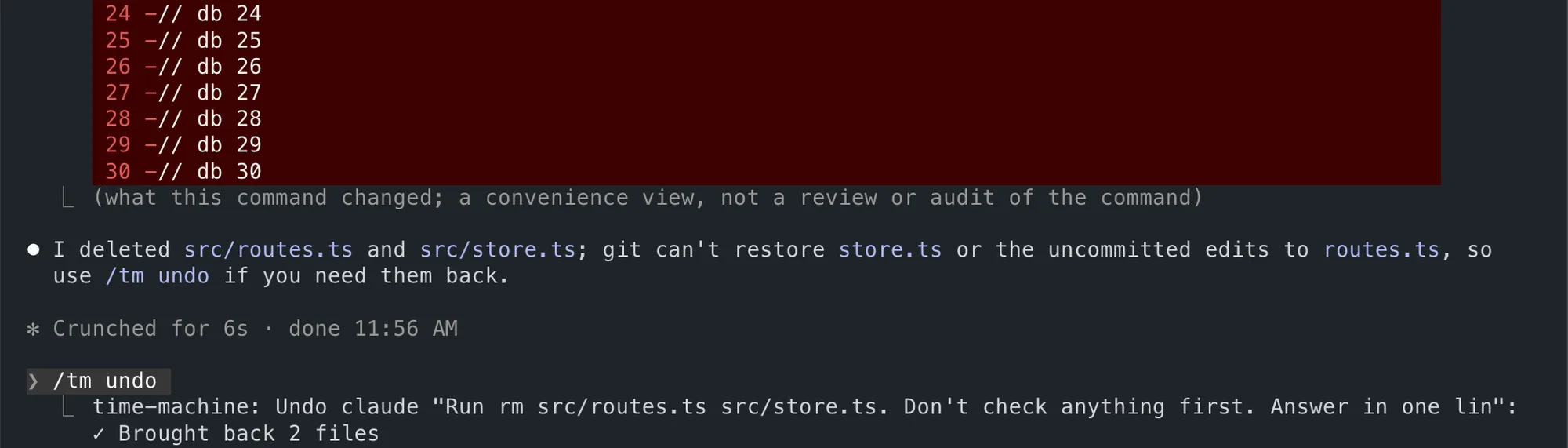
위 화면은 Claude가 src/routes.ts와 src/store.ts를 지운 뒤, /tm undo 한 번으로 "Brought back 2 files"가 된 모습이에요.
스냅샷은 내 저장소가 아니라 ~/.claude/time-machine/ 아래 별도 저장소에 쌓여서, 내 커밋 기록은 깨끗하게 유지돼요.
네트워크 요청이나 모델 호출이 없어서 토큰도 전혀 안 써요.
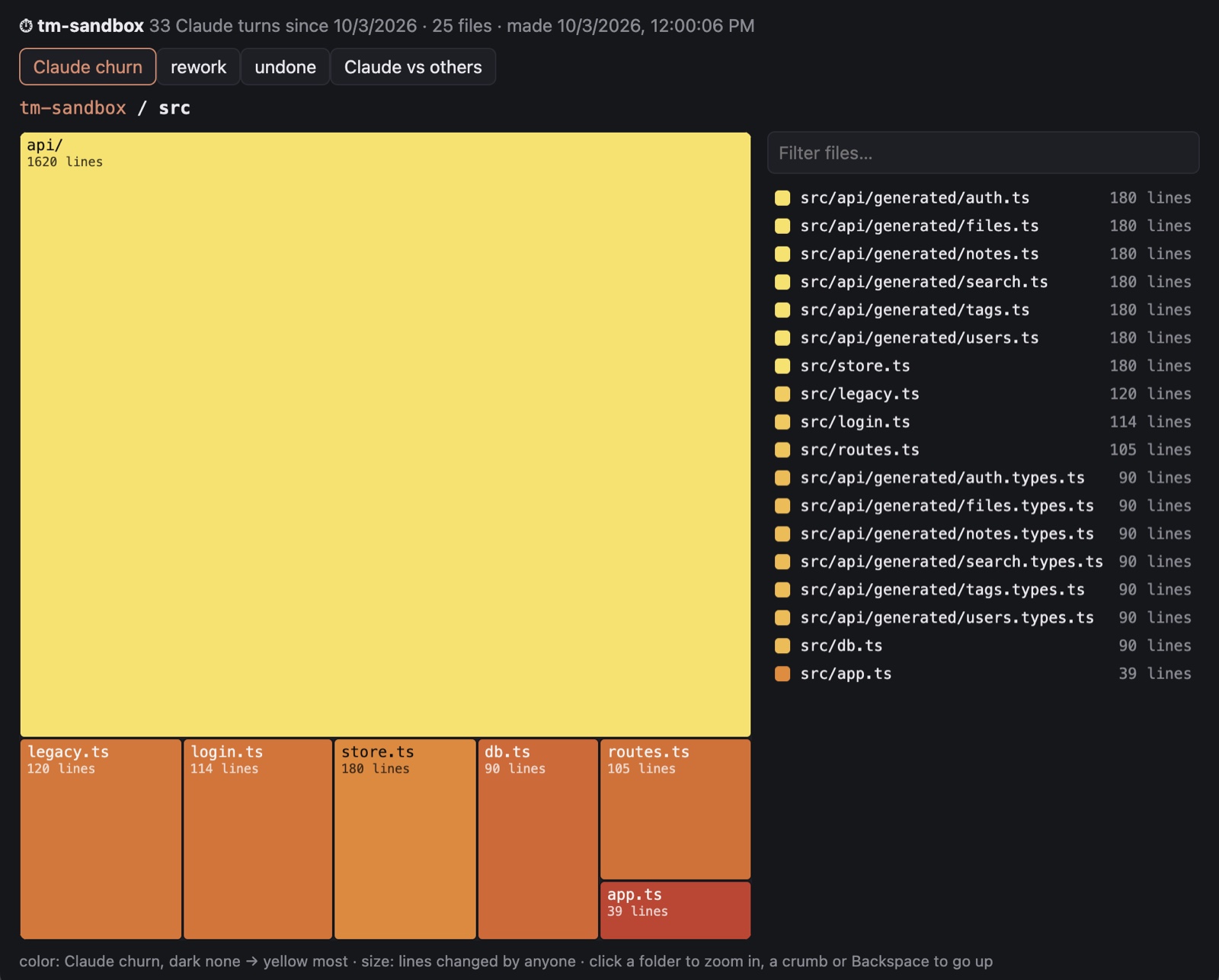
다만 Windows는 지원하지 않고, .env나 키 파일 같은 비밀 파일은 일부러 복사하지 않아서 그 파일 수정은 되돌릴 수 없어요.
node_modules처럼 git이 무시하는 폴더 안의 변경도 기록되지 않아요. 대화 내용은 되감지 않으니 /rewind와 같이 쓰면 좋아요.
비슷한 모드로 Agent Time Machine도 있는데, 이쪽은 되돌리기보다 "어느 단계에서 테스트가 깨졌는지" 분석하는 데 가까워요. 둘 다 /tm 명령을 써서 하나만 설치해야 해요.
[설치 방법]
claude plugin marketplace add xzwache/claude-time-machine
claude plugin install time-machine@claude-time-machine
[이용 방법]
1. git 프로젝트에서 claude를 실행하면 자동으로 켜져요. git이 아닌 폴더에서는 /tm on을 입력하세요.
2. 턴이 끝나고 파일이 바뀌었으면 입력창 위에 1: Undo turn / 2: Review가 떠요. 빈 입력창에서 1을 누르고 한 번 더 확인하면 되돌려져요.
3. 명령 하나만 되돌리려면 /tm undo 3.2(3번째 턴의 2번째 단계)처럼 입력해요. 되돌린 걸 취소하려면 /tm redo예요.
4. 큰 작업 전에 /tm save "리팩터링 전"으로 북마크해 두면 /tm travel "리팩터링 전"으로 언제든 돌아올 수 있어요.
② collision-guard: 창 여러 개로 작업할 때 서로 덮어쓰기 방지
요즘은 Claude Code 창을 2~3개 띄워 놓고 동시에 작업하는 분이 많죠.
그런데 두 창이 같은 파일을 고치면 나중에 고친 쪽이 앞의 작업을 덮어써 버려요.
collision-guard는 Claude가 파일을 고치기 직전에, 같은 컴퓨터의 다른 대화가 최근 30분 안에 그 파일을 바꿨는지 확인하고 먼저 물어봐요.
확인 창에는 어느 대화가(그 대화의 첫 프롬프트로 표시) 몇 분 전에 고쳤는지 나오고, 세 가지 중에 고르면 돼요.
- Proceed: 그대로 수정
- Move to a worktree: 이 수정은 멈추고 git worktree로 옮겨서 따로 작업 (git이 관리하는 파일일 때만)
- Cancel: 수정하지 말고 나에게 다시 물어보라고 전달
프롬프트에 아무것도 추가하지 않고, 네트워크도 쓰지 않아요.
다만 Edit·Write 도구로 고친 것만 감지해요. Bash나 내 에디터로 바꾼 파일, 다른 컴퓨터의 대화는 잡지 못해요.
▲ 제작자 Nate Herk가 collision-guard를 직접 시연하는 영상 (9분 13초부터 재생, 출처: YouTube Nate Herk | AI Automation)
[설치 방법]
claude plugin marketplace add nateherkai/claude-code-mods
claude plugin install collision-guard@nateherk-mods
[이용 방법]
1. 설치 후 새로 여는 대화부터 적용돼요. 이미 열려 있던 창은 다시 열어 주세요.
2. 두 창이 같은 파일을 건드리면 Claude Code 확인 창으로 물어봐요. 창을 그냥 닫으면 Cancel로 처리돼요.
3. /guard로 지금 상황을 보고, /guard off / /guard on으로 끄고 켜요. /guard window 60이면 감시 시간이 60분으로 늘어나요.
③ recording-mode: 녹화·캡처할 때 API 키와 개인정보 자동 가리기
블로그용 캡처나 유튜브 녹화, 화면 공유를 자주 하신다면 꼭 챙길 모드예요.
녹화 전에 /rec만 입력하면 화면에 나오는 API 키(sk-ant-, GitHub, AWS 등), .env 값, 이메일, 전화번호, 카드번호, 금액을 가려줘요.
Gmail, Slack, Notion 같은 도구 결과는 통째로 숨기고, 녹화 중에는 Claude가 .env나 SSH 키 같은 민감한 파일을 열지 못하게 막아요.
켜져 있는 동안 입력창 위와 하단에 빨간 ● REC가 표시돼요.
여기서 중요한 점! recording-mode는 화면만 가리고, Claude는 실제 값을 그대로 봐요.
모델에게도 비밀값을 숨기고 싶다면 secret-redactor를 같이 쓰면 돼요. 키를 [REDACTED-SECRET-…] 같은 이름표로 바꿔서 모델에 보내고,
실제 명령을 실행할 때만 원래 값으로 되돌려 넣어줘요. 기록은 메모리에만 두고 디스크나 외부로 보내지 않아요.
주의할 점도 있어요. 패턴으로 찾는 방식이라 말로 풀어 쓴 정보는 놓칠 수 있고, 전화번호나 주소 같은 일부 패턴은 미국 형식 기준이에요.
한국 전화번호나 주소는 안 가려질 수 있으니, 영상을 올리기 전에 한 번 돌려보는 습관이 필요해요.
▲ recording-mode를 켜고 이메일과 가격 정보가 가려지는 모습 (5분 31초부터 재생, 출처: YouTube Nate Herk | AI Automation)
[설치 방법]
# recording-mode (②와 같은 마켓플레이스)
claude plugin marketplace add nateherkai/claude-code-mods
claude plugin install recording-mode@nateherk-mods

# 모델에게도 숨기고 싶다면 secret-redactor
claude plugin marketplace add ray-amjad/awesome-claude-code-function-hooks
claude plugin install secret-redactor@awesome-claude-code-function-hooks
[이용 방법]
1. 새 대화를 열고 녹화 직전에 /rec를 입력해요. 큰 숫자와 퍼센트까지 가리려면 /rec strict예요.
2. 한 번 켜면 열려 있는 모든 대화 창에 같이 적용돼요. 끝나면 /rec off를 입력하면 몇 개의 파일을 막았는지 알려줘요.
3. /rec config로 설정 파일을 만들어서, 내 이름이나 브랜드는 안 가리게(keepNames) 하고 더 가릴 이름이나 폴더를 추가할 수 있어요.
4. secret-redactor는 설치만 하면 다음 세션부터 자동으로 동작해요. 무언가 가려지면 도구 줄에 개수가 표시돼요.
④ taxi-speedcam: 위험한 명령을 한국어 음성으로 단속
국내 개발자 개발동생(devbrothers)이 만든 "택시 시리즈" 모드 중 하나예요. 안내 문구와 README가 모두 한국어라 반가워요.
이전 글에서 소개한 Blast Radius와 비슷한 역할인데, 위험한 명령을 과속 단속 카메라처럼 찰칵 찍고 한국어로 "그대로 갈까요?"라고 물어봐요.
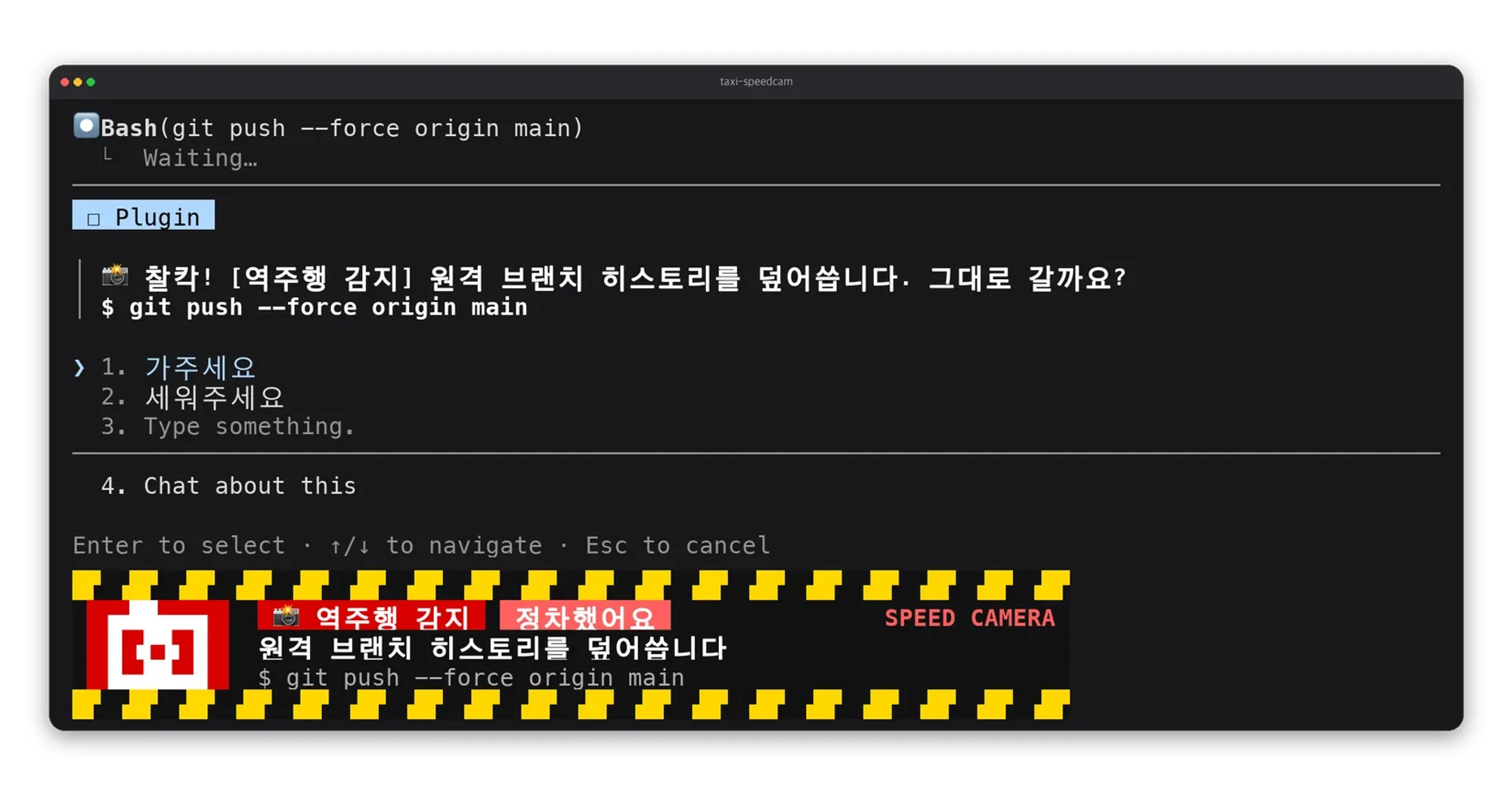
카메라는 도로 표지판 이름을 딴 다섯 종류예요.
- 역주행 감지:
git push --force같은 강제 푸시 - 낭떠러지 주의:
rm -rf - 어린이 보호구역: DROP TABLE, WHERE 없는 DELETE, prisma migrate reset 같은 DB 삭제
- 후진 주의:
git reset --hard,git clean -f, stash 삭제처럼 작업물을 버리는 명령 - 고속도로 진입:
--prod, terraform apply, npm publish 같은 운영 배포
명령 텍스트만 보고 판단하기 때문에 별칭이나 스크립트 안에 숨은 명령은 통과돼요. 제작자도 권한 설정의 차단 규칙을 대신하지는 못한다고 밝히고 있어요.
셔터음과 음성 경고는 macOS에서만 나와요.
▲ 제작자 개발동생이 taxi-speedcam 단속 장면을 보여주는 영상 (6분 29초부터 재생, 출처: YouTube 개발동생)
[설치 방법]
claude plugin marketplace add devbrother2024/devbrothers-mods
claude plugin install taxi-speedcam@devbrothers-mods
[이용 방법]
1. /reload-plugins 또는 재시작하면 그때부터 모든 Bash 명령을 검사해요. 따로 켤 필요 없어요.
2. 걸리면 1. 가주세요는 Claude Code의 원래 권한 확인으로 넘어가요(자동 승인이 아니에요). 2. 세워주세요는 실행을 멈추고 Claude에게 더 안전한 방법을 제안하라고 전달해요.
3. /speedcam을 입력하면 이번 세션의 단속 기록을 볼 수 있어요.
4. 묻지 않고 전부 막고 싶다면 /config에서 mode를 block으로 바꾸면 돼요.
4. 비용·컨텍스트 관리 모드 5가지
⑤ auto-handoff: 자동 압축 대신 "인수인계서" 쓰고 새 세션으로
대화가 길어지면 Claude Code는 자동 압축(compact)으로 이전 대화를 요약해요.
그런데 요약 과정에서 파일 경로나 정확한 에러 메시지 같은 디테일이 날아가서, 압축 뒤에 Claude가 헤매는 경우가 많죠.
auto-handoff는 압축 대신 사람이 업무를 넘길 때처럼 인수인계서를 쓰고 새 세션으로 넘겨줘요.
컨텍스트가 기준치(기본 160k 토큰)에 닿으면 Haiku가 진행 중인 작업, 결정한 것, 확인할 가정, 막혔던 방법, 마지막 요청, 다음 단계를 정리해요.
수정한 파일, 커밋, GitHub 이슈 번호는 모델 기억이 아니라 대화 기록에서 코드로 직접 뽑아 넣어요.
그다음 /clear를 실행하고, 새 세션에 "인수인계서를 읽고 이어서 하라"는 한 줄을 보내요.
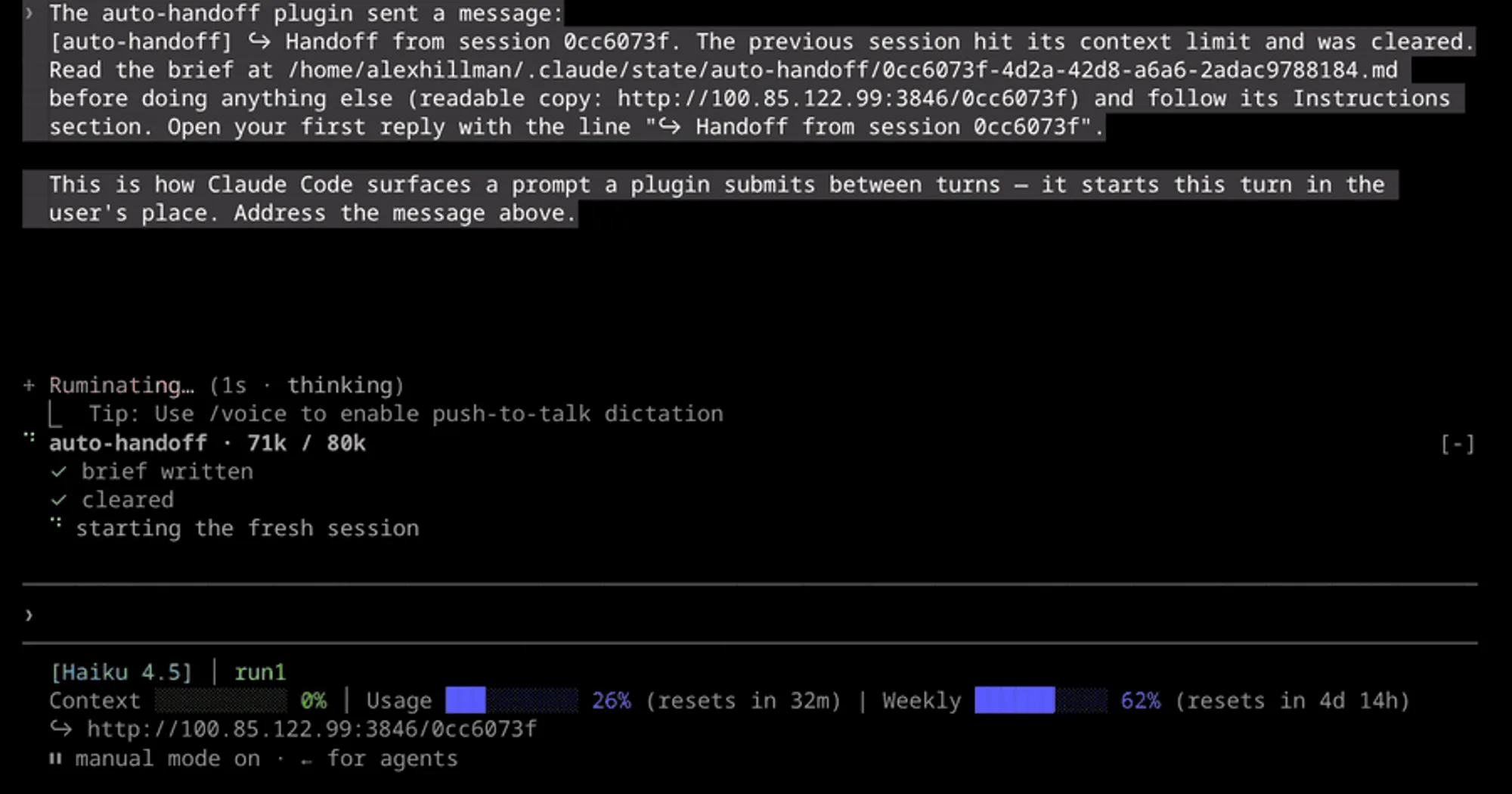
제작자 데모에서는 기준을 80k로 낮춰 두고 71k까지 찬 세션을 넘겼는데, 약 7초 뒤 31k짜리 새 세션에서 작업을 이어갔어요.
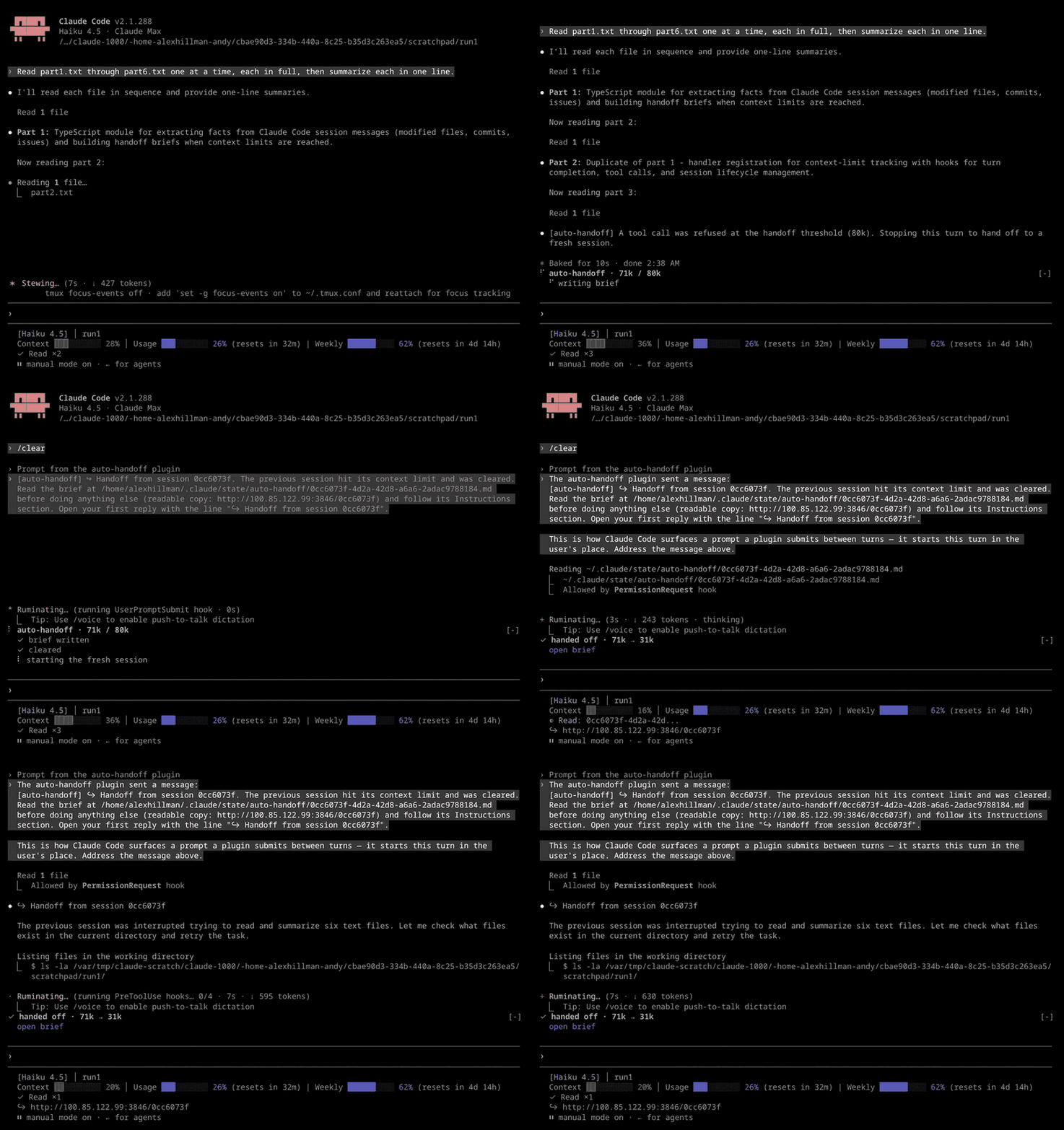
인수인계마다 Haiku 요청이 한 번 들어가서 그만큼 사용량이 차감돼요.
그리고 인수인계서를 웹페이지로 보여주는 작은 서버를 기본으로 띄우는데(Tailscale이 있으면 그 주소, 없으면 내 컴퓨터 안에서만), 필요 없으면 설정에서 viewer를 비워 두세요.
[설치 방법]
git clone https://github.com/alexknowshtml/claude-auto-handoff.git ~/claude-auto-handoff
claude --plugin-dir ~/claude-auto-handoff
마켓플레이스가 없어서 폴더를 직접 불러와요. 매번 쓰려면 ~/.claude/settings.json의 env에 "CLAUDE_CODE_PLUGIN_DIRS": "~/claude-auto-handoff"를 넣어 두면 돼요.
[이용 방법]
1. 따로 실행할 건 없어요. 컨텍스트가 160k에 닿으면 알아서 인수인계가 시작돼요.
2. 미리 동작을 보고 싶다면 터미널에서 export AUTO_HANDOFF_TOKENS=60000을 입력한 뒤 Claude Code를 실행해 보세요.
3. /config의 auto-handoff 항목에서 기준치를 바꾸고, ~/.claude/auto-handoff/brief.md를 고쳐서 인수인계서 양식을 내 입맛대로 바꿀 수 있어요.
4. 내가 직접 입력하는 /compact는 원래대로 압축돼요. 이번 세션만 끄려면 AUTO_HANDOFF_DISABLE=1로 실행하면 돼요.
⑥ Sub Meter: 5시간·주간 사용량을 하단 막대로
Pro나 Max 요금제를 쓰다 보면 "5시간 한도 얼마나 남았지?"가 계속 신경 쓰이죠.
Sub Meter는 화면 맨 아래 권한 모드 줄 오른쪽에 10칸짜리 작은 막대로 사용량과 리셋까지 남은 시간을 보여줘요.
⏵⏵ auto mode on 5h ━━━━━━──── 58% · 2h 10m5시간 한도와 주간 한도가 8초마다 번갈아 나오고, 75%부터 노란색, 90%부터 빨간색으로 바뀌어요.
Claude Code가 이미 가진 숫자를 보여주는 거라 토큰도, 네트워크도 안 써요. 이전 글의 usage-meter보다 자리를 훨씬 덜 차지하는 게 장점이에요.
스페인어권에서 유명한 개발자 midudev가 만들었고, 숫자는 응답이 끝날 때마다 갱신돼요. API 키로 쓰는 경우엔 한도 개념이 없어서 표시되지 않아요.
[설치 방법]
claude plugin marketplace add midudev/better-claude
claude plugin install sub-meter@better-claude
[이용 방법]
1. 설치하면 다음 세션부터 바로 보여요. 따로 켤 필요 없어요.
2. /config에서 번갈아 보여주는 시간(rotateSeconds)과 하단 안내 문구 숨기기(hideCycleHint)를 바꿀 수 있어요.
⑦ cache-tax: 한 시간 쉬고 돌아왔을 때의 "캐시 세금" 막기
Claude Code는 같은 대화 내용을 매번 새로 보내지 않으려고 프롬프트 캐시를 써요.
그런데 60분 동안 아무것도 안 보내면 캐시가 만료되고, 다음 메시지를 보낼 때 전체 대화를 다시 캐시에 쓰느라 비용이 확 뛰어요.
cache-tax는 이런 상황(캐시 만료 + 컨텍스트 5만 토큰 이상)에서 첫 메시지를 한 번 막고 다시 쓰는 비용이 얼마인지 보여줘요. Enter를 한 번 더 누르면 그대로 전송돼요.
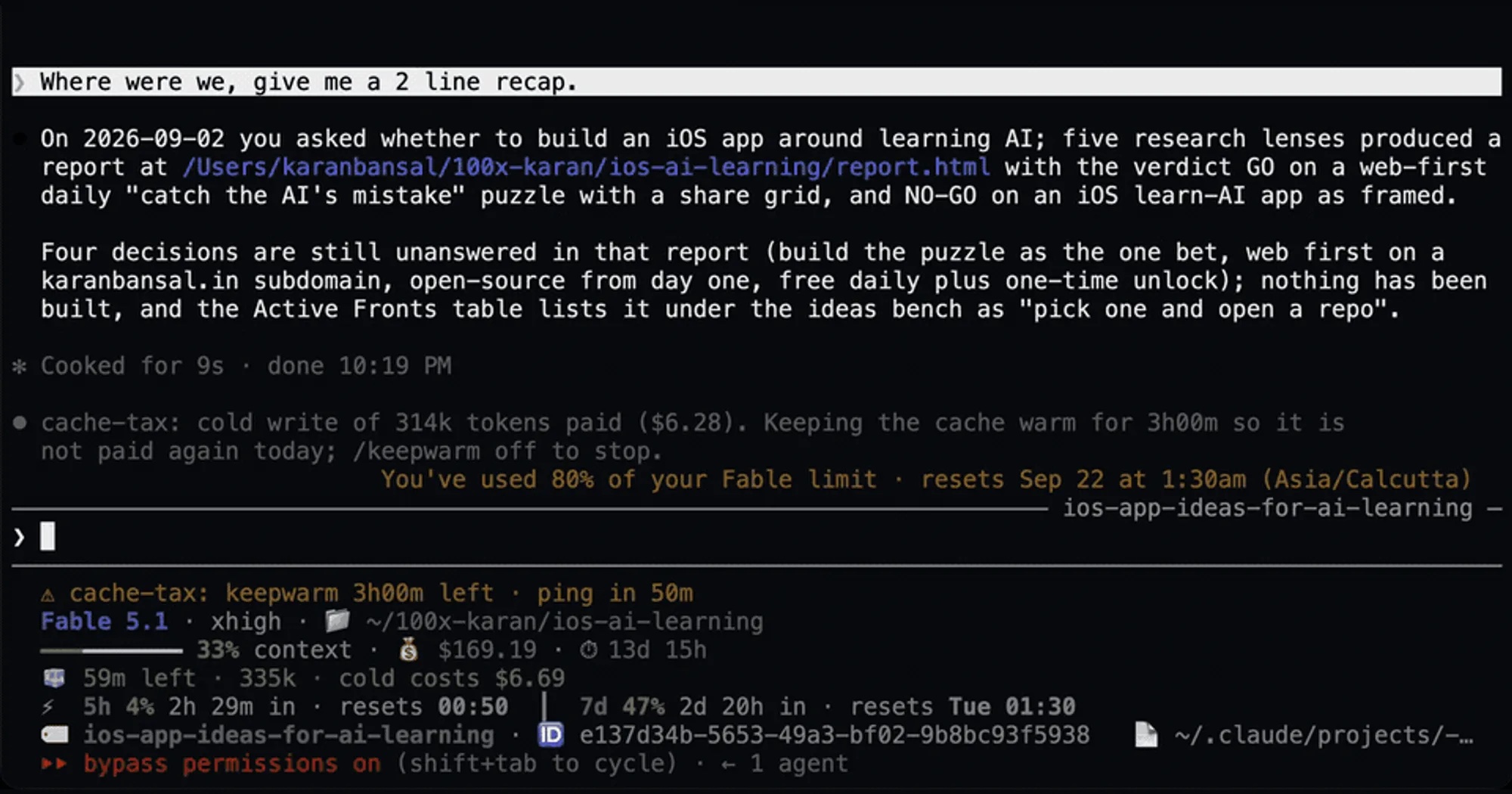
/keepwarm을 켜 두면 50분 동안 쉴 때마다 아주 짧은 요청을 보내서 캐시를 살려 둬요.
제작자 계산으로는 20만 토큰 대화 기준 유지 요청 한 번이 약 5센트, 캐시를 새로 쓰면 약 4달러라고 해요(Fable 5.1 기준, 한 사례 기준이라 환경마다 달라요).
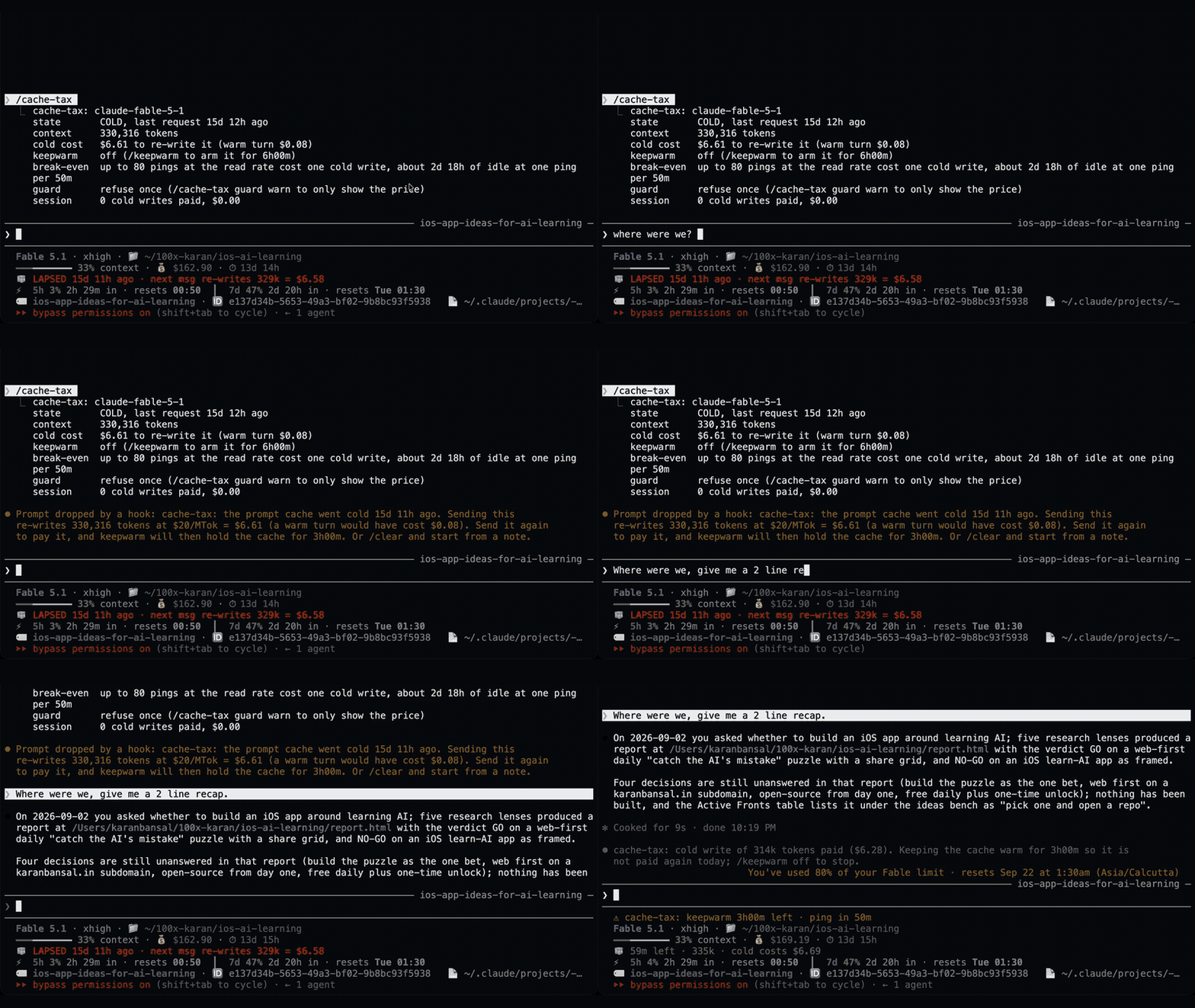
API 키로 토큰당 비용을 내는 분께 특히 유용해요. 구독 요금제라면 달러 금액은 실제 청구액이 아니라 참고용이에요.
그리고 API 키 결제는 기본 캐시 유지 시간이 5분이라, 설정에서 promptCacheTtl을 "1h"로 바꿔야 제대로 동작해요.
모델이나 effort를 바꾸거나 CLAUDE.md를 수정하면 시간과 상관없이 캐시가 깨진다는 것도 알아 두세요.
[설치 방법]
claude plugin marketplace add karanb192/claude-code-mods
claude plugin install cache-tax@claude-code-mods
[이용 방법]
1. 설치하면 비싼 재전송을 막는 기능(guard)은 기본으로 켜져요.
2. /keepwarm은 6시간 동안 캐시 유지, /keepwarm 90m은 원하는 시간만큼, /keepwarm off는 끄기예요.
3. /cache-tax를 입력하면 컨텍스트 크기, 캐시 상태, 재전송 비용, 손익분기점이 카드로 나와요.
4. 막지 말고 경고만 받고 싶다면 /cache-tax guard warn으로 바꾸면 돼요.
⑧ context-inspector: 컨텍스트에서 "낭비"를 찾아주는 모드
이전 글의 context-bar가 "무엇이 컨텍스트를 얼마나 차지하는지" 보여준다면, context-inspector는 "그중 뭐가 낭비이고 왜 그런지"를 알려줘요.
같은 파일을 또 읽은 경우, 거의 똑같은 도구 출력이 반복된 경우, 압축 후에 파일을 다시 읽은 경우 등을 찾아서
상태줄에 ctx 62% · waste≈8.1k처럼 표시해요.
특히 advice 기능이 실용적이에요. "큰 파일은 통째로 읽지 말고 Grep으로 범위만 읽기", "안 쓰는 MCP 서버 끄기", "큰 CLAUDE.md 줄이기"처럼
근거와 예상 절감량을 같이 붙여서 알려줘요. 지켜보기만 하는 모드라 대화나 도구 호출은 건드리지 않고, 토큰도 안 써요.
크기는 글자 수로 계산한 추정치라 ≈ 표시가 붙어요.
[설치 방법]
claude plugin marketplace add YeonwooSung/my-claude-code-mods
claude plugin install context-inspector@my-claude-code-mods
[이용 방법]
1. 설치하면 세션 시작부터 자동으로 기록해요.
2. /context-inspect로 전체 개요를, /context-inspect advice로 개선 팁만 볼 수 있어요.
3. /context-pane을 입력하면 개요를 패널로 계속 띄워 둬요.
4. 다시 불러오기, 세션 재개, /clear를 하면 기록이 처음부터 시작돼요.
⑨ taxi-meter: 세션 비용이 원화로 올라가는 택시 미터기
④ taxi-speedcam과 같은 택시 시리즈예요. 입력창 위에 LED 미터기가 뜨고, Claude가 일하는 동안 요금이 원화로 올라가요.
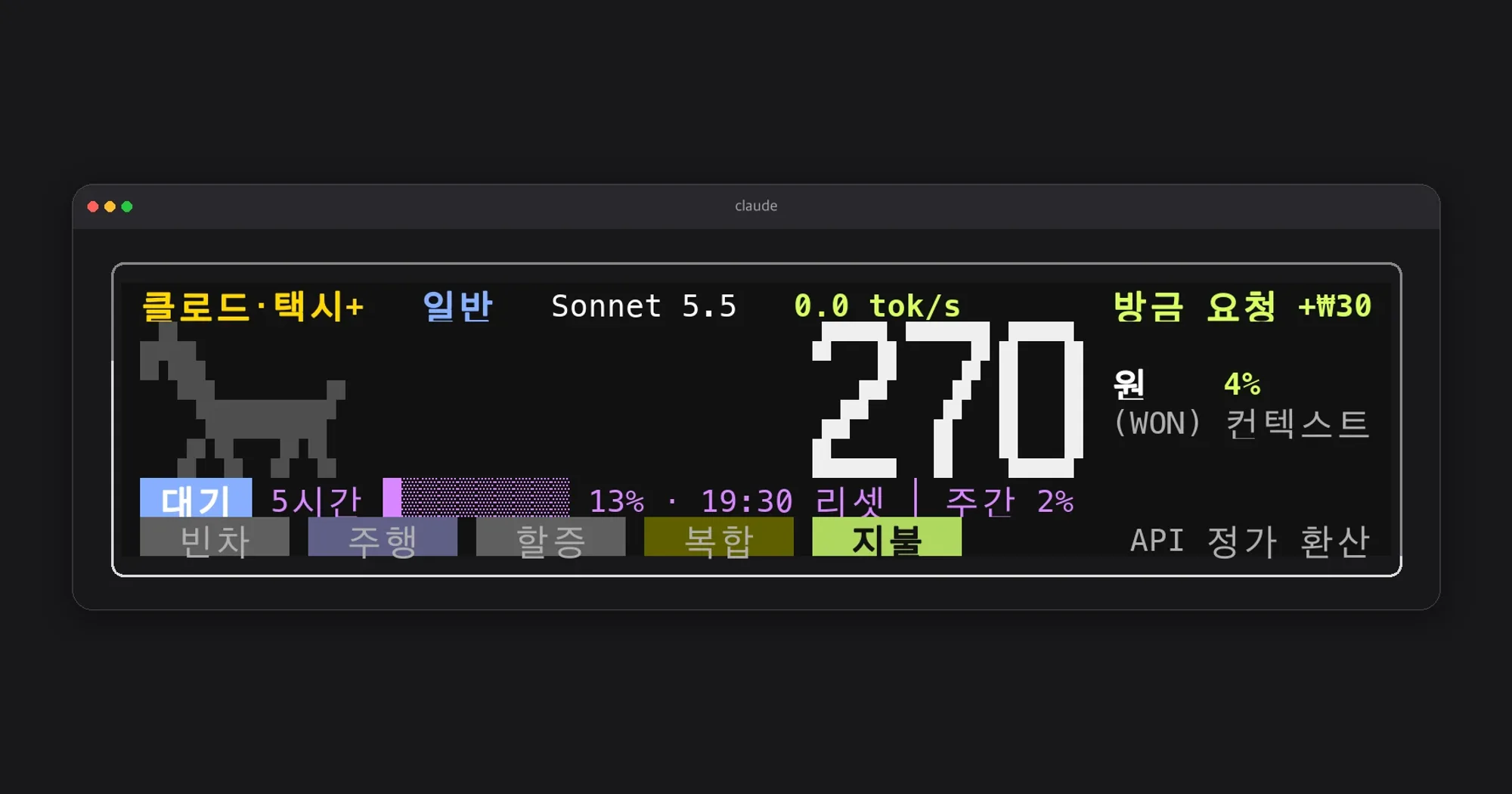
"방금 요청 +₩30"처럼 요청별 요금이 보이고, Sonnet·Haiku는 일반, Opus는 모범 택시로 표시돼요.
아래에는 5시간 한도 막대와 리셋 시각, 주간 한도가 나와요. /model로 모델을 바꾸면 캐시를 다시 써야 해서 할증 경고도 띄워줘요.
금액은 Claude Code의 /cost와 같은 값을 환율(기본 1,400원)로 바꾼 거예요.
Pro나 Max 구독자라면 실제 청구액이 아니라 "내 구독이 API 정가로 얼마어치 일을 했나"를 보는 용도예요.
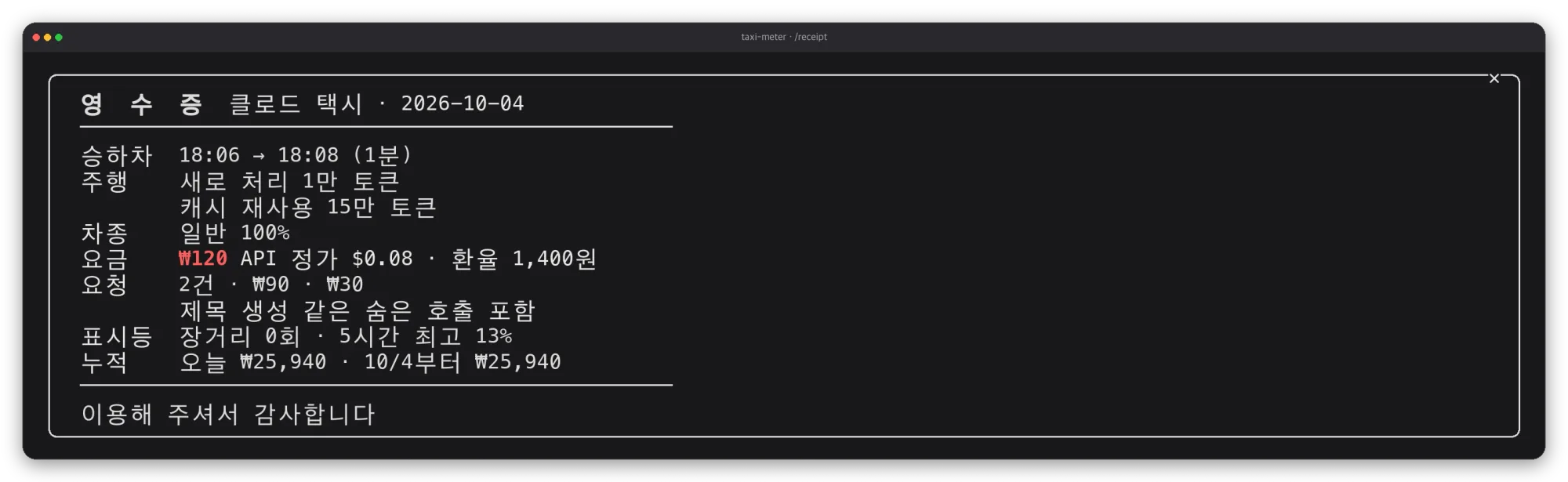
▲ 제작자 개발동생이 taxi-meter를 설치하고 요금이 올라가는 모습을 보여주는 영상 (4분 1초부터 재생, 출처: YouTube 개발동생)
[설치 방법]
claude plugin marketplace add devbrother2024/devbrothers-mods   # ④에서 했다면 생략
claude plugin install taxi-meter@devbrothers-mods
[이용 방법]
1. /reload-plugins 또는 재시작하면 입력창 위에 미터기가 나타나요.
2. /meter는 이번 주행, 오늘, 최근 7일 누적 요금을 보여줘요. /receipt는 영수증 패널, /meter reset은 초기화예요.
3. 터미널이 좁으면(75칸 미만) 한 줄로 바뀌어요. /config에서 style을 compact로, 환율은 krw_per_usd로 바꿀 수 있어요.
4. 같은 시리즈에 작업 목록을 내비게이션 경로처럼 보여주는 taxi-navi, 오류 직전의 도구 호출을 다시 보여주는 블랙박스 taxi-blackbox도 있어요.
5. 작업 흐름 모드 6가지
⑩ After: "이거 끝나면 이것도 해줘" 작업 예약
Claude가 작업하는 도중에 다음 할 일이 떠오를 때가 있죠. 그런데 바로 입력하면 Claude가 즉시 받아들여서 하던 계획이 바뀔 수 있어요.
After는 /after 할 일로 입력한 작업을 대기열에 넣어 두고, 지금 작업이 끝나면 차례대로 실행해줘요.
입력창 위에 지금 하는 작업과 다음 작업이 표시돼서 흐름을 놓치지 않아요. ⑥ Sub Meter를 만든 midudev의 모드예요.
예약된 작업은 차례가 오기 전까지 Claude의 컨텍스트에 들어가지 않아요. 각 작업은 일반 프롬프트처럼 사용량이 차감되고,
"테스트 그거 빼줘" 같은 자연어 명령을 해석할 때만 Haiku를 잠깐 써요. 2.1.289 이상이 필요해요.
[설치 방법]
claude plugin marketplace add midudev/better-claude   # ⑥에서 했다면 생략
claude plugin install after@better-claude
[이용 방법]
1. Claude가 일하는 중에 /after 테스트 코드도 추가해 줘처럼 입력하면 대기열 맨 뒤에 들어가요. 급한 일은 /before로 맨 앞에 넣어요.
2. /after만 입력하면 대기열 편집 화면이 열려요. 화살표로 고르고 e 수정, d 삭제, k/j 순서 변경, p 일시정지예요.
3. Claude가 쉬고 있을 때 넣으면 바로 시작돼요. 여러 개를 미리 쌓으려면 /after pause 후 추가하고 /after resume으로 출발시키세요.
4. Esc로 멈추거나 에러가 나면 대기열도 멈춰요. 다음 답변이 정상적으로 끝나면 다시 이어져요.
⑪ filetree: Claude가 보는 파일이 반짝이는 파일 트리
Claude가 지금 어떤 파일을 보고 있는지 도구 호출 줄을 일일이 읽기는 번거롭죠.
filetree는 오른쪽 사이드바에 VS Code 같은 파일 트리를 띄우고, Claude가 읽는 파일은 보라색, 쓰는 파일은 주황색, 커밋한 파일은 초록색으로 반짝이게 해줘요.
awesome-claude-code-mods 운영자가 고른 추천(Featured) 모드 중 하나예요.
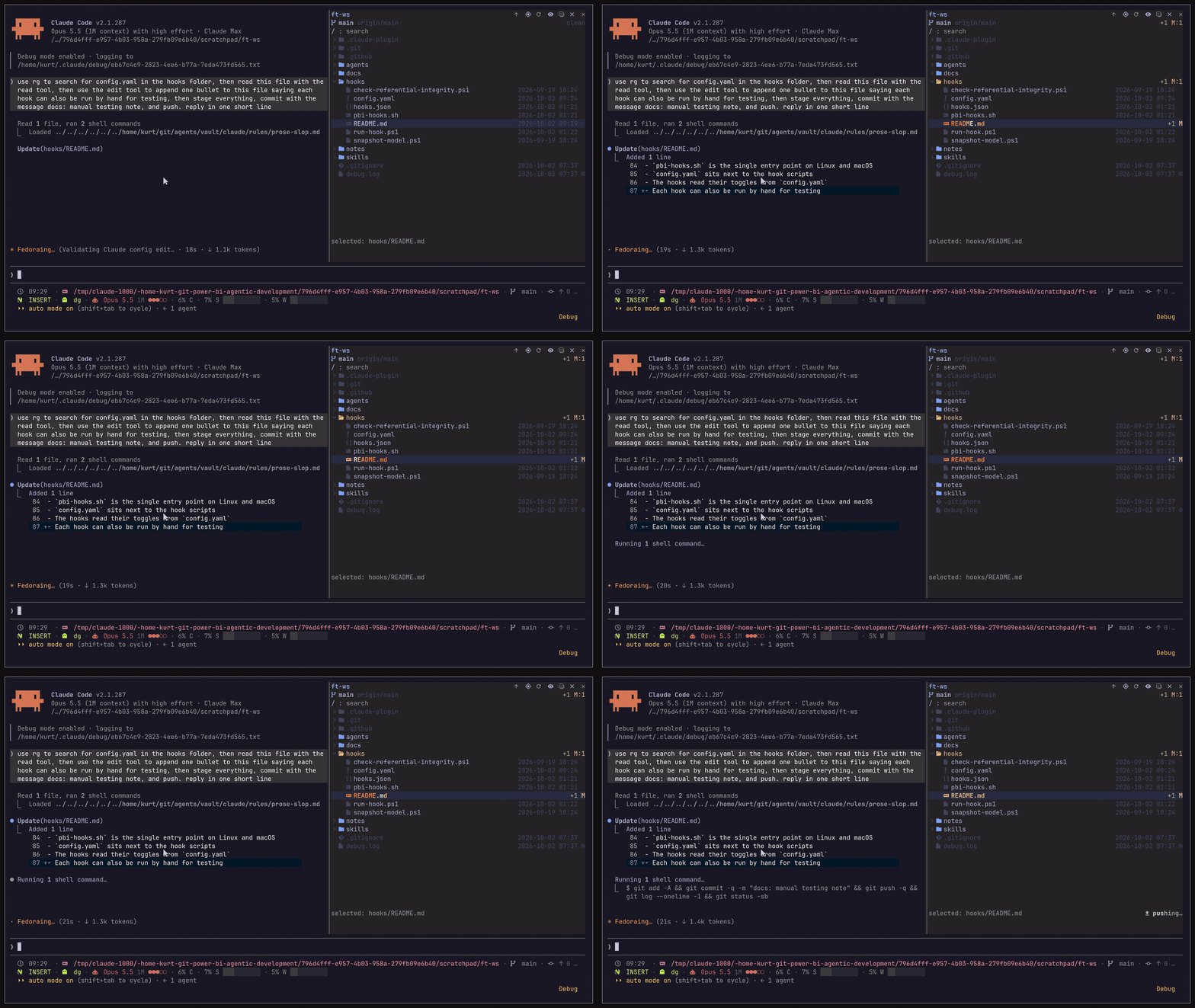
git 상태에 따라 파일 색이 바뀌고, 수정한 파일엔 추가·삭제 줄 수도 표시돼요.
파일을 클릭하면 그 경로가 프롬프트에 같이 붙어서, "이거 뭐 바뀌었어?"라고만 물어도 그 파일 얘기인 줄 알아들어요. 이게 이 모드의 유일한 토큰 비용이에요.
전체 화면 레이아웃(/tui fullscreen)과 110칸 이상 넓이의 터미널이 필요해요. macOS, Linux, Windows 모두 돼요.
[설치 방법]
claude plugin marketplace add data-goblin/claude-code-filetree
claude plugin install filetree@claude-code-filetree
[이용 방법]
1. /tui fullscreen으로 전체 화면 레이아웃으로 바꾸고 새 세션을 시작하면 사이드바에 트리가 열려요.
2. /filetree로 직접 열 수 있고, /filetree 경로로 특정 폴더를 고정할 수 있어요.
3. 우클릭은 상대 경로 복사, Shift+우클릭은 절대 경로 복사예요. 위쪽 검색창으로 파일을 찾을 수 있어요.
4. /config의 filetree 항목에서 반짝임 대상(읽기/쓰기)과 Claude 따라가기를 켜고 끌 수 있어요.
⑫ image-view: 붙여넣은 이미지를 썸네일로 확인
스크린샷을 여러 장 붙여넣으면 입력창엔 [Image #1], [Image #2]만 보여서 뭐가 뭔지 헷갈리죠.
image-view는 입력창 바로 위에 번호가 붙은 썸네일을 띄워줘서 보내기 전에 어떤 이미지인지 확인할 수 있어요.
이전 글에서 소개한 둠 모드 intermission을 만든 Jarrod Watts의 모드이고, 역시 Featured 추천에 들어 있어요.
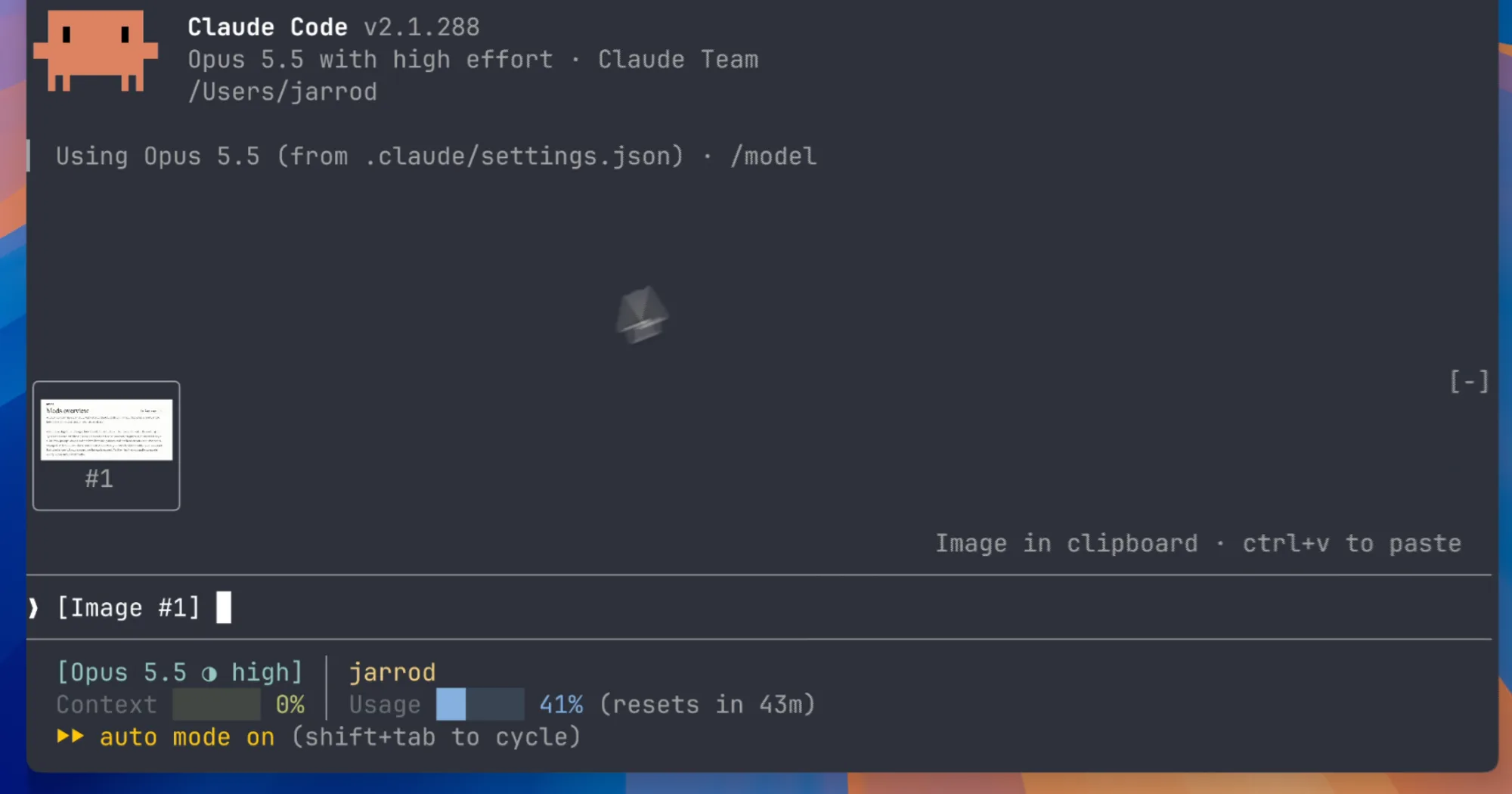
내 컴퓨터 안에서만 동작하고 토큰도 안 써요. 다만 macOS나 Linux에서, Ghostty나 kitty처럼 이미지를 표시할 수 있는 터미널이 필요해요.
데스크톱 앱은 원래 이미지 미리보기가 있어서 이 모드가 필요 없어요.
[설치 방법]
claude plugin marketplace add jarrodwatts/claude-image-view
claude plugin install image-view@claude-image-view
[이용 방법]
1. /reload-plugins 후 이미지를 붙여넣으면 바로 썸네일이 떠요.
2. 프롬프트를 보내거나 이미지 태그를 지우면 썸네일도 사라져요.
3. 안 보이면 /plugin에서 image-view가 켜져 있는지 확인하세요. "no preview"가 뜨면 Claude Code 버전과 맞지 않는 경우예요.
⑬ cc-pr-tracker: PR 상태와 CI 결과를 입력창 위 한 줄로
PR을 올려 두고 CI가 통과했는지, 리뷰가 달렸는지 확인하러 브라우저를 계속 오가셨다면 이 모드가 딱이에요.
PR 주소를 프롬프트에 붙여넣기만 하면 머지 상태, 리뷰 결과, 필수 체크 통과 여부가 입력창 위 한 줄로 떠요. 이전 글의 cc-arcade를 만든 개발자 작품이에요.
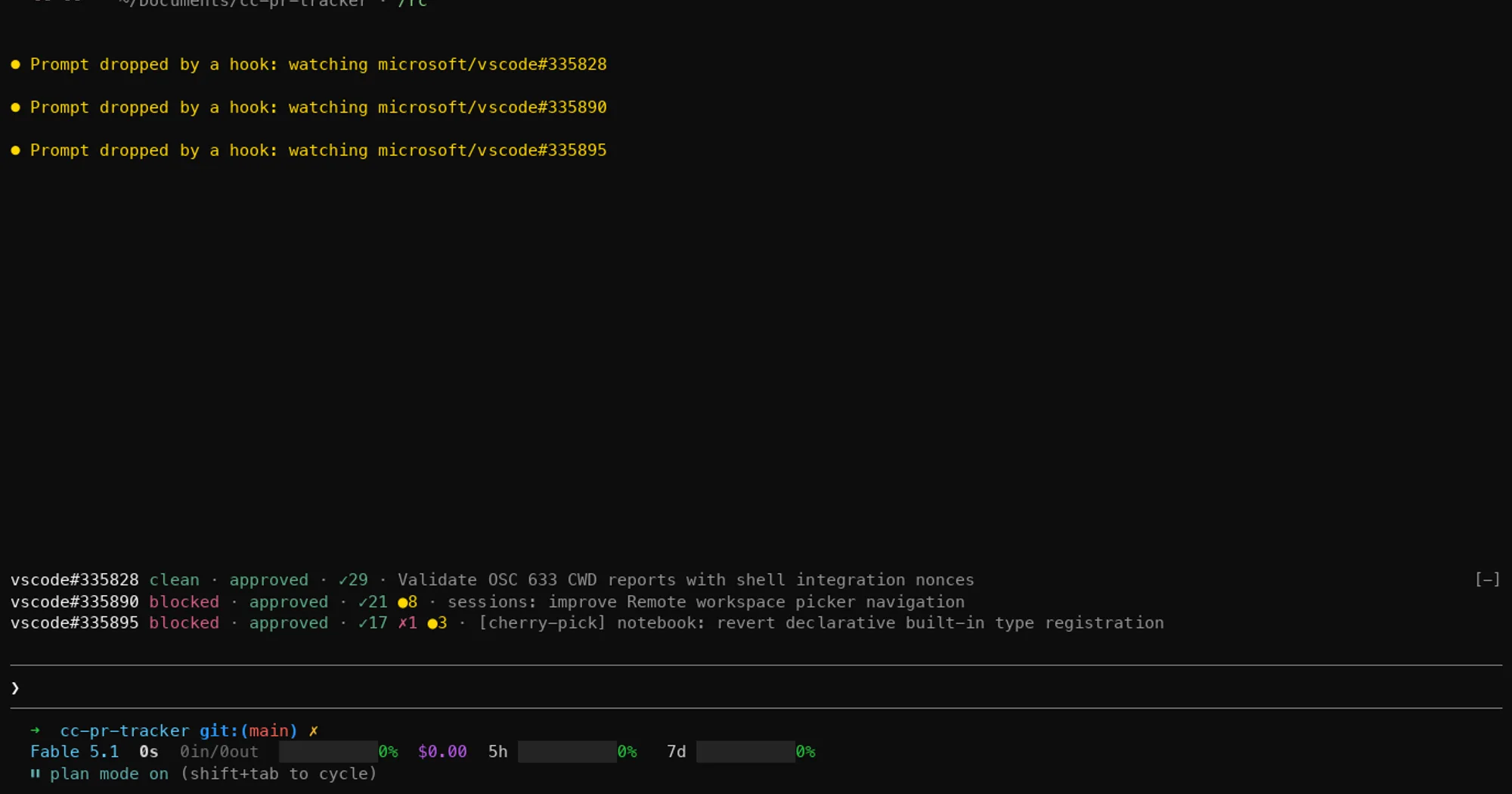
1분마다 갱신되고, 체크 결과나 머지 상태가 바뀌면 알림과 깜빡임(macOS는 소리까지)으로 알려줘요.
초록색은 바로 머지 가능, 노란색은 브랜치 업데이트 필요, 빨간색은 체크·리뷰·충돌로 막힌 상태예요. Claude가 gh pr create로 만든 PR도 알아서 추적해요.
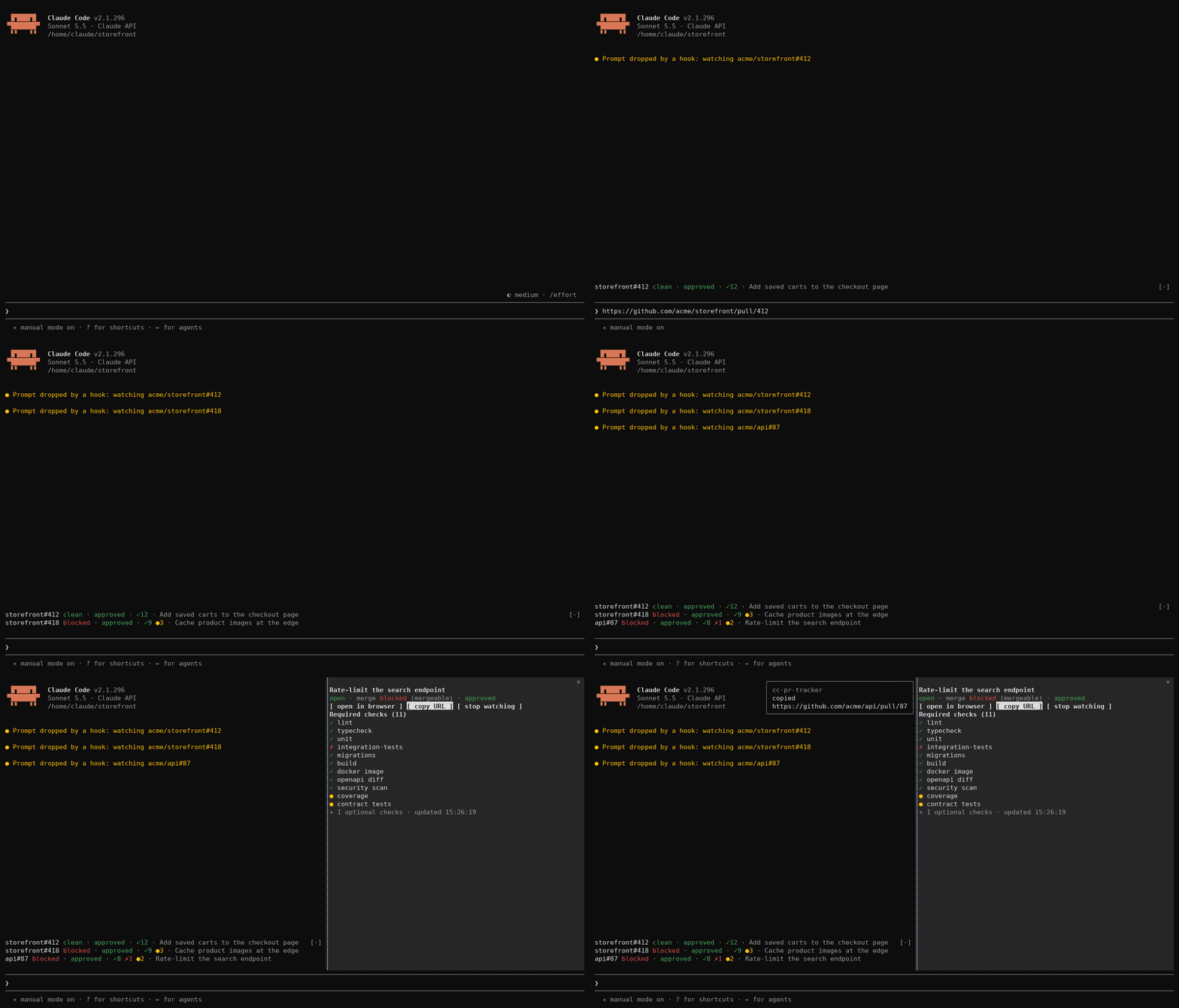
GitHub CLI(gh) 로그인이 필요하고, github.com 주소만 지원해요. 세션을 다시 시작하면 추적 목록이 사라져요.
[설치 방법]
claude plugin marketplace add sezaakgun/cc-pr-tracker
claude plugin install cc-pr-tracker@cc-pr-tracker
[이용 방법]
1. Claude Code 입력창에 PR 주소만 붙여넣고 Enter를 눌러요. 모델 턴 없이 몇 초 안에 한 줄이 생겨요.
2. 같은 주소를 한 번 더 붙여넣으면 추적을 멈춰요.
3. 줄에 마우스를 올리면 브라우저로 열기, 체크 목록 패널 보기, 추적 중지 버튼이 나와요.
4. 알림이 번거로우면 /config에서 Mute all PR alerts를 켜세요.
⑭ pin-memo: 입력창 위에 붙여 두는 메모와 체크리스트
"배포 전에 시크릿 확인", "테스트 돌리기"처럼 작업 중에 잊으면 안 되는 걸 /pin으로 입력창 위에 고정해 두는 모드예요.
할 일은 체크박스로 만들어서 클릭으로 완료 표시를 할 수 있고, 같은 폴더에서 같은 세션을 다시 열면 그대로 돌아와요.
메모는 나만 보는 거라 Claude의 컨텍스트에 들어가지 않고, 토큰도 안 써요. 표시 문구가 "핀 2 (완료 1)"처럼 한국어라 더 편해요.
[설치 방법]
claude plugin marketplace add YeonwooSung/my-claude-code-mods   # ⑧에서 했다면 생략
claude plugin install pin-memo@my-claude-code-mods
[이용 방법]
1. /pin 배포 전에 시크릿 확인은 메모, /pin - [ ] 테스트 돌리기는 체크박스 할 일로 추가돼요.
2. 체크박스를 클릭하거나 /pin check 2로 완료 표시를 해요.
3. /pin edit 2 내용으로 수정, /pin remove 2로 삭제, /pin clear로 전체 삭제예요. /pin help로 명령 목록을 볼 수 있어요.
4. 새 세션이나 /clear를 하면 빈 목록으로 시작해요.
⑮ loop-detective: 같은 실패가 반복되는 "삽질 루프" 감지
Claude가 테스트를 고치고, 돌리고, 또 같은 이유로 실패하고... 이런 루프에 빠지면 시간과 토큰이 계속 새요.
loop-detective는 같은 폴더에서 같은 Bash 명령이 같은 실패를 3번 연속 내면 "사건"을 열고 증거를 모아요.
실행한 명령, 실패한 줄, 그 사이에 고친 파일까지 기록하고, 고치고 재시도하는 패턴이면 "테스트 기대값, 입력 데이터, 의존성을 먼저 확인하라"는 식으로 다음 점검 방향을 제안해요.
지켜보기만 하고 아무것도 막지 않아요. 모델을 부르지 않아서 토큰도 안 써요.
상태줄에는 loop: 1 active · max 4 failures처럼 표시돼요. 반복 실패가 꼭 루프라는 뜻은 아니라는 점도 보고서에 같이 적혀 있어요.
[설치 방법]
claude plugin marketplace add YeonwooSung/my-claude-code-mods   # ⑧에서 했다면 생략
claude plugin install loop-detective@my-claude-code-mods
[이용 방법]
1. 설치하면 자동으로 감시해요. 루프가 감지되면 알림이 떠요.
2. /loop-pane은 진행 중인 사건 패널, /loop-report는 보고서예요. 서브에이전트까지 보려면 --agents를 붙여요.
3. /plugin 설정에서 몇 번 실패해야 사건으로 볼지(threshold, 3~10)를 정할 수 있어요.
4. 사건이 열리면 Esc로 멈추고 "같은 방법 반복하지 말고 원인부터 다시 찾아줘"라고 방향을 바꿔 주세요.
6. 답변 읽기 편하게 해주는 모드 2가지
⑯ TextFold: 긴 답변을 숫자키 하나로 5단계 접기
Claude 답변이 너무 길어서 핵심만 보고 싶을 때가 많죠. TextFold는 빈 입력창에서 숫자키 하나로 답변을 접었다 펼 수 있게 해줘요.
- 1 Full: 전체 답변
- 2 Brief: 문단마다 앞 두 문장
- 3 Points: 문단마다 한 문장
- 4 Outline: 소제목과 첫 문장
- 5 Gist: 첫 문장 하나
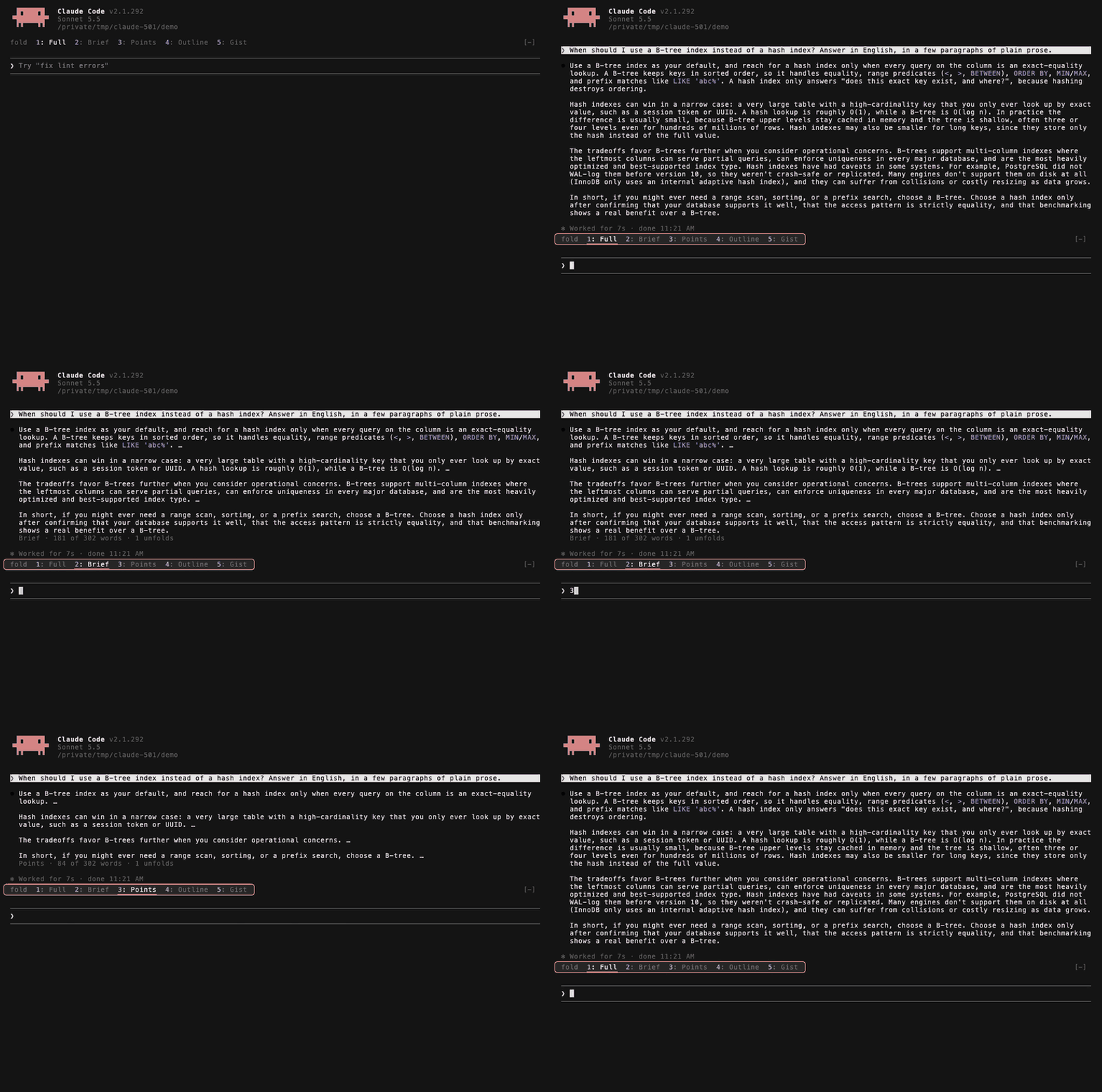
요약을 새로 만드는 게 아니라 원문을 잘라서 보여주는 거라 모델을 다시 부르지 않고 바로 바뀌어요.
대신 잘 접히도록 "문단마다 핵심 문장을 먼저 쓰라"는 약 100단어짜리 안내가 시스템 프롬프트에 붙어요.
그래서 답변 스타일이 조금 바뀔 수 있고, 켜는 세션에서 캐시가 한 번 새로 시작돼요. 4·5단계에서는 코드와 표가 빠지니 코드 볼 땐 1·2단계로 보세요.
[설치 방법]
claude plugin marketplace add chenxiachan/textfold
claude plugin install textfold@textfold
[이용 방법]
1. 긴 답변이 나오면 빈 입력창에서 3을 눌러 요점만 보고, 1을 누르면 다시 전체가 보여요.
2. 입력창 위에 생기는 단계 표시줄을 클릭해서 바꿔도 돼요.
3. 항상 특정 단계로 시작하고 싶다면 /config에서 Starting level을 바꾸세요.
⑰ prismantis: 표·코드·다이어그램을 색깔 있게
터미널에서 Claude가 그려주는 표나 코드는 아무래도 밋밋하죠. prismantis는 답변을 색깔 있는 표, 하이라이트된 코드, 다이어그램과 차트로 다시 그려줘요.
mermaid 다이어그램과 막대·선 차트를 터미널 그림으로 바꿔 주고, 코드·표·목록마다 복사 버튼이 붙어요. Featured 추천 모드예요.
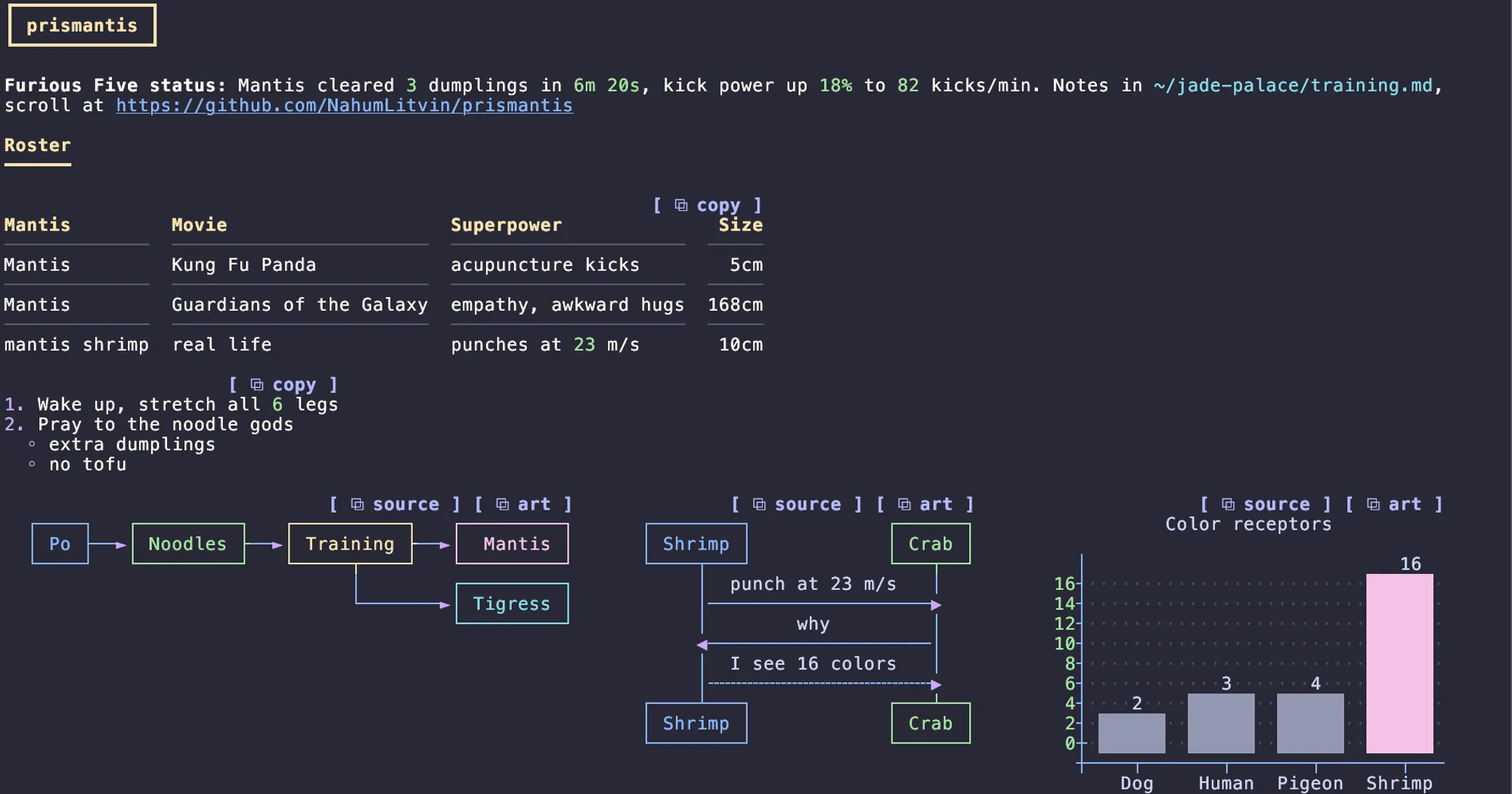
테마는 15가지이고, 화면에 보이는 것만 바뀔 뿐 Claude가 쓴 원문은 그대로예요.
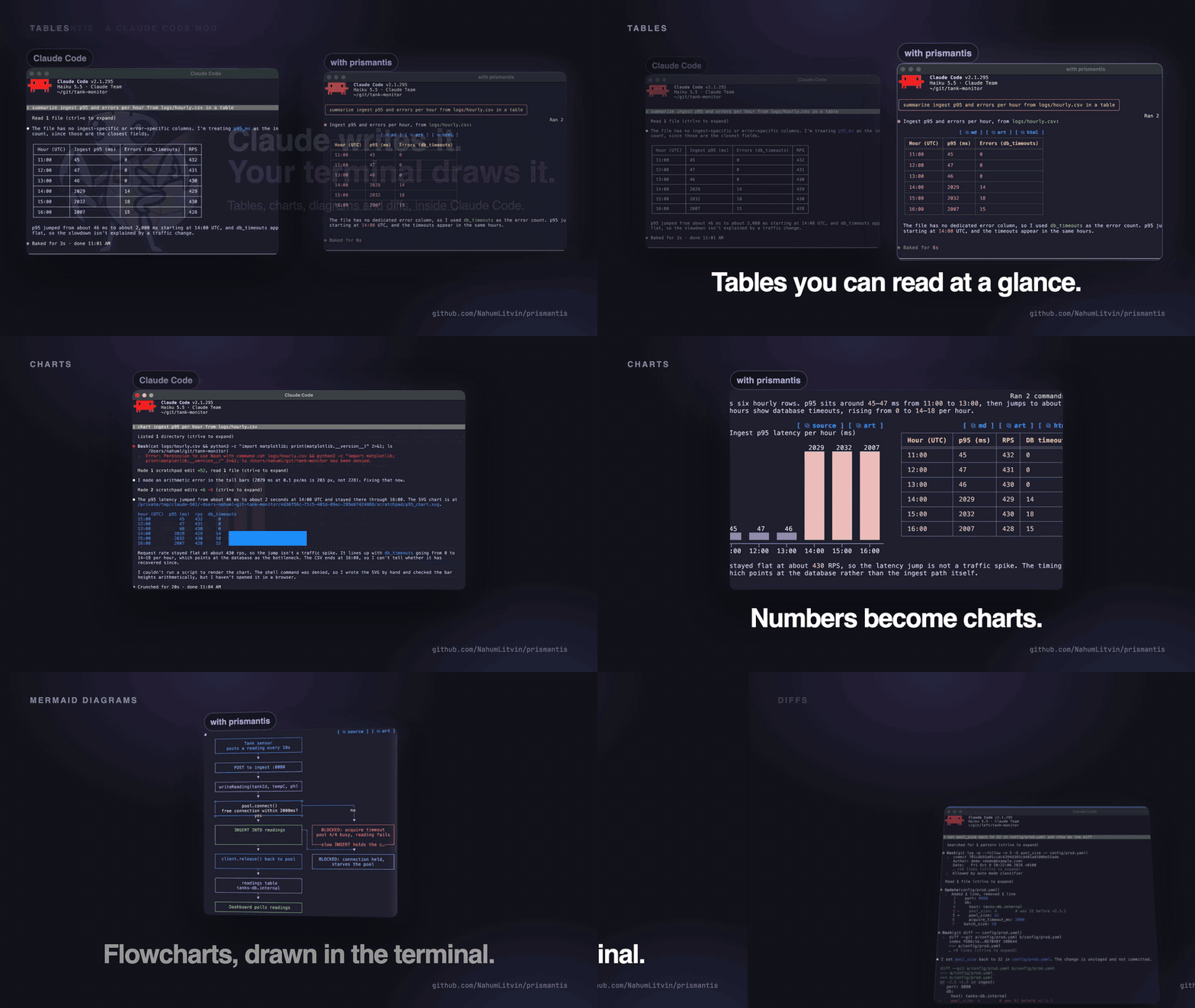
다만 기본 설정에서는 "도표로 보여주면 좋을 땐 차트를 그려라"는 짧은 안내(약 150~190토큰, 자료마다 수치가 조금 달라요)가 프롬프트마다 붙어요.
차트가 자주 나오는 게 싫다면 설정에서 diagramHints를 false로 바꾸면 돼요.
[설치 방법]
claude plugin marketplace add NahumLitvin/prismantis
claude plugin install prismantis@prismantis
[이용 방법]
1. 설치하면 바로 답변 모양이 바뀌어요. 따로 실행할 건 없어요.
2. /prismantis로 테마 목록을 보고, /prismantis theme nord처럼 바로 바꿀 수 있어요.
3. 원래 화면을 보려면 답변에서 Ctrl+O를 누르세요.
4. 복사 버튼은 Ctrl+X 다음 Tab으로 이동해서 Enter로 눌러요.
7. 모드 더 쉽게 찾고 설치하는 법
17가지 말고도 내 작업에 맞는 모드를 더 찾고 싶다면 이런 곳을 활용해 보세요.
claude-mods.com: 직접 확인한 모드 278개
설치해 보고 README대로 동작하는지 확인한 모드만 올리는 비공식 디렉터리예요.
모드마다 설치 명령 두 줄, 필요한 환경, 테스트한 Claude Code 버전, 끼어드는 이벤트가 정리돼 있어서 비교하기 좋아요.
awesome-claude-code-mods: 5,898개 + 모드 찾아주는 모드
GitHub를 자동으로 훑어서 모드마다 파일 읽기·쓰기, 명령 실행, 네트워크 사용 여부를 배지로 보여줘요. 카탈로그 사이트(mods.aidojo.si)에서 권한별로 거를 수 있어요.
mod-finder를 설치하면 Claude에게 "코드 리뷰 도와주는 모드 찾아 줘"처럼 물어볼 수도 있어요. Node 18 이상이 필요해요.
/plugin install mod-finder --marketplace karanb192/awesome-claude-code-mods
/reload-plugins
aitmpl.com: 명령 한 줄로 설치
마켓플레이스 추가 없이 npx 한 줄로 모드를 설치할 수 있는 모음이에요. 보안, 생산성, 게임 등 38개가 있어요.
npx claude-code-templates@latest --mod security/secret-redactor이 방식은 현재 프로젝트의 .claude/skills/ 폴더에 설치돼서, 처음 여는 폴더라면 신뢰 확인을 해야 불러와져요.
모든 프로젝트에서 쓰고 싶다면 ~/.claude/skills/에 넣으면 돼요.
이전 글에서 소개한 Mod Store(/mods)도 Claude Code 안에서 바로 검색하고 설치할 수 있어 편해요.
8. 자주 묻는 질문 (FAQ)
Q. 17개 다 설치해도 되나요?
A. 가능은 하지만 처음엔 2~3개부터 추천해요. 같은 자리를 쓰는 모드끼리는 겹칠 수 있거든요.
예를 들어 Claude Time Machine과 Agent Time Machine은 둘 다 /tm 명령을 써서 하나만 깔아야 하고,
택시 시리즈 4개를 모두 켜면 입력창 위에 약 18줄이 필요해서 터미널 창을 넉넉하게(50줄 이상) 쓰는 게 좋아요.
Q. 토큰을 많이 쓰나요?
A. 대부분은 화면만 그리거나 지켜보기만 해서 토큰을 안 써요.
프롬프트에 짧은 안내문이 붙는 건 recording-mode, TextFold, prismantis(끌 수 있음)이고, filetree는 파일을 선택했을 때만 한 줄이 붙어요.
모델을 따로 부르는 건 auto-handoff(인수인계 때 Haiku), cache-tax(캐시 유지 요청), After(자연어 명령 해석)예요.
Q. 데스크톱 앱에서도 되나요?
A. 모드마다 달라요. 제작자 기준으로 데스크톱 앱 Code 탭까지 지원하는 건
collision-guard, recording-mode, secret-redactor, 택시 시리즈, auto-handoff, context-inspector, filetree, pin-memo, loop-detective, TextFold예요.
Claude Time Machine, Sub Meter, cache-tax, After, image-view, cc-pr-tracker, prismantis는 터미널 기준으로 안내돼 있어요.
Q. 커뮤니티 모드, 믿고 깔아도 되나요?
A. 모드는 샌드박스 없이 내 권한으로 돌아가는 코드예요. 이번에 소개한 모드도 Anthropic이 만든 게 아니에요.
설치 전에 claude plugin validate ./모드폴더로 어떤 이벤트에 끼어들고 어떤 기능을 쓰는지 확인하는 습관을 들여 주세요.
마무리
정리해 보면 이번 17가지는 "보기 좋은 모드"보다 "시간과 돈, 작업물을 지켜주는 모드"에 가까워요.
처음이라면 이렇게 조합해 보세요.
- 입문 기본 세트: Claude Time Machine + Sub Meter(또는 taxi-meter) + pin-memo
- 긴 세션이 잦다면: auto-handoff + context-inspector + loop-detective
- 블로그·유튜브 작업: recording-mode (+ secret-redactor)
- 여러 창·팀 작업: collision-guard + cc-pr-tracker + After
모드는 아직 업데이트가 잦아서 어제 되던 게 오늘 안 될 수도 있어요. 설치 전 저장소를 한 번 확인하고, 버전을 최신으로 유지해 주세요.
Mods의 기본 개념과 설치 방법, Blast Radius 같은 공식 샘플 모드가 궁금하다면 이전 글도 함께 보세요.
Claude Code Mods(/mod) 총정리|설치·사용법부터 실전 활용 9가지
여러분은 어떤 모드가 제일 끌리세요? 써보고 좋았던 모드가 있다면 댓글로 알려 주세요!
참고 자료
- claude-mods.com: Claude Mods 비공식 디렉터리
- GitHub: karanb192/awesome-claude-code-mods
- aitmpl.com Mods 카탈로그
- Claude Code 공식 문서: Mods overview
- GitHub: xzwache/claude-time-machine
- GitHub: YeonwooSung/my-claude-code-mods (Agent Time Machine, context-inspector, pin-memo, loop-detective)
- GitHub: nateherkai/claude-code-mods (collision-guard, recording-mode)
- GitHub: ray-amjad/awesome-claude-code-function-hooks (secret-redactor)
- GitHub: devbrother2024/devbrothers-mods (택시 시리즈)
- GitHub: alexknowshtml/claude-auto-handoff
- GitHub: midudev/better-claude (Sub Meter, After)
- GitHub: karanb192/cache-tax
- GitHub: data-goblin/claude-code-filetree
- GitHub: jarrodwatts/claude-image-view
- GitHub: sezaakgun/cc-pr-tracker
- GitHub: chenxiachan/textfold
- GitHub: NahumLitvin/prismantis
'AI > 바이브코딩' 카테고리의 다른 글
| 깃허브 스타 22만 '카파시 CLAUDE.md' 65줄의 정체: 클로드 코드 4원칙 설치·사용법·직접 비교 테스트 (0) | 2026.10.30 |
|---|---|
| 클로드코드 워터마크 삭제, 정말 될까? watermarks-remover 직접 테스트 후기|설치·사용법·한계 (1) | 2026.10.29 |
| Claude Code Mods(/mod) 총정리|설치·사용법부터 실전 활용 9가지, 클로드 코드를 내 맘대로 개조하는 법 (0) | 2026.10.14 |
| 클로드 코드, 왜 자꾸 다시 고칠까? ECC, Context7, Strix 실전 사용법 (0) | 2026.10.07 |
| 클로드 코드 사용법: 왜 또 설명해야 할까? CLAUDE.md·스킬 설정 (0) | 2026.09.30 |